
Oblíbený

AnyRec Video Converter
120× rychlejší konverze a editace videa. Žádné čekání.
Bezpečné stahování
Rychlá komprese MOV bez ztráty kvality - 5 nejlepších nástrojů zde!

Vysoce kvalitní video je požehnáním, ale pro vaše pevné disky je to prokletí. Pokud se pokusíte odeslat video MOV e-mailem a narazíte na soubor s příliš velkou chybou, je nejlepší komprimovat MOVSamozřejmě nechcete, aby to vypadalo jako pixelovaný chaos, takže tento příspěvek vám usnadnil dosažení filmového vzhledu a zároveň zachování menšího souboru. Přejděte níže a podívejte se na pět nejlepších nástrojů pro počítače a prohlížeče, které vám pomohou zmenšit velikost videosouboru MOV a zpříjemnit jeho sdílení.
Seznam průvodců
Nástroj pro vysoce kvalitní kompresi MOV ve Windows/Mac Komprese souborů MOV pomocí QuickTime Playeru na Macu Snadná komprese souborů MOV pomocí iMovie na Macu Komprese souborů MOV pomocí 2 online nástrojůNástroj pro vysoce kvalitní kompresi MOV ve Windows/Mac
AnyRec Video Converter Vyniká jako špičkové řešení pro správu videa. Zvládnete s ním bez problémů i náročné soubory MOV. Díky pokročilým kódovacím algoritmům tento editor MOV transformuje objemné mediální soubory do sdílených skvostů během několika kliknutí. Ať už připravujete složku nebo sdílíte video s přítelem, tento nástroj poskytuje spolehlivost komprese, kterou potřebujete.

Technologie bezztrátové komprese, která zachovává vysokou vizuální věrnost.
Pokrývá více než tisíc formátů kromě MOV, jako například MP4, MKV, AVI atd.
Ručně upravte snímkovou frekvenci, rozlišení a datový tok pro dosažení perfektní velikosti.
Umožňuje oříznout, zkrátit, aplikovat efekty, filtry a další před kompresí.
Bezpečné stahování
Bezpečné stahování
Krok 1.Jakmile otevřete AnyRec Video Converter, přejděte do horního panelu a klikněte na „Nástroje“. V sadách nástrojů vyhledejte a klikněte na možnost „Video Compressor“ (Kompresor videa).

Krok 2.Klikněte na tlačítko „Přidat“ uprostřed okna a nahrajte soubor MOV, který chcete zmenšit. Velikost souboru pak můžete snadno upravit přetažením posuvníku v procentech nebo přímým zadáním cílové velikosti, pokud máte na mysli konkrétní limit.
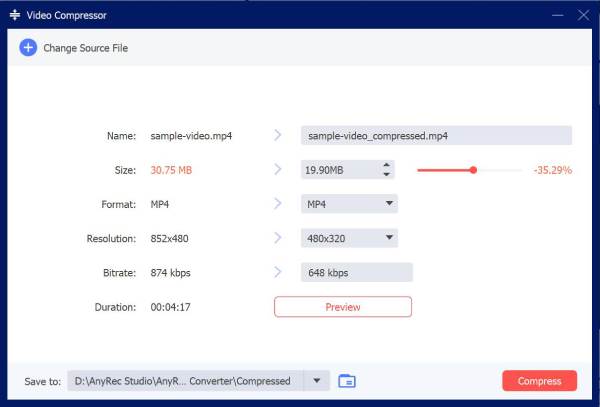
Krok 3S pevně danou velikostí si věnujte čas úpravám rozlišení, datového toku nebo formátu, abyste se ujistili, že vše vypadá správně. Můžete dokonce souboru dát nový název a kliknutím na tlačítko „Náhled“ zkontrolovat výsledek. Kliknutím na tlačítko „Komprimovat“ spusťte kompresi souborů .mov.
Bezpečné stahování
Bezpečné stahování
Komprese souborů MOV pomocí QuickTime Playeru na Macu
QuickTime Player je víc než jen bezplatný přehrávač médií na Macu. Slouží totiž také jako efektivní řešení pro rychlý export a efektivní kompresi. Díky nativní architektuře Apple umožňuje zmenšit velikost souborů MOV bez nutnosti instalace třetích stran. Tento přístup je nejlepší definicí jednoduchosti a efektivity, pokud si přejete rychlý pracovní postup při úpravách souborů MOV.
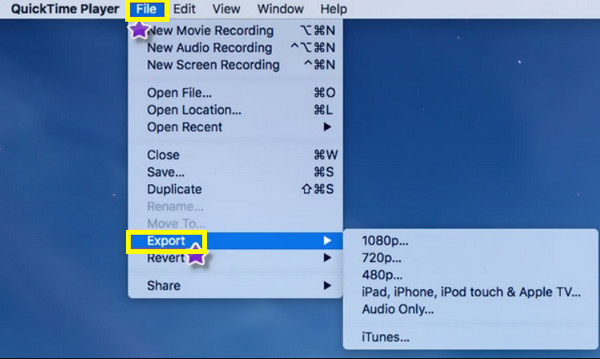
Krok 1.Otevřete soubor MOV kliknutím pravým tlačítkem myši na video MOV a výběrem možnosti „Otevřít v programu“ a poté „QuickTime Player“.
Krok 2.V horní liště přejděte do nabídky „Soubor“ a vyberte „Exportovat jako“. Poté vyberte nižší rozlišení, například 270p nebo 480p. snížit velikost souboru.
Krok 3Pojmenujte soubor a vyberte cíl pro dokončení exportu.
Snadná komprese souborů MOV pomocí iMovie na Macu
Když pouhý export nestačí, uživatelé Macu se vrhnou také do iMovie. Zde můžete nejen zmenšit velikost souborů MOV ale také oříznout z videa přebytečné prvky. Dává vám plnou moc manipulovat s nastavením komprese výběrem mezi různými předvolbami kvality a datovými toky. I když pracujete s klipem v rozlišení 4K, jeho přeměna na mistrovské dílo připravené pro web je v rámci filmového pracovního prostoru iMovie překvapivě tak jednoduchá.
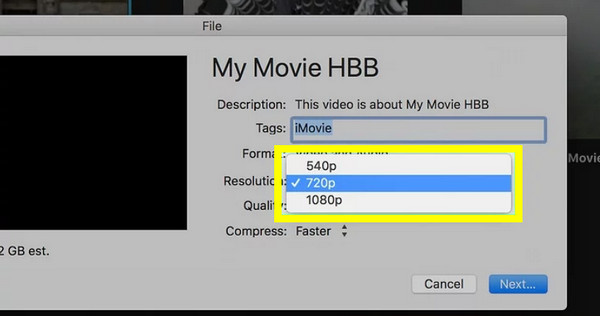
Krok 1.Spusťte iMovie na Macu. Začněte s „Novým projektem“ a poté přetáhněte vybraný videosoubor MOV na časovou osu. Klikněte na tlačítko „Sdílet“ v pravém rohu a vyberte „Soubor“.
Krok 2.V tomto bodě upravte „Rozlišení“ a „Kvalitu“.
Krok 3Poté klikněte na „Další“, pojmenujte soubor videa a kliknutím na tlačítko „Uložit“ zpracujte komprimovanou verzi.
Komprese souborů MOV pomocí 2 online nástrojů
I když desktopové aplikace disponují největším výkonem pro zmenšení souborů MOV, někdy na vás nejpohodlnější řešení čeká přímo ve vašem webovém prohlížeči. Níže naleznete dva nejlepší online kompresory MOV, které můžete použít:
1. FreeConvert
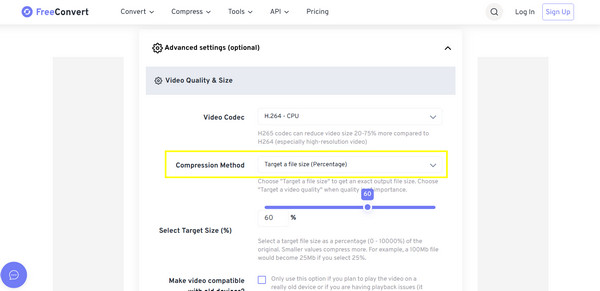
Tento online gigant je známý svým obrovským limitem velikosti souborů a rozsáhlými možnostmi přizpůsobení přímo ve vašem webovém prohlížeči. Komprimuje MOV v procentech nebo přesných megabajtech, což z něj činí oblíbenou volbu pro uživatele, kteří chtějí ve svých souborech přesnost. Celý proces je jako procházka růžovým sadem.
Krok 1.Klikněte na tlačítko „Vybrat soubory“ a nahrajte video MOV ze svého zařízení nebo cloudového úložiště.
Krok 2.Kliknutím na tlačítko „Nastavení“ vyberte metodu komprese, například Cílová velikost souboru nebo Cílová kvalita videa.
Krok 3Klikněte na tlačítko „Komprimovat nyní“ pro kompresi a zmenšení velikosti souboru MOV zdarma online.
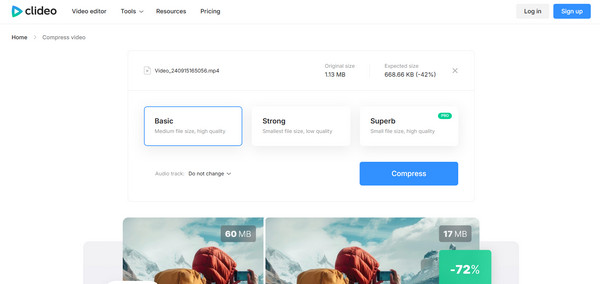
2. Clideo
Clideo nabízí vysoce propracované a komplexní řešení pro kompresi a editaci videa. Tento kompresor MOV má automatizovaný kompresní engine, který analyzuje váš video soubor MOV a aplikuje optimální nastavení pro dosažení vyvážené velikosti a čistoty.
Krok 1.Začněte kliknutím na tlačítko „Vybrat soubor“ a nahrajte video MOV. Poté se nastaví nejlepší parametry pro váš soubor.
Krok 2.Podívejte se na náhled, abyste se ujistili, že kvalita splňuje vaše očekávání.
Krok 3Nakonec klikněte na tlačítko „Stáhnout“ a uložte soubor do svého zařízení nebo cloudového úložiště.
Závěr
Správa velkých souborů MOV nyní není technickým problémem díky zmíněným nástrojům pro kompresi MOV bez kompromisů v oblasti vizuální integrity. Od vestavěných nativních aplikací pro Mac až po nástroje založené na prohlížeči si můžete být jisti, že vaše videa MOV zůstanou vysoce kvalitní a zároveň se snáze ukládají, sdílejí a nahrávají. Od všech těchto věcí dále… AnyRec Video Converter stojí za vyzkoušení. Je to výkonné řešení typu „vše v jednom“, které dokáže zmenšit velikost souboru MOV a zároveň si užívá přesné ovládání a bleskově vysoké rychlosti, což z něj činí ideální místo pro vysoce kvalitní kompresi.
Bezpečné stahování
Bezpečné stahování
Další související články
O našem autorovi




