
Jak vytvořit slideshow na Facebooku? (Podrobný návod a tipy)

Možná máte na Facebooku příběh, který chcete vyprávět, a jeden obrázek ho nevystihne. Od kolekce fotografií produktů až po vzpomínky z víkendové dovolené, můžete… vytvořit prezentaci na Facebooku! Proměněním obrázků v dojemný příběh můžete zvýšit svou angažovanost na sociálních sítích. Jak vytvořit prezentaci na Facebooku? Dnešní příspěvek se kromě návodů zaměří na výhody tohoto formátu a poskytne tipy, jak zajistit, aby váš konečný produkt vypadal dokonale. Nenechte si ujít nic z níže uvedeného!
Seznam průvodců
Jak vytvořit prezentaci pomocí funkcí Facebooku Jak vytvořit prezentaci pro Facebook online Výhody vytváření prezentací na Facebooku Bonusové tipy: Úprava materiálů pomocí praktických nástrojů pro úpravuJak vytvořit prezentaci pomocí funkcí Facebooku
Facebook byl aktualizován tak, aby upřednostňoval krátká videa, díky čemuž je Reels nejefektivnějším způsobem, jak přímo vytvářet slideshow na Facebooku. Pomocí tohoto vestavěného nástroje můžete synchronizovat své oblíbené fotografie s trendovou hudbou bez nutnosti dalšího softwaru. Jedná se o bezproblémový způsob, jak sdílet aktuální informace nebo důležité momenty ze života a zároveň zajistit, aby se váš obsah dokonale hodil do mobilního zpravodajského kanálu.
Zde je rychlý postup, jak vytvořit prezentaci a zveřejnit ji na Facebooku pomocí funkce Reels:
Krok 1.Otevřete mobilní aplikaci Facebook, klepněte na záložku „Cívky“ nebo na tlačítko „Přidat“ v horní části a poté vyberte „Cívka“.
Krok 2.Začněte vybírat až 20 fotografií, které chcete zahrnout, klepnutím na ikonu „Fotoaparát“ a poté stisknutím tlačítka „Vybrat více“. Po dokončení klepněte na „Další“ a aplikace automaticky navrhne zvuk; klikněte na ikonu „Hudba“, pokud chcete konkrétní skladbu. (Viz kroky přidání hudby do videí na Facebook Story Pokud je potřeba.)
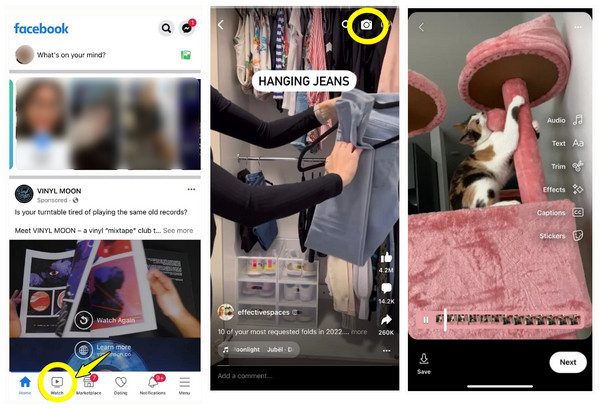
Krok 3Poté můžete své prezentace upravit pomocí nabídky „Upravit“ a upravit délku jednotlivých snímků nebo přidat textové překryvy. Klepněte na „Další“ a napište popisek. Poté klepněte na tlačítko „Sdílet“.
Jak vytvořit prezentaci pro Facebook online
I když mobilní aplikace funguje perfektně pro tvorbu prezentací na Facebooku, přesunutí vašeho pracovního postupu na počítač nabízí větší tvůrčí svobodu. AnyRec Video Converter, můžete si užívat jeho funkci MV. Je speciálně navržena pro vytváření vysoce kvalitních prezentací s filmovými přechody. Obrázky můžete přetahovat a používat řadu předpřipravených témat, včetně rozvržení Šťastné, Romantické a Profesionální. Na rozdíl od jiných nástrojů vám tento software poskytuje podrobnou kontrolu nad rozlišením, snímkovou frekvencí a dalšími prvky, abyste zajistili, že vaše video bude vypadat ostře i na větších obrazovkách.

MV Maker má stylizované motivy s množstvím přechodů a filtrů.
Umožňuje otáčet, ořezávat, přidávat text a provádět další akce v prezentaci.
Exportujte prezentaci přímo do MP4, MOV nebo jiných formátů kompatibilních s Facebookem.
Podporuje výstup prezentace v rozlišení 4K nebo 1080p.
Bezpečné stahování
Bezpečné stahování
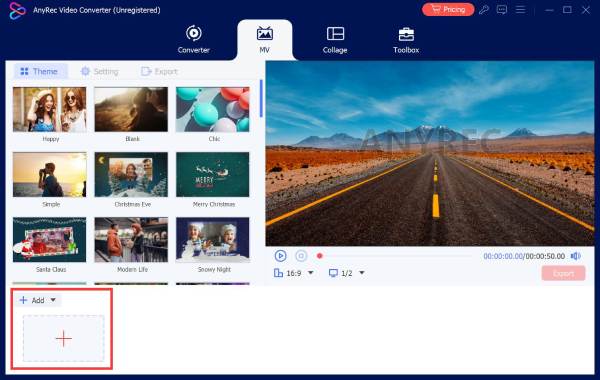
Krok 1.Otevřete AnyRec Video Converter na ploše a v panelu nabídek klikněte na záložku „MV“. Kliknutím na tlačítko „Přidat“ nahrajte obrázky, které chcete použít pro prezentaci.
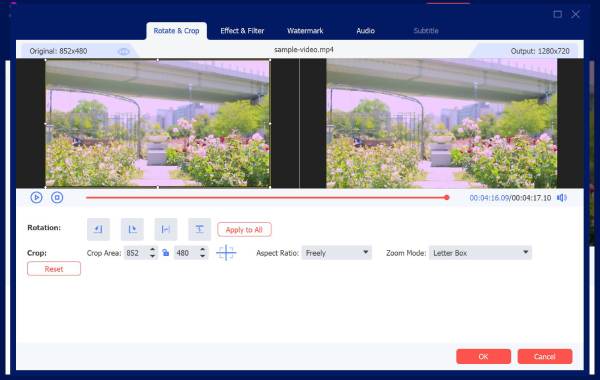
Krok 2.Nyní najeďte myší na libovolnou fotografii na časové ose a klikněte na tlačítko „Upravit“, chcete-li použít efekty, otočit nebo oříznout obrázek tak, aby splňoval požadavky Facebooku. Kliknutím na tlačítko „OK“ použijete jednotlivé úpravy.
Krok 3Vraťte se do sekce „Téma“, procházejte možnosti, vyberte si jedno a podívejte se na náhled v reálném čase, jak bude stylizováno pro vaše fotografie ve vaší prezentaci na Facebooku. Poté můžete přejít do „Nastavení“ a v případě potřeby přidat hudbu na pozadí.
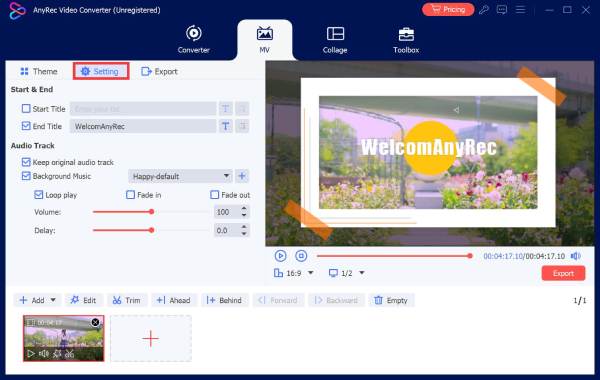
Pro plynulejší zvukový zážitek můžete také zaškrtnout políčka Přehrávání ve smyčce nebo Zeslabování/zeslabování.
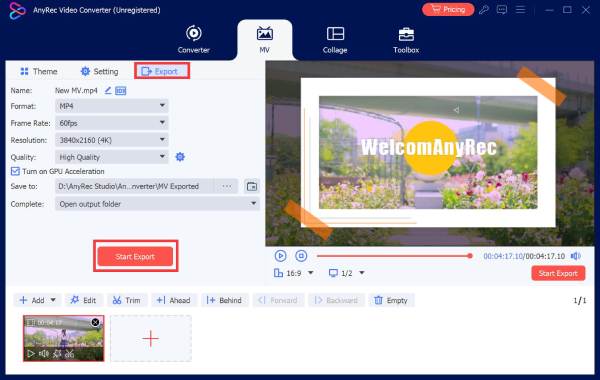
Krok 4.Dále klikněte na kartu „Exportovat“, vyberte jako formát „MP4“ a nastavte rozlišení a další nastavení. Kliknutím na tlačítko „Spustit export“ uložte prezentaci pro Facebook.
Bezpečné stahování
Bezpečné stahování
Výhody vytváření prezentací na Facebooku
Jak jste viděli, tvorba prezentace na Facebooku je silný vizuální prvek, který brání publiku v posouvání. Tento přístup poskytuje statické obrázky a videa, což vám umožňuje prezentovat více vrstev informací, aniž byste diváky zahltili. Efektivním využitím tohoto formátu můžete transformovat svou facebookovou prezentaci na takovou, která otevírá smysluplnou interakci.
Níže jsou uvedeny další výhody, které můžete získat, pokud si na Facebooku vytvoříte prezentaci:
- • Zvýšená angažovanost. Pohyblivé obrázky jsou obvykle poutavější než statické, což vede k vyššímu počtu lajků, komentářů a sdílení. Pro získání více lajků můžete na Facebook přidat GIFy.
- • Rychlejší načítání. Prezentace na Facebooku spotřebovávají méně dat než tradiční zařízení, což zajišťuje plynulé přehrávání.
- • Zvýšený dosah. Vzhledem k tomu, že algoritmus platformy má tendenci upřednostňovat obsah založený na videích, je pravděpodobnější, že se prezentace zobrazí v horní části kanálů novinek vašich sledujících.
- • Narativní kontinuita. Prezentace umožňuje zobrazit situaci před a po, podrobný návod nebo chronologicky uspořádanou událost.
- • Profesionální leštění. Prezentace na Facebooku dodá vaší osobní stránce sofistikovanější a upravenější estetiku než standardní fotoalbum bez dalšího úsilí.
Bonusové tipy: Úprava materiálů pomocí praktických nástrojů pro úpravu
Po provedení kroků pro vytvoření prezentace na Facebooku se ujistěte, že je váš obsah dobře připraven. Věnování času vylepšování obrázků a zvuku zajistí, že konečný produkt bude působit luxusně, a ne jen jako sbírka momentek.
Zde je několik praktických tipů pro úpravy, které můžete použít ke zlepšení vizuální atraktivity vaší prezentace na Facebooku:
- • Barevná konzistence. Použijte konzistentní filtr nebo upravte vyvážení bílé u všech fotografií v prezentaci tak, aby vypadaly jako jednotná sada.
- • Stejné poměry stran. Před importem všech fotografií se ujistěte, že jsou oříznuty ve stejném poměru stran, abyste se během přechodů vyhnuli černým pruhům a nepříjemným rámečkům.
- • Překryvné vrstvy s jasným textem. Pokud budete přidávat titulky, ujistěte se, že je písmo tučné a vysoce kontrastní, aby zůstalo čitelné i na malých obrazovkách.
- • Strategický výběr zvuku. Vyberte hudbu na pozadí, která odpovídá přechodům mezi obrázky.
- • Vysoce kvalitní zdrojové soubory. Vždy začněte s obrázky v nejvyšším rozlišení; komprese obrázku nízké kvality povede pouze k rozmazanému produktu.
- • Ořízněte každý snímek. Nechte každý snímek viditelný 2 až 4 sekundy; déle byste mohli ztratit zájem diváka, zatímco zkrácení mu nedovolí obrázek spracovat.
Závěr
Dobře zpracovaná prezentace na Facebooku vám pomůže s rychlým uvedením vašich nejnovějších cest nebo trendů v propagaci produktů! Využijte diskutované metody a tipy, od rychlé úpravy pomocí nástrojů Facebooku až po podrobný návod... vytvoření prezentace na Facebooku Pomocí desktopového nástroje můžete rychle zvýšit svůj dosah a dopad. Chcete-li u všech svých projektů dosáhnout co nejpropracovanějších výsledků s vysokým rozlišením, nezapomeňte uvést AnyRec Video Converter vyzkoušejte. Jeho intuitivní funkce a filmová témata z něj dělají skvělou volbu pro přeměnu vašich oblíbených obrázků na videa připravená pro Facebook.
Bezpečné stahování
Bezpečné stahování
O našem autorovi




