
Oblíbený

AnyRec Screen Recorder
Nahrajte a pořiďte snímek obrazovky libovolného videa ve Windows a Macu.
Bezpečné stahování
Proč Screen Record nemůže nahrávat chráněná videa? [a jak]

Najít dokonalý klip nebo oblíbenou scénu, kterou chcete sdílet, může být snadné, ale tady přichází skutečná výzva: rekordér obrazovky nemůže nahrávat chráněná videa. Je frustrující, že se vám zobrazuje černá obrazovka nebo chybová zpráva, že? Proč ta zeď vzniká? Zbavte se tohoto problému a zjistěte, proč zde dnes nemůžete zaznamenávat chráněný obsah. Aniž byste tedy ztráceli čas, pusťte se do této digitální záhady v následujících dílech.
Seznam průvodců
Proč nemůžete nahrávat chráněná videa Jak nahrávat chráněná videa na obrazovce bez černé obrazovky Použijte jiný telefon nebo fotoaparát k záznamu chráněného obsahu bez root Zakažte hardwarovou akceleraci ve vašem prohlížečiProč nemůžete nahrávat chráněná videa
Při nahrávání chráněných videí určitě narazíte na potíže nebo vám v tom bude zabráněno. Tato ochrana zajišťuje tvůrcům a distributorům kontrolu nad jejich sdíleným obsahem. Než se zbavíte těchto černých obrazovek, v této části jsou uvedeny důvody, proč nemůžete nahrávat chráněná videa:
- ● Technologie správy digitálních práv. Pomocí DRM je mediální obsah chráněn před kopírováním a sdílením bez oprávnění. Pokud se pokusíte promítat záznam na Netflix, Disney+ nebo Amazon Prime, zobrazí se vám pouze černá obrazovka.
- ● Softwarová omezení. Mnoho platforem používá softwarová omezení, která detekují a zabraňují pokusům o nahrávání obrazovky, což je jeden z důvodů, proč rekordéry obrazovky nemohou nahrávat chráněná videa.
- ● Hardwarová omezení. Nejen softwarová, ale také hardwarová omezení, jako jsou připojení HDMI, která podporují standardy ochrany. Jakmile se pokusíte zachytit obsah prostřednictvím záznamu HDMI s touto funkcí, kanál se zablokuje.
- ● Právní ochrana a ochrana autorských práv. Kromě technických aspektů mají platformy smluvní podmínky, které vám zakazují nahrávat jejich obsah bez povolení. Porušení tohoto může vést k zákazu účtu nebo v horším případě k právním krokům.
Video se přehrává. DRM nezastaví přehrávání. Zabraňuje nahrávání obrazovky ve čtení vyrovnávací paměti snímků, kde se video nachází. Zde jsou 3 systémy technické ochrany, se kterými se skutečně setkáte.
| Systém | Používá | Dotčené platformy |
| Widevine (Google) | Netflix, Disney+, Amazon Prime, Hulu, HBO Max, YouTube Premium, OnlyFans | Chrome, Firefox, Android, Chromecast, většina chytrých televizorů |
| PlayReady (Microsoft) | Netflix, Disney+, Amazon Prime na Edge/Windows | Microsoft Edge, aplikace pro Windows, Xbox |
| FairPlay (Apple) | Apple TV+, iTunes, některé streamovací aplikace pro iOS | Safari, iPhone, iPad, macOS |
Jak nahrávat chráněná videa na obrazovce bez černé obrazovky
Když narazíte na problém „rekordér obrazovky nemůže nahrávat chráněná videa“, neztrácejte naději. Jak jste viděli výše, k tomuto problému došlo kvůli implementovaným omezením, která uživatelům brání v zachycování obsahu bez povolení. Jedním z takových nástrojů, který vám může pomoci zbavit se této černé obrazovky, je AnyRec Screen Recorder. Jedná se o výkonný nahrávací software, který vám umožní zachytit veškerý obsah na vaší obrazovce, obejít tato omezení a nabídnout plynulé nahrávání. Ať už jde o film, hraní her, videohovory, schůzky nebo cokoliv jiného, nebudete čelit problému s černou obrazovkou. Můžete rychle vybrat oblast obrazovky, přizpůsobit nastavení nahrávání a začít nahrávat chráněná videa. Po chvíli tohle 4K videorekordér před uložením jej můžete v náhledu dále vylepšit.

Obrazovka zaznamenává chráněná videa ve vysokém rozlišení až 4K bez zpoždění.
Přizpůsobitelná oblast záznamu, např. celá obrazovka, okno, vybraný region.
Při nahrávání můžete komentovat a pořizovat snímky obrazovky své oblíbené části.
Vyberte požadované rozlišení, kvalitu, formát a další, abyste dosáhli ideálního výsledku.
Bezpečné stahování
Bezpečné stahování
Krok 1.Po zapálení AnyRec Screen Recorder na obrazovce vašeho počítače, pokud není vybráno automaticky, klikněte na tlačítko „Video Recorder“, abyste vybrali seznam režimů nahrávání a na obrazovce nahráli chráněná videa na libovolném zařízení.
Začněte výběrem mezi „Plný“ (snímání celé obrazovky) a „Vlastní“ (snímání vybrané oblasti). Bez ohledu na tyto dva můžete upravit oblast snímání vytažením rámečků.

Krok 2.Chcete-li použít požadovaná nastavení, jako je rozlišení, snímková frekvence, datový tok a další, klikněte na tlačítko „Nastavení“ na pravé straně a přejděte přímo na kartu „Výstup“.

Krok 3U zdrojů zvuku povolte přepínač „Systémový zvuk“, abyste zachytili zvuk obsahu. Mezitím, pokud jste chtěli nahrávat svůj hlas, povolte také přepínač "Mikrofon". Dosáhněte dokonalé úrovně hlasitosti vytažením každého posuvníku.
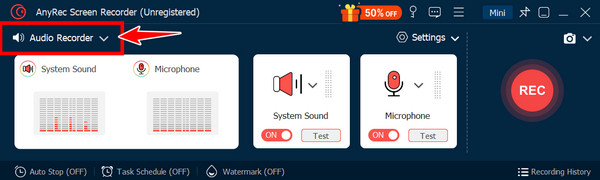
Krok 4.Jakmile budete připraveni, klikněte na tlačítko „REC“ a začněte přehrávat obsah na obrazovce. Nyní můžete přidávat poznámky, například přidávat text, řádky, popisky atd., a dokonce pořizovat snímky obrazovky pomocí tlačítka „Fotoaparát“ z plovoucího panelu nástrojů.

Krok 5.Později klikněte na tlačítko "Stop". Zde si v okně náhledu prohlédněte zaznamenané chráněné video a zkontrolujte, zda nepotřebujete oříznout některé počáteční a koncové části. Před kliknutím na tlačítko „Uložit“ můžete provést i další úpravy.

Použijte jiný telefon nebo fotoaparát k záznamu chráněného obsahu bez root
Chcete znát další řešení pro nahrávání chráněných videí na obrazovce? Zde je řešení, které nebude vyžadovat rootování telefonu nebo získání softwaru: použití jiného zařízení k záznamu chráněného obsahu. I když vám to nemusí zanechat stejnou kvalitu jako přímý záznam obrazovky, zaručuje, že už nebudete mít další situaci s černou obrazovkou.
Chcete-li nahrávat omezený obsah bez rootování zařízení, vyzkoušejte následující kroky:
Krok 1.Jakmile si připravíte video nebo film, který chcete nahrát do zařízení, ujistěte se, že je v režimu celé obrazovky pro lepší zobrazení a kvalitu.
Krok 2.Poté uchopte své druhé zařízení, což může být váš telefon nebo fotoaparát, a umístěte ho před obrazovku, aby bylo vše zachyceno v rámci. Můžete jej upravit tak, aby nedocházelo k odrazům nebo prostoru, který by mohl narušit kvalitu videa.
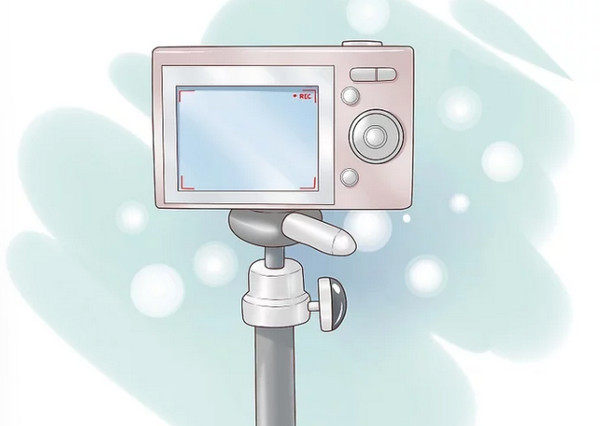
Krok 3Poté začněte přehrávat obsah na hlavním zařízení a začněte nahrávat pomocí druhého telefonu. Jak se video přehrává a nahrává, průběžně kontrolujte proces, abyste se ujistili, že nejsou žádné problémy. Později zastavte nahrávání po dokončení videa.
Natáčení obrazovky druhým zařízením jako alternativní řešení může způsobit moaré (vlnitý blikající interferenční vzor způsobený interakcí mezi obnovovací frekvencí snímače fotoaparátu a obnovovací frekvencí displeje). To je obzvláště nevýhodné u OLED obrazovek. Chcete-li minimalizovat problém s kvalitou, můžete přizpůsobit snímkovou frekvenci fotoaparátu obnovovací frekvenci displeje. Nastavte fotoaparát na 60 fps pro 60Hz displej nebo na 24 fps pro 24Hz/120Hz displej. Mnoho telefonů však tuto možnost přímo nenabízí.
Zakažte hardwarovou akceleraci ve vašem prohlížeči
Chcete-li vynutit, aby GPU vypadlo z dešifrovací smyčky, můžete v prohlížeči vypnout hardwarovou akceleraci. Dekódování místo toho provádí CPU s využitím softwarového DRM (Widevine L3 místo L1). Některé nahrávače obrazovky dokáží výstup zachytit v této fázi. Zde jsou rychlé kroky, jak to provést v různých prohlížečích.
- Zakažte hardwarovou akceleraci v Chromu: Nastavení > Systém > vypněte možnost „Používat grafickou akceleraci, pokud je k dispozici“ > znovu spusťte Chrome.
- Zakázat hardwarovou akceleraci ve Firefoxu: Nastavení > Obecné > Výkon > zrušte zaškrtnutí políčka „Použít doporučená nastavení výkonu“ > zrušte zaškrtnutí políčka „Použít hardwarovou akceleraci, pokud je k dispozici“.
- Zakázat hardwarovou akceleraci v Edge: Nastavení > Systém a výkon > vypnout „Používat grafickou akceleraci, pokud je k dispozici“.
Proč to někdy fungujeWidevine L3 (softwarové DRM) je méně bezpečná než L1 (hardwarová). Některé rekordéry obrazovky mohou přistupovat k video výstupu na softwarové vrstvě.
Proč to často nejdePlatformy na to reagují. Uživatel Redditu v r/cordcutters to popsal: „Vypnul jsem hardwarovou akceleraci v Chromu, zkusil jsem nahrávat z Netflixu. Zvuk sice běžel, ale video bylo černé. Zkusil jsem Amazon Prime stejným způsobem – nahrávka v rozlišení 480p byla rozmazaná, ale s neustálým zasekáváním ve vyrovnávací paměti.“ Pokles kvality je značný a výsledky se liší podle platformy.
Důležité upozorněníMnoho platforem běžně snižuje kvalitu streamovaného videa po vypnutí hardwarové akcelerace. Například Netflix v tomto režimu obvykle klesne z 1080p na 720p nebo 480p.
Závěr
S technologiemi DRM, softwarovými a hardwarovými bariérami atd. je jasné, že nakonec budete čelit tomu, že „rekordér obrazovky nemůže nahrávat chráněná videa“ nebo obrazovka nenahrává žádný zvuk problém. Ale jakkoli je to frustrující, jsou vloženy, aby byl obsah chráněn před jiným neoprávněným použitím. To znamená, že stále existují způsoby, jak zaznamenat chráněná videa; jeden z nejlepších nabízí AnyRec Screen Recorder. Tento nástroj vám pomůže obejít omezení jakékoli hry nebo webináře streamovací služby. Nabízí vysoce kvalitní a plynulé nahrávání pro video i audio projekty. Pokud tedy chcete něco spolehlivého pro záznam jakýchkoli aktivit na obrazovce, program by mohl být přesně to, co nyní potřebujete.
Bezpečné stahování
Bezpečné stahování
Související článek
O našem autorovi




