
Oblíbený

AnyRec Video Converter
Převod a úprava videa/audia ve více než 1000 formátech.
Bezpečné stahování
4 rychlejší převodníky AVI do MP4 s nejlepším nastavením a dalšími funkcemi

Zobrazuje se vám chyba „formát souboru není podporován“ při pokusu o nahrání videa AVI na sociální sítě? Nejste sami. Tento problém lze vyřešit tím, že si vytvoříte AVI videa do MP4, což zajistí přehrávání vašich videí kdekoli, od chytrých televizorů až po smartphony. Pro více informací se podívejte níže na čtyři nejúčinnější převodníky AVI do MP4, běžné problémy s konverzí a tajná nastavení pro dokonalý export konverze pokaždé.
Seznam průvodců
Proč převádět AVI do MP4? Převeďte AVI do MP4 pomocí AnyRec Video Converter (120× rychlejší dávková konverze) Převod AVI na MP4 pomocí VLC (zdarma a offline) Transformace AVI do MP4 pomocí FFmpeg (nejlepší pro ovládání) Změňte AVI na MP4 online zdarma (soubor je malý) Časté problémy při převodu AVI do MP4 Nejlepší nastavení pro převod AVI do MP4 FAQsProč převádět AVI do MP4?
Formát AVI je ve světě digitálního videa dobře známý již mnoho let, ale ve srovnání s MP4 se často jeví jako starožitnost. Konverze z AVI do MP4 je z velké části dána následujícími výhodami:
- • Funguje téměř všude. MP4 lze přehrávat na telefonech, počítačích, televizorech a většině dalších zařízení.
- • Snadná úprava. Téměř všechny video editory podporují MP4 bez nutnosti další konverze.
- • Menší velikost souboru. MP4 využívá efektivní kompresi pro úsporu úložného prostoru. Můžete komprimovat AVI úpravou nastavení nebo změnou formátu videa na MP4.
- • Skvělé pro streamování. YouTube, TikTok a většina webových stránek preferují soubory MP4.
- • Ukládá další informace. MP4 dokáže uchovávat titulky, zvukové stopy a metadata v jednom souboru.
Převeďte AVI do MP4 pomocí AnyRec Video Converter (120× rychlejší dávková konverze)
Převod AVI do MP4 je běžný úkol, ale pro zachování vysoké kvality je dobré mít výkonný nástroj určený pro tento úkol, jako je AnyRec Video ConverterTento převodník videa AVI využívá pokročilou hardwarovou akceleraci ke zpracování souborů AVI superrychlou rychlostí, takže je skvělý i pro velké knihovny záběrů AVI. Podporuje také více než tisíc formátů, což vám umožňuje převést téměř jakýkoli soubor, kromě AVI a MP4. Je to vaše univerzální řešení pro dosažení požadovaných výsledků bez zdlouhavého učení.
Nejlepší pro: Technicky zdatní uživatelé a všichni, kteří potřebují přesnou kontrolu nad nastavením videa.
- Profesionálové
- Zachovává původní kvalitu videa; bleskově rychlé rychlosti konverze; intuitivní uživatelské rozhraní.
- Nevýhody
- Plná verze vyžaduje předplatné.
Funkce:
- • Transformujte různé kodeky AVI a další formáty do vysoce kvalitních souborů MP4.
- • Dávkové zpracování nahráním celých videí AVI a jejich konverzí najednou.
- • Používá hardwarovou akceleraci k zajištění bleskové rychlosti konverzí.
- • Ručně upravte rozlišení, snímkovou frekvenci, datový tok a další nastavení.
Bezpečné stahování
Bezpečné stahování
Krok 1.Spusťte AnyRec Video Converter. Chcete-li začít, klikněte na tlačítko „Přidat soubory“ a nahrajte svá videa ve formátu AVI.

Krok 2.Klikněte na nabídku „Formát“ na pravé straně položky videa. Přejděte na kartu „Video“ a vyberte „MP4“. Chcete-li splnit specifické požadavky na kvalitu, klikněte na tlačítko „Vlastní profil“ a upravte kodek nebo rozlišení.

Krok 3Po doladění nastavení vyberte dole požadovanou cílovou složku. Nakonec klikněte na tlačítko „Převést vše“ a spusťte převod AVI do MP4.

Převod AVI na MP4 pomocí VLC (zdarma a offline)
Zatímco první nástroj nabízí specializované možnosti, můžete chtít již nainstalovaný nástroj, jako je VLC Media Player. Kromě podpory téměř všech formátů souborů skrývá v nabídce Média také robustní převodník AVI na MP4. Funguje zcela zdarma a offline, takže můžete přepínat formáty bez další pomoci. Postupujte podle níže uvedených kroků. převod videí do MP4 pomocí VLC.
Nejlepší pro: Běžní uživatelé, kteří chtějí bezplatné řešení bez nutnosti instalace jakéhokoli softwaru.
kroky:
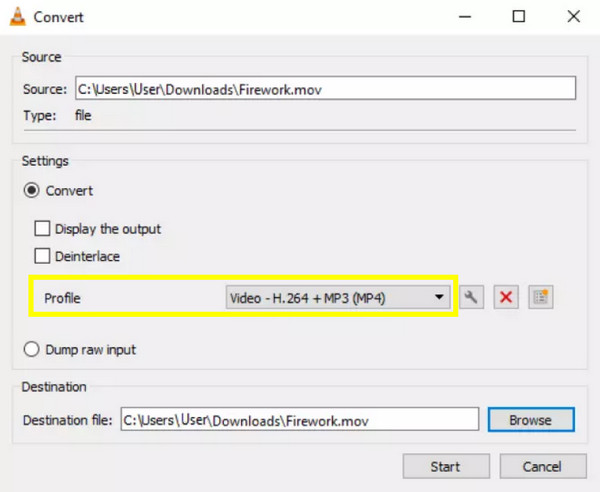
- 1. Spusťte VLC. Přejděte do seznamu „Média“ a poté vyberte „Převést/Uložit“.
- 2. Klikněte na tlačítko „Přidat“ pro import souboru AVI a poté klikněte na „Převést/Uložit“.
- 3. Nyní v rozbalovací nabídce Profil vyberte možnost „Video – H.264 + MP3 (MP4)“.
- 4. Klikněte na tlačítko „Procházet“ a vyberte cílovou složku a její název. Kliknutím na tlačítko „Start“ spusťte převod.
- Profesionálové
- Funguje perfektně na Windows, Mac a Linux; není potřeba připojení k internetu.
- Nevýhody
- Jeho obrazovka není pro konverzi příliš uživatelsky přívětivá.
Transformace AVI do MP4 pomocí FFmpeg (nejlepší pro ovládání)
Na rozdíl od předchozích převodníků AVI do MP4 je FFmpeg nástroj příkazového řádku, který je ideální pro každého, kdo chce mít úplnou kontrolu nad parametry převodu. Tento nástroj je standardem pro zpracování videa a umožňuje manipulovat s kodeky, bitrate a metadaty pomocí jednoduchých textových příkazů.
Nejlepší pro: Technicky zdatní uživatelé a všichni, kteří potřebují přesnou kontrolu nad nastavením videa.
kroky:
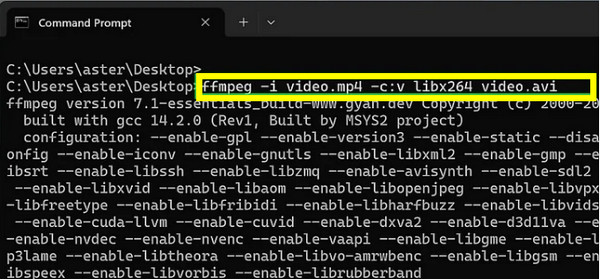
- 1. Po instalaci FFmpeg otevřete příkazový řádek.
- 2. Poté přejděte do složky obsahující váš soubor AVI a zadejte následující příkaz: ffmpeg -i input.avi -c:v libx264 -crf 23 -c:a aac output.mp4.
- 3. Stiskněte klávesu „Enter“ pro dokončení.
- Profesionálové
- Zdarma k použití, výkonný, přizpůsobitelný a bez složitého grafického rozhraní.
- Nevýhody
- Žádný vizuální pokrok; vysoká křivka učení pro začátečníky.
Změňte AVI na MP4 online zdarma (soubor je malý)
Pro menší soubory nutně nepotřebujete žádný náročný software. Online převodníky videa AVI do MP4 vám mohou poskytnout řešení, které potřebujete a které funguje přímo ve vašem prohlížeči.
| Nářadí | Denní limit | Maximální velikost souboru | Nejlepší funkce |
| FreeConvert | 25 kreditů | 1 GB | Podporuje velké soubory až do velikosti 1 GB |
| CloudConvert | 25 souborů | 1 GB | Vysoce kvalitní výstup |
| Convertio | 10 souborů | 100 MB | Velmi jednoduché rozhraní |
| Zamzar | 2 soubory | 50 MB | Nejstarší a nejspolehlivější nástroj |
| Online-convert.com | 20 kreditů | 100 MB | Ideální pro specifická přednastavení zařízení |
Kroky pro převod AVI do MP4 pomocí FreeConvert:
Všechny online možnosti pro převod AVI do MP4 jsou bezpochyby solidní, ale FreeConvert vyniká jako v současnosti nejlepší volba. Díky velkorysému limitu velikosti souboru a pokročilé podpoře nastavení si můžete proces převodu užít bez ohledu na vaši úroveň dovedností.
Nejlepší pro: Každý, kdo potřebuje zdarma převést velké soubory bez účtu.
kroky:
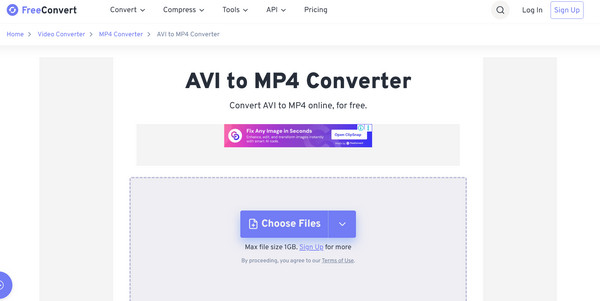
- 1. Jakmile jste na webových stránkách FreeConvert, klikněte na „Vybrat soubory“ a nahrajte své video AVI.
- 2. Ujistěte se, že je formát nastaven na „MP4“, a poté volitelně upravte nastavení kliknutím na tlačítko „Nastavení“.
- 3. Klikněte na „Převést do MP4“ a počkejte na dokončení nahrávání, poté soubor stáhněte.
- Profesionálové
- Obrovský limit 1 GB pro bezplatné uživatele, žádné vodoznaky na výsledcích; podporuje dávkové konverze.
- Nevýhody
- Rychlost závisí na vašem internetovém připojení; webová stránka má několik reklam.
Časté problémy při převodu AVI do MP4
I s těmi nejlepšími převodníky AVI do MP4 se můžete během procesu setkat s technickými problémy. Pochopení těchto běžných problémů vám může pomoci dosáhnout pokaždé bezchybného výsledku.
- • Výstupní video neobsahuje zvuk. Dochází k tomu, když je zvukový kodek použitý v původním souboru nekompatibilní s kontejnerem MP4.
- • Pokles kvality videa. Ke ztrátě kvality dochází, když je bitová rychlost příliš nízká nebo je soubor silně komprimován.
- • Převedený soubor se nepřehrává. Videosoubor MP4 se nemusí otevřít, pokud byl kódován nestandardním kodekem, který váš přehrávač nepodporuje.
- • Problémy se synchronizací. Někdy se může stát, že video a zvukové stopy nebudou zarovnané, což je způsobeno kolísavou snímkovou frekvencí během procesu.
Nejlepší nastavení pro převod AVI do MP4
Než celý příspěvek skončí, zdůrazníme technické specifikace potřebné pro vysoce kvalitní výstup z AVI do MP4:
- Video kodek: H.264. Je to standard pro soubory MP4, který vám poskytuje nejlepší rovnováhu mezi kvalitou a zvládnutelnou velikostí souboru.
- Rozlišení: Stejné jako u zdroje. Zachování původního rozměru zajistí, že výsledek nebude roztažený ani rozmazaný.
- Bitrate: 2000–5000 kb/s (HD). Toto číslo zajišťuje, že se zachová dostatek dat pro zachování ostrosti záběrů.
- Zvukový kodek: AAC. Tento formát nabízí vynikající kvalitu zvuku a kompatibilitu na všech zařízeních.
- Snímková frekvence: Stejná jako u zdroje. Zachování snímkové frekvence stejné jako u originálu zabrání trhanému přehrávání.
Časté problémy při převodu AVI do MP4
-
Ztrácí se při převodu AVI do MP4 kvalita?
Záleží na nástroji, který k převodu použijete. Můžete použít kvalitní nástroj, jako je FFmpeg nebo AnyRec Video Converter, a vždy se snažte nastavit stejné rozlišení.
-
Proč je můj soubor AVI o tolik větší?
AVI je starý formát pro ukládání videa s malou kompresí, zatímco MP4 používá moderní kompresní standardy, které zmenšují velikost souborů.
-
Mohu převést AVI do MP4 pouhým přejmenováním souboru?
Bohužel ne. Změna názvu souboru z .avi na .mp4 nezmění interní kódování. Váš přehrávač se pravděpodobně pokusí soubor přečíst jako MP4, ale stále jej rozpozná jako AVI a zobrazí chybovou zprávu.
Závěr
Soubory AVI jsou často příliš velké a nemusí se přehrát v telefonu, televizi nebo aplikacích sociálních médií. Konverze videí z AVI do MP4 Řeší oba problémy. Soubor se zmenší a funguje téměř všude. Pokud chcete rychlý a snadný způsob, jak to udělat, stáhněte si AnyRec Video Converter a převeďte všechny soubory AVI najednou.
Bezpečné stahování
Bezpečné stahování
O našem autorovi




