
Oprava souborů MOV: 4 řešení pro přístup k vašim videím

Oprava poškozeného MOVu Oprava souborů MOV je užitečná dovednost, protože se někdy mohou poškodit a být nepřehrávatelné. Ztráta přístupu k důležitým videím může být frustrující, ale dobrou zprávou je, že existuje několik účinných způsobů, jak opravit soubory MOV. V této příručce se dozvíte několik řešení, jak opravit poškozené soubory MOV a obnovit je pro plynulé přehrávání.
Seznam průvodců
Osvědčený praktický způsob, jak úspěšně opravit soubory MOV [Windows] Jak opravit poškozené soubory MOV pomocí VLC [Mac] QuickTime Player – výchozí způsob opravy poškozených souborů MOV Online opravář MOV, který si můžete vyzkoušet zdarmaOsvědčený praktický způsob, jak úspěšně opravit soubory MOV
Pokud chcete spolehlivý a efektivní způsob, jak opravit poškozené soubory MOV, je často nejlepší volbou použití profesionálního nástroje. AnyRec Video Repair je navržen tak, aby s vysokou mírou úspěšnosti opravoval poškozená, nepřehrávatelná nebo zkreslená videa MOV. Stačí nahrát poškozený soubor spolu s ukázkovým videem a nástroj jej automaticky analyzuje a opraví.

Opravte poškozené video MOV a další formáty souborů jediným kliknutím.
Náhled pro potvrzení, zda opravené video splňuje vaše požadavky.
Opravte nepřehrávatelná videa z počítačů, fotoaparátů, úložných zařízení atd.
Všechna opravená videa nebudou uložena, což může chránit vaše soukromí.
Bezpečné stahování
Bezpečné stahování
Krok 1.Spusťte program AnyRec Video Repair a kliknutím na tlačítko „Přidat“ importujte poškozený soubor MOV s dalším ukázkovým video souborem.
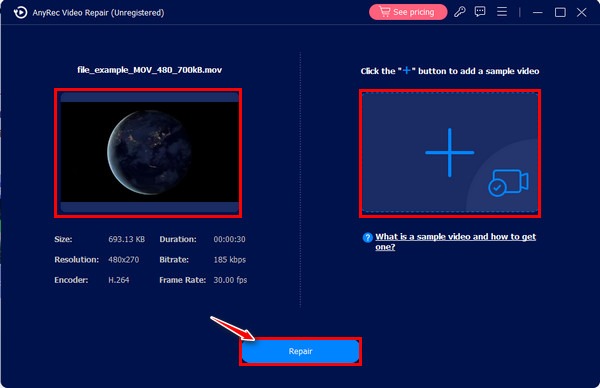
Krok 2.Po kliknutí na tlačítko „Opravit“ počkejte na dokončení procesu. Po dokončení klikněte na tlačítko „Náhled“ a zkontrolujte soubor MOV.
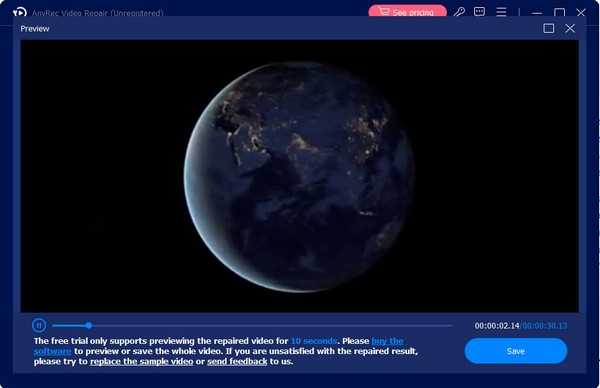
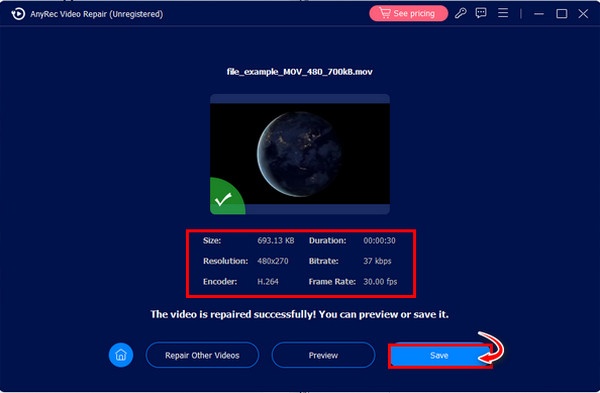
Krok 3Po kontrole podrobných parametrů můžete kliknout na tlačítko „Uložit“ a uložit opravený soubor MOV.
[Windows] Jak opravit poškozené soubory MOV pomocí VLC
Pro uživatele Windows nabízí VLC Media Player vestavěnou funkci, která může pomoci opravit určité typy poškozených video souborů. Ačkoli je VLC primárně známý jako přehrávač médií, obsahuje také základní funkce opravy, které mohou vyřešit drobné problémy v souborech MOV. V této části se naučíte, jak používat VLC k... převést soubor MOV k opravě.
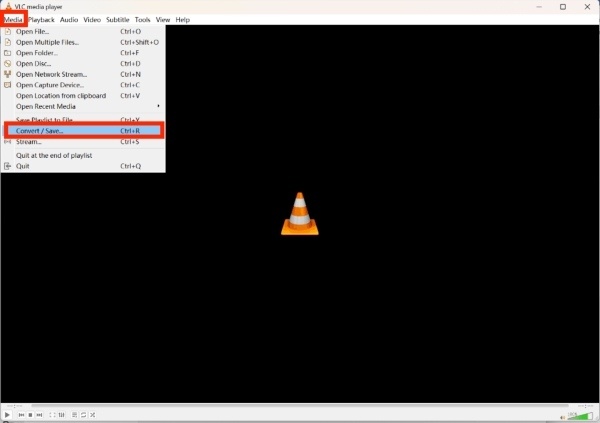
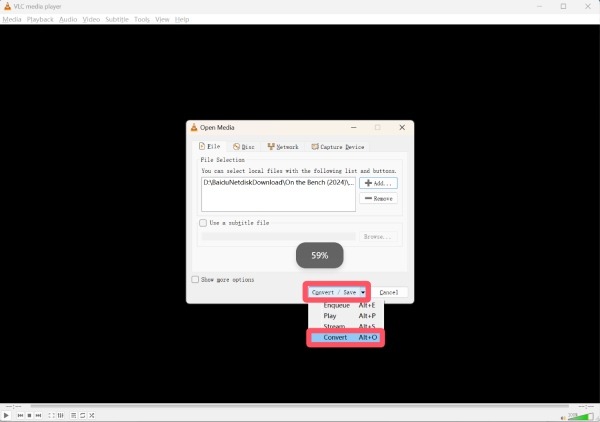
Krok 1.Spusťte na svém zařízení přehrávač médií VLC a klikněte na tlačítko „Převést / Uložit...“ na kartě „Média“.
Krok 2.Klikněte na tlačítko „Přidat...“ a vyhledejte soubor MOV k opravě. Klikněte na tlačítko „Převést / Uložit...“ a poté na tlačítko „Převést“.
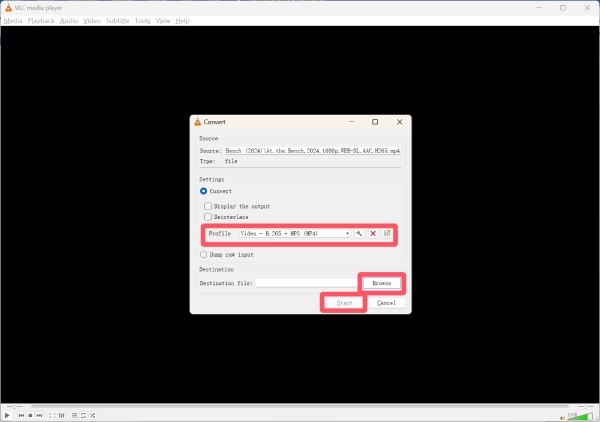
Krok 3Na kartě „Převést“ klikněte na „Profil“ a vyberte formát pro obnovení. Nakonec klikněte na „Start“ pro spuštění procesu opravy souboru MOV.
[Mac] QuickTime Player – výchozí způsob opravy poškozených souborů MOV
Uživatelé Macu mohou využít QuickTime Player, vestavěnou aplikaci, která nativně podporuje soubory MOV. V některých případech dokáže QuickTime automaticky detekovat a opravit drobné problémy při otevírání poškozeného videa. Tato část představuje, jak používat QuickTime Player jako pohodlné řešení pro opravu souborů MOV v systému macOS.
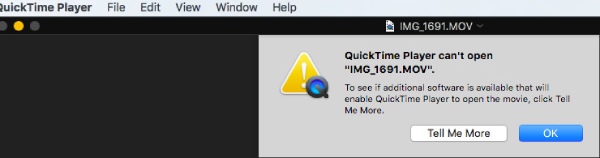
Krok 1.Spusťte QuickTime Player a nahrajte poškozený soubor MOV. Nelze hrát MOV na Macu protože je poškozený.
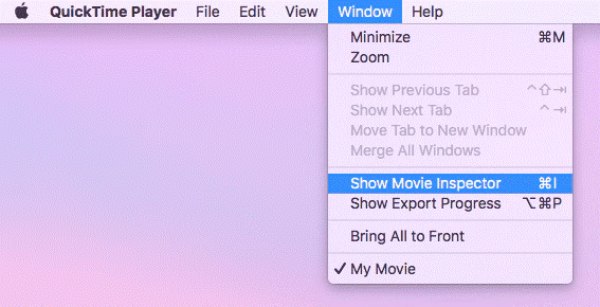
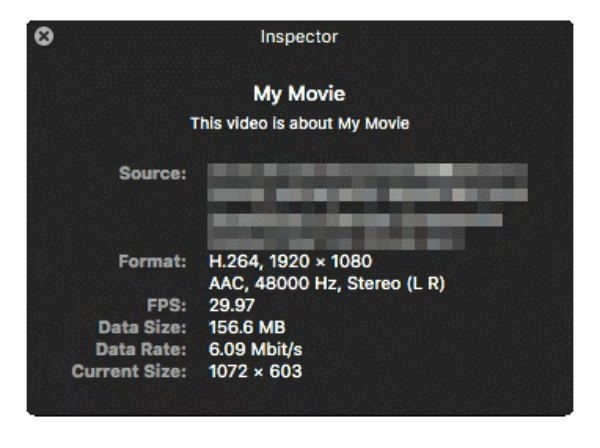
Krok 2.Na kartě „Okno“ klikněte na tlačítko „Zobrazit inspektor filmu“ a pokračujte.
Krok 3Inspektor zobrazí podrobné informace o vašem souboru MOV. Pokud není soubor MOV vážně poškozen, automaticky jej opraví.
Online opravář MOV, který si můžete vyzkoušet zdarma
Předpokládejme, že si nepřejete instalovat žádný software, Fix.Video nabízí pohodlnou alternativu. Tato webová řešení vám umožňují nahrát poškozené soubory a opravit je přímo ve vašem prohlížeči. I když mohou mít omezení co se týče velikosti souboru nebo možností opravy, jsou stále užitečná pro rychlé opravy. Tato část vám představí, jak pomocí Fix.Video opravit soubor MOV.
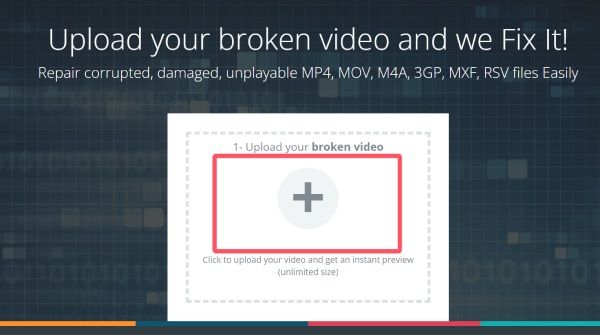
Krok 1.Přejděte na oficiální webové stránky Fix.Video. Klikněte na tlačítko „Nahrát“ pro import poškozeného souboru MOV.
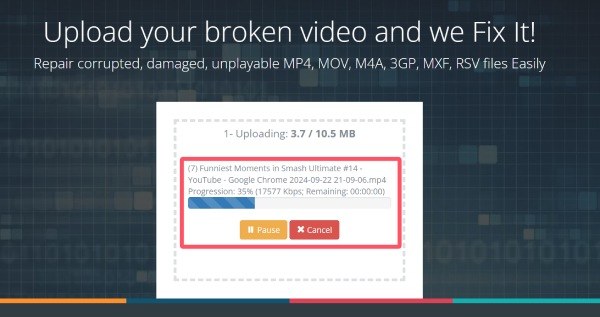
Krok 2.A proces opravy souboru MOV se spustí automaticky. Počkejte na dokončení procesu.
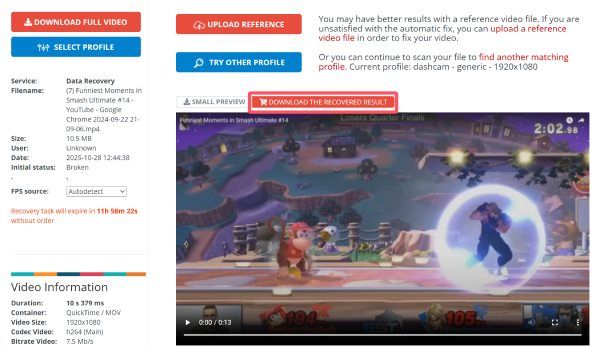
Krok 3Zobrazte náhled, abyste zkontrolovali, zda je soubor MOV opraven. Pokud ano, klikněte na tlačítko „STÁHNOUT OBNOVENÝ VÝSLEDEK“ pro jeho uložení.
Závěr
Nyní, Oprava poškozeného MOV Soubor už pro vás nemůže být problémem. Bez ohledu na to, jaké zařízení používáte, vždy existuje praktické řešení, jak problém vyřešit. Mezi všemi možnostmi, AnyRec Video Repair je nejkompatibilnější řešení, které lze použít na jakémkoli zařízení a které vám umožní úspěšně obnovit soubory MOV a znovu si užívat plynulého přehrávání videa.
Bezpečné stahování
Bezpečné stahování
O našem autorovi




