
محبوب

AnyRec Video Converter
تحويل وتحرير الفيديو أسرع بـ 120 مرة. بدون انتظار.
تحميل آمن
دليل شامل لتدوير الفيديوهات باستخدام VLC: لا يتطلب مهارات متقدمة

هل سبق لك أن فتحت مقطع فيديو وتساءلت: "لماذا هذا الفيديو معكوس؟" إذا كنت تستخدم برنامج VLC Media Player على نظامي التشغيل ويندوز أو ماك، يمكنك تدوير الفيديو مجانًا. في هذا الدليل، سنرشدك خطوة بخطوة لكيفية القيام بذلك. قم بتدوير الفيديو باستخدام VLCوتقديم بديل أسهل لحل أسرع!
قائمة الدليل
الجزء الأول: كيفية تدوير فيديو مؤقتًا في برنامج VLC الجزء الثاني: كيفية تدوير الفيديو بشكل دائم باستخدام VLC الجزء الثالث: أسهل طريقة لتدوير الفيديو بدون استخدام VLC الجزء 4: الأسئلة الشائعة حول تدوير الفيديو باستخدام VLCالجزء الأول: كيفية تدوير فيديو مؤقتًا في برنامج VLC
يوفر برنامج VLC ميزات تحرير أساسية، ويتيح لك قص الفيديويمكنك قص المقاطع، وتسجيل الشاشة، وغير ذلك. إذا كنت ترغب فقط في تدوير الفيديو لتسهيل مشاهدته، يمكنك ببساطة قلبه أو تدويره أثناء مشاهدته باستخدام VLC. تذكر أن هذا التغيير مؤقت ولن يؤثر على ملفات الفيديو الأصلية.
تدوير الفيديو في برنامج VLC على نظام ويندوز
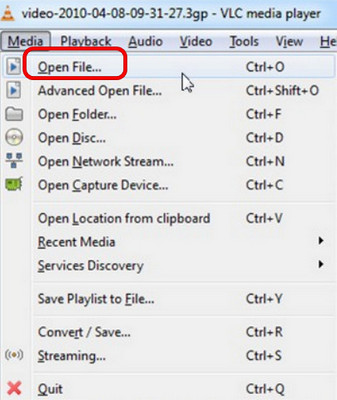
الخطوة 1. قم بتشغيل برنامج VLC Media Player، وحدد "فتح ملف" من قائمة "الوسائط"، ثم اختر ملف الفيديو الخاص بك.
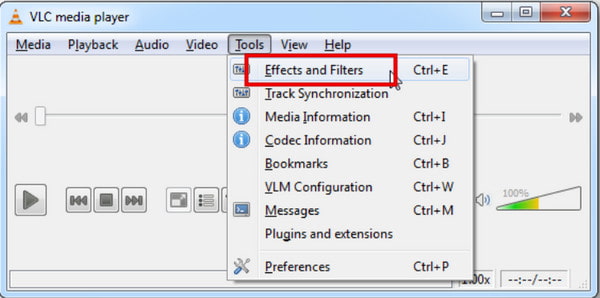
الخطوة 2. انتقل إلى شريط القوائم العلوي، وانقر على "الأدوات"، ثم اختر "التأثيرات والفلاتر". يمكنك أيضًا الضغط على Ctrl + E للوصول بشكل أسرع.
الخطوه 3. في النافذة المنبثقة، انتقل إلى علامة التبويب "تأثيرات الفيديو"، ثم انقر فوق "الهندسة". حدد مربع "التحويل"، ثم ستتمكن من رؤية خيارات التدوير.
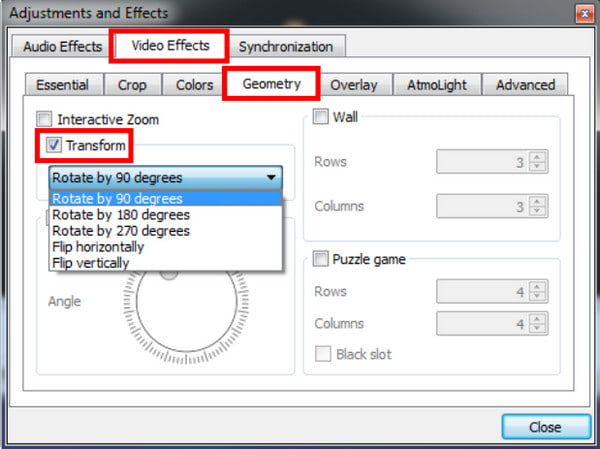
الخطوة 4. يمكنك اختيار زوايا مُسبقة الضبط (90°، 180°، 270° باتجاه عقارب الساعة/عكس اتجاه عقارب الساعة) من القائمة المنسدلة. إذا كنت بحاجة إلى زاوية مُخصصة، فحدد مربع "تدوير" واسحب القرص الدائري لضبطها بحرية.
الخطوة الخامسة. انقر فوق "إغلاق" لتطبيق تأثير التدوير على الفور.
تدوير الفيديو في برنامج VLC على نظام ماك
الخطوة 1. قم بتشغيل برنامج VLC Media Player على جهاز Mac الخاص بك. ثم انتقل إلى قائمة "ملف"، واختر "فتح ملف"، وقم بتحميل الفيديو الذي تريد تدويره.
الخطوة 2. انقر فوق VLC في شريط القوائم العلوي، واختر "نافذة"، ثم حدد "تأثيرات الفيديو".
الخطوه 3. انتقل إلى علامة التبويب "الهندسة" وحدد "تحويل".
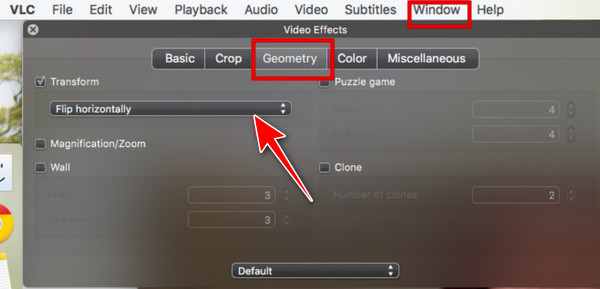
الخطوة 4. اختر زاوية دوران قياسية أو اضبط قرص الدوران المخصص حسب الحاجة.
الخطوة الخامسة. أغلق لوحة الإعدادات، وسيقوم برنامج VLC بحفظ التغييرات تلقائيًا.
الجزء الثاني: كيفية تدوير الفيديو بشكل دائم باستخدام VLC
إذا كنت ترغب في حفظ الفيديو بالاتجاه الجديد في برنامج VLC، فاتبع الخطوات التالية:
الخطوة 1. اختر "الأدوات" > "التفضيلات" من القائمة الرئيسية. في نافذة "التفضيلات البسيطة"، انقر فوق زر "الكل" الموجود أسفل قسم "إظهار الإعدادات".
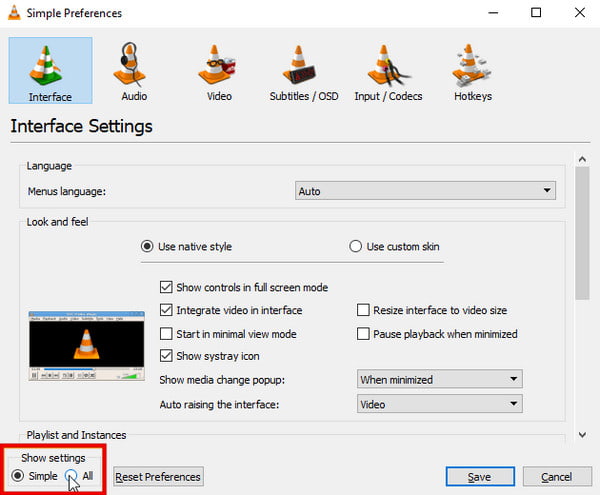
الخطوة 2.
الخطوه 3. بعد تدوير الفيديو، انقر فوق "الوسائط" على يسار شريط القوائم العلوي.
الخطوة 4. اختر "تحويل/حفظ" من القائمة المنسدلة.
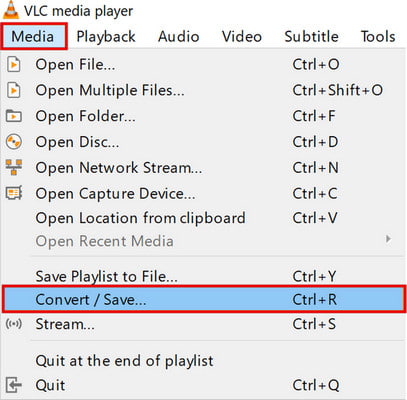
الخطوة الخامسة. انقر فوق زر "إضافة" لاستيراد الفيديو الذي تريد تدويره بشكل دائم، ثم انقر فوق "تحويل/حفظ" في الأسفل، ثم حدد "تحويل" من القائمة المنسدلة الناتجة.
الخطوة 6. في نافذة التحويل، انقر فوق "استعراض" وحدد موقعًا، وأدخل اسمًا للفيديو الخاص بك، ثم انقر فوق "حفظ".
الخطوة 7. وأخيراً، انقر فوق "ابدأ" لتحويل الفيديو المدور وحفظه.
الجزء الثالث: أسهل طريقة لتدوير الفيديو بدون استخدام VLC
قد تكون عملية تدوير الفيديو في برنامج VLC مُرهقة بعض الشيء بالنسبة لك. يجد العديد من المستخدمين صعوبة في فهم إعداداته المتقدمة المخفية، ويفشلون في حفظ مقاطع الفيديو المُدوّرة بسبب تعقيد معايير التصدير. إذا كنت ترغب في أداة بسيطة لتدوير مقاطع الفيديو بسهولة، AnyRec Video Converter هذا البرنامج مناسب لك تمامًا! فهو يُتيح لك تدوير الفيديو بخطوات بسيطة. لن تحتاج بعد الآن إلى ضبط الإعدادات!

قم بتدوير الفيديو إلى أي زاوية ببضع نقرات.
يمكنك تخصيص معدل الإطارات وجودة الإخراج والدقة والمزيد.
يدعم أكثر من 1000 تنسيق فيديو للإدخال والإخراج.
يوفر أكثر من 20 أداة مدمجة لإجراء عمليات تحرير شاملة.
تحميل آمن
تحميل آمن
كيفية تدوير الفيديو باستخدام AnyRec:
الخطوة 1. افتح البرنامج، وانقر على "Toolbox" في القائمة العلوية، ثم حدد موقع "Video Rotator".

الخطوة 2. انقر فوق زر "إضافة" لتحميل الفيديو الخاص بك، أو اسحب ملفات الفيديو وأفلتها في المربع.
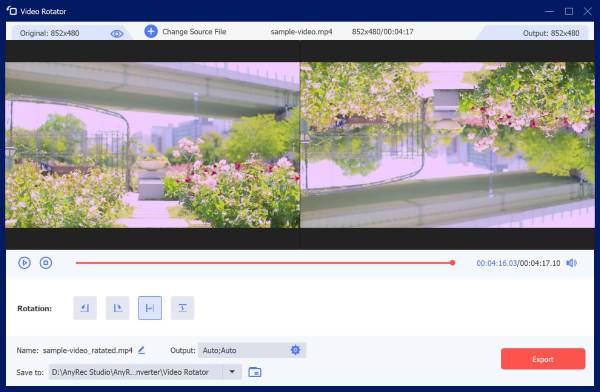
الخطوه 3. اختر الدوران الذي ترغب بتطبيقه على الفيديو. يمكنك معاينة تأثيرات الدوران في النافذة اليمنى.
الخطوة 4. يمكنك أيضًا تعديل التنسيق والاسم والدقة كما تشاء. انقر على زر "تصدير" لحفظ الفيديو المُدار على جهاز الكمبيوتر الخاص بك.
الجزء 4: الأسئلة الشائعة حول تدوير الفيديو باستخدام VLC
-
لماذا لا يتم حفظ الفيديو المدور الخاص بي في برنامج VLC بشكل دائم؟
معظم المستخدمين يكتفون بتعديل دوران الفيديو في إعدادات التشغيل، لكنهم ينسون تفعيل فلتر تحويل الفيديو في إعدادات ملف تعريف التحويل/الحفظ. وبدون تفعيل هذا الفلتر، سيقوم برنامج VLC بتصدير الفيديو الأصلي غير المُدار مباشرةً.
-
هل يمكنني تشغيل عدة فيديوهات في وقت واحد في برنامج VLC؟
لا، لا يدعم برنامج VLC تدوير عدة فيديوهات في الوقت نفسه. عليك تدوير كل فيديو على حدة أو استخدام برنامج تحرير فيديو يدعم المعالجة الدفعية.
-
هل يؤدي تدوير الفيديو في برنامج VLC إلى تقليل جودة الفيديو؟
لا، تدوير الفيديو في برنامج VLC لا يُقلل من جودته. أما إذا قمت بتصدير الفيديو المُدوّر عبر عملية تحويل، فقد تتغير الجودة إذا تغيرت إعدادات الإخراج.
-
هل يمكنني تدوير الفيديو على جهاز iPhone؟
نعم. أنت تستطيع تدوير الفيديو على جهاز iPhone باستخدام تطبيق الصور المدمج. افتح الفيديو في تطبيق الصور، واختر "تحرير" > "قص"، ثم انقر على أيقونة التدوير لضبط الاتجاه.
استنتاج
الآن لقد تعلمت كيفية تدوير الفيديو في برنامج VLCإذا كنت لا ترغب في التعامل مع قوائم VLC المعقدة وإعدادات التصدير، فإن أداة AnyRec لتحويل الفيديو هي الخيار الأمثل لتدوير الفيديو بسرعة وسهولة. جرّب هذه الأداة العملية لتدوير الفيديو بكل سهولة!
تحميل آمن
تحميل آمن
مقالات ذات صلة:
نبذة عن مؤلفنا




