

لقطات شاشة روبلوكس: 6 طرق لالتقاط لقطات الشاشة والعثور عليها

التقاط لقطات شاشة من لعبة روبلوكس تُعدّ هذه طريقة رائعة لحفظ أفضل لحظاتك، مثل عرض شخصيتك الافتراضية، أو إبداعاتك، أو إنجازاتك. ولأن اللعبة متوفرة على منصات متعددة، تتوفر عدة طرق لالتقاط صور لشاشة لعبتك على روبلوكس. سواء كنت تستخدم جهاز كمبيوتر، أو آيفون، أو أندرويد، ستجد في الأجزاء التالية شرحًا لكيفية التقاط لقطات شاشة للعبة روبلوكس. من أبسط وظائف التقاط الشاشة المدمجة إلى التطبيقات المتقدمة، احفظ أفضل لحظات لعبك اليوم!
قائمة الدليل
التقاط صور شاشة روبلوكس باستخدام وظائف الالتقاط المدمجة أداة سهلة لالتقاط لقطات شاشة روبلوكس بدون تقطيع كيفية التقاط صورة للشاشة في لعبة روبلوكس على الآيفون التقاط لقطات شاشة للعبة روبلوكس على نظام أندرويد بشكل فعالالتقاط صور شاشة روبلوكس باستخدام وظائف الالتقاط المدمجة
يمكنك استخدام ميزة التقاط الصور داخل اللعبة لالتقاط لقطات شاشة مباشرة على روبلوكس. لاحقًا، يمكنك حفظ لحظات اللعب في ألبوم الكاميرا على جهازك أو مشاركتها.
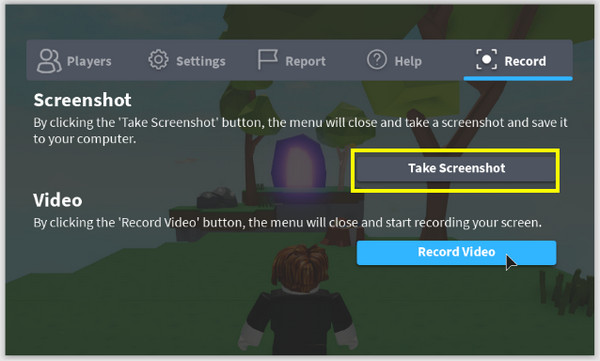
الخطوة 1.افتح برنامج روبلوكس وادخل إلى اللعبة التي ترغب في تصويرها. اضغط على زر "Print Screen" على جهاز الكمبيوتر الخاص بك، أو استخدم "قائمة روبلوكس".
الخطوة 2.من القائمة، انقر فوق خيار "تسجيل"، ثم اختر "لقطة شاشة".
الخطوه 3.سيقوم Roblox بعد ذلك بحفظ الصورة تلقائيًا، ويمكنك عرضها بالنقر فوق "فتح المجلد" بمجرد الانتهاء.
أداة سهلة لالتقاط لقطات شاشة روبلوكس بدون تقطيع
للحصول على طريقة أكثر مرونة وقوة لالتقاط لقطات شاشة من لعبة روبلوكس، AnyRec Screen Recorder يُعد هذا البرنامج بديلاً ممتازاً للاعتماد فقط على أداة الالتقاط المدمجة. فهو يمنحك تحكماً أكبر، وخيارات التقاط إضافية، وجودة إخراج عالية. يمكنك من خلاله التقاط لقطات شاشة واضحة وقابلة للتخصيص في أي وقت أثناء اللعب، دون الحاجة إلى إيقاف الجلسة. على الرغم من ميزاته العديدة، يظل البرنامج خفيفاً وسهل الاستخدام، ومثالياً لأجهزة الكمبيوتر ذات المواصفات المنخفضة. سواء كنت تستكشف عوالم روبلوكس بشكل عفوي أو تنشر محتوى لوسائل التواصل الاجتماعي، فإن هذا البرنامج خيارٌ قوي لتحسين تجربة التقاط لقطات الشاشة.

التقط صورة للشاشة بأكملها، أو نافذة Roblox محددة، أو منطقة مخصصة.
قم بتخصيص مفاتيح الاختصار لالتقاط لقطات شاشة من لعبة روبلوكس فورًا أثناء اللعب.
اضبط الدقة والتنسيق وإعدادات الصورة الأخرى للحصول على النتيجة التي تريدها.
احفظ لقطات الشاشة بصيغ JPG وPNG وغيرها، دون فقدان جودة الصورة.
تحميل آمن
تحميل آمن
الخطوة 1.افتح برنامج AnyRec لتسجيل الشاشة، ثم شغّل لعبة Roblox. على شاشة البرنامج، انقر على زر "التقاط الشاشة". سيتحول مؤشر الماوس إلى علامة زائد. انقر واسحب لتحديد المنطقة التي ترغب في التقاطها.

إذا كنت تفضل ذلك، يمكنك أيضًا استخدام مفتاح الاختصار المُخصص لإظهار ميزة التقاط الشاشة فورًا أثناء اللعب. يمكنك الاطلاع عليها في "الإعدادات"، ثم قسم "مفاتيح الاختصار".

الخطوة 2.بمجرد تحديد منطقة الالتقاط، سيقوم البرنامج بالتقاط لقطة شاشة من لعبة روبلوكس على الفور. بعد ذلك، ستنتقل إلى المحرر المدمج، حيث يمكنك إضافة تعليقات توضيحية مثل النصوص والأسهم والأشكال، وما إلى ذلك.

الخطوه 3.بعد الانتهاء من التعديلات، انقر على زر "حفظ". حدد المجلد الذي سيتم حفظ لقطة الشاشة فيه، ثم حدد تنسيق الملف. سيتم حفظ لقطة شاشة Roblox الخاصة بك، لتكون جاهزة للمشاركة.

تحميل آمن
تحميل آمن
كيفية التقاط صورة للشاشة في لعبة روبلوكس على الآيفون
بعد تعلم كيفية التقاط لقطات شاشة Roblox على الكمبيوتر بسلاسة، انتقل إلى خيارات الهاتف المحمول، بدءًا من iPhone. التقاط لقطات شاشة Roblox على iPhone سهل، ويمكنك استخدام طريقة التقاط الشاشة المدمجة أو أي تطبيق إضافي لتحسين تجربة الالتقاط. كما أنه مدعوم لـ سجل طريقة لعب Roblox باستخدام الأدوات المدمجة.
1. استخدم خاصية التقاط الشاشة المدمجة في جهاز iPhone
تتيح لك خاصية التقاط الشاشة المدمجة في الآيفون حفظ لقطات اللعب في لعبة روبلوكس باستخدام الأزرار أو الإيماءات. يتم حفظ الصورة تلقائيًا، ويمكنك تعديلها فورًا.
الخطوة 1.افتح لعبة روبلوكس وتوجه إلى المشهد الذي ترغب في تصويره.
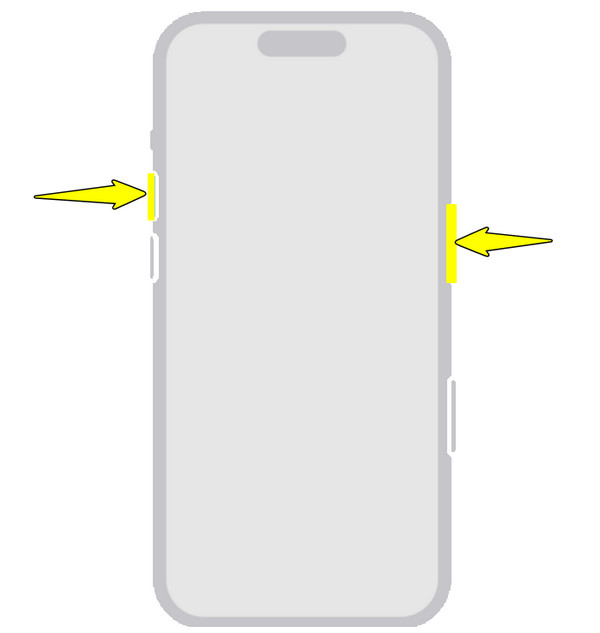
الخطوة 2.الآن، اضغط على زري "التشغيل + رفع الصوت" (زري الصفحة الرئيسية + التشغيل لأجهزة iPhone القديمة).
الخطوه 3.انقر على المعاينة أدناه لتعديل الصورة أو ببساطة دعها تُحفظ في مكتبتك على الفور.
2. التقط لقطة شاشة من لعبة روبلوكس باستخدام برنامج Zight Screen Recorder
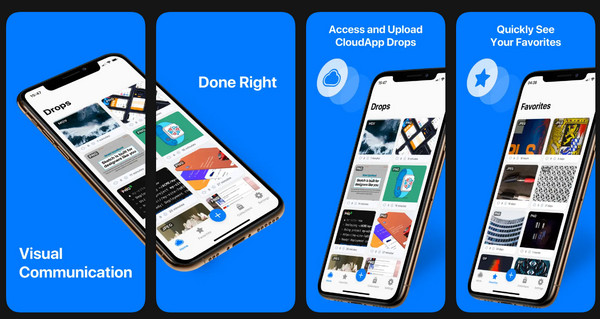
Zight هو تطبيق لنظام iOS لا يسمح لك فقط بتسجيل شاشتك ولكن أيضًا يلتقط لقطات شاشة على جهاز iPhoneيمكنك بعد ذلك تحميلها أو مشاركتها بسهولة من داخل التطبيق.
الخطوة 1.افتح لعبة روبلوكس وتوجه إلى اللحظة التي ترغب في التقاطها.
الخطوة 2.ثم انتقل إلى تطبيق Zight وتأكد من منح جميع الأذونات المطلوبة. هناك، انقر على خيار "لقطة الشاشة".
الخطوه 3.بعد ذلك، يمكنك تعديل أو قص أو إضافة تعليقات أو تمييز أي جزء من لقطة الشاشة.
الخطوة 4.بمجرد الانتهاء، احفظه في التخزين السحابي أو مباشرة في مكتبتك.
التقاط لقطات شاشة للعبة روبلوكس على نظام أندرويد بشكل فعال
الانتقال إلى حلول أندرويد. كما هو الحال في نظام iOS، يوفر أندرويد طرقًا لالتقاط لقطات شاشة من لعبة روبلوكس، إما عبر اختصار مدمج لالتقاط الشاشة أو تطبيق متخصص. انظر أدناه الطرق التي يمكنك اتباعها، حسب تفضيلاتك.
1. استخدم خاصية التقاط الشاشة المدمجة في نظام أندرويد
تتميز معظم هواتف أندرويد بخاصية التقاط لقطات الشاشة العامة التي تعمل في أي تطبيق، مثل روبلوكس. توفر هذه الطريقة أسلوبًا سريعًا وسهلاً لالتقاط لقطات شاشة في روبلوكس.
الخطوة 1.قم بتشغيل لعبة روبلوكس، وجهز المشهد الذي ترغب في تصويره.
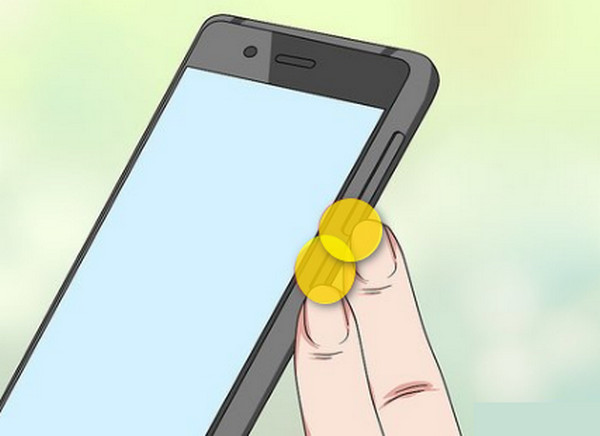
الخطوة 2.الآن، اضغط على زر "التشغيل + خفض مستوى الصوت" في وقت واحد لالتقاطها على الفور.
الخطوه 3.ستظهر الصورة الملتقطة كمعاينة وسيتم حفظها في معرض الصور الخاص بك.
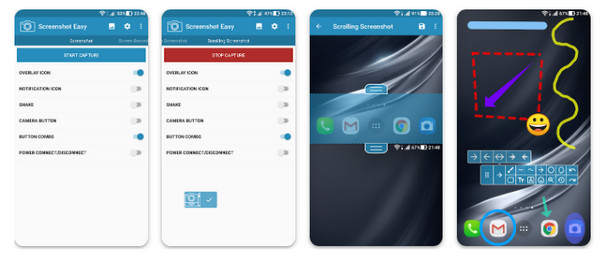
2. التقط لقطة شاشة من لعبة روبلوكس باستخدام تطبيق Screenshot Easy
يتميز تطبيق Screenshot Easy الشهير لنظام Android بخيارات متعددة لالتقاط الصور، مثل الأزرار العائمة. بفضل هذا التطبيق، يمكنك التقاط لقطات شاشة من لعبة Roblox بسهولة تامة.
الخطوة 1.من التطبيق، قم بتفعيل خاصية التراكب أو خاصية العرض العائم.
الخطوة 2.ثم قم بتشغيل لعبة روبلوكس وانتقل إلى اللحظة التي ترغب في التقاطها.
الخطوه 3.اضغط على زر "الكاميرا" عندما تكون جاهزاً.
الخطوة 4.لاحقًا، قم بتعديل لقطة الشاشة داخل التطبيق قبل حفظها.
استنتاج
التقاط لقطات شاشة من لعبة روبلوكس أصبح الأمر سريعًا وسهلاً الآن مع هذه الخيارات الستة المختلفة. بدءًا من وظيفة التقاط لقطات الشاشة المدمجة في الهاتف المحمول وصولًا إلى التطبيقات المدمجة وتطبيقات الطرف الثالث، ستجد الطريقة الأمثل التي تناسب احتياجاتك! للحصول على لقطات شاشة ممتازة أثناء اللعب، يمكنك استخدام AnyRec Screen Recorderيمنحك هذا البرنامج لقطات شاشة عالية الجودة، وأدوات للتعليق، وأنماط التقاط مرنة، والمزيد! استمتع بحفظ لحظاتك المفضلة دون مقاطعة لعبك.
تحميل آمن
تحميل آمن



