
كيفية إزالة الصور المكررة على iPhone 17 (iOS 26)

تشغل الصور المكررة مساحة تخزين كبيرة، لذا يرغب الكثيرون في حذفها من أجهزة آيفون. البحث عنها واحدة تلو الأخرى غير فعال وعرضة للحذف غير المقصود. قدم نظام iOS 17 ميزة جديدة لاكتشاف الصور المكررة، ولكن ماذا لو لم تكن من مستخدمي هذا النظام؟ لا تقلق، فهذه المقالة تقدم ثلاث طرق فعالة سواء كنت تستخدم iOS 17 أم لا. يمكنك استخدام تطبيقات لاكتشاف الصور المكررة تلقائيًا، أو حذفها من جهاز آيفون الخاص بك عن طريق تنظيمها بشكل صحيح على جهاز الكمبيوتر.
قائمة الدليل
الجزء الأول: استخدام خاصية النقل القوية للعثور على الصور المكررة وحذفها الجزء 2: استخدام تطبيق الصور لاكتشاف الصور المكررة وإزالتها الجزء 3: تثبيت Gemini Photos لتحديد موقع الصور المكررة أسفل iOS 17 الجزء 4: الأسئلة الشائعة حول إزالة الصور المكررة من iPhoneالجزء الأول: استخدام خاصية النقل القوية للعثور على الصور المكررة وحذفها
إذا قمت بإزالة الصور المكررة على جهاز iPhone 17 الخاص بك تمامًا، فيمكنك استخدام برنامج AnyRec PhoneMover. سيكتشف هذا البرنامج جميع الصور ويصنفها جيدًا للعثور على الصور المكررة بسهولة. مع التصنيف الجيد، يمكنك العثور على صورتك حسب علامات مختلفة. بهذه الطريقة، يمكنك بسهولة العثور على نفس الصور. على عكس اكتشاف التطبيقات الأخرى، والذي قد يفوتك بعض التكرارات، يمكن أن يساعدك هذا البرنامج في تحديد موقع جميع الصور المكررة للسماح لك بإدارتها. علاوة على ذلك، هناك نماذج وقيود على إصدار iOS؛ يمكن التعرف على جميع الأجهزة في هذا البرنامج.

قم بتصنيف الصور حسب الأشخاص والأوقات والأماكن وما إلى ذلك للعثور على التكرارات.
قم بمعاينة الصورة قبل حذفها في حالة عدم كونها صورًا مكررة.
احذف الصور المكررة تمامًا دون نقلها إلى ألبوم سلة المهملات.
قم بعمل نسخة احتياطية من الصور المكررة لتجنب حذفها جميعًا عن طريق الخطأ.
تحميل آمن
الخطوة 1.شغّل برنامج AnyRec PhoneMover. وصّل جهاز iPhone الخاص بك بالكمبيوتر؛ ستظهر نافذة منبثقة. أدخل رمز المرور الخاص بك وامنح جهاز iPhone الخاص بك الثقة بهذا الكمبيوتر.

الخطوة 2.يمكنك النقر فوق الزر "صورة" في شريط القائمة الأيسر. يمكنك الآن رؤية فئات مختلفة تصنف جميع الصور.
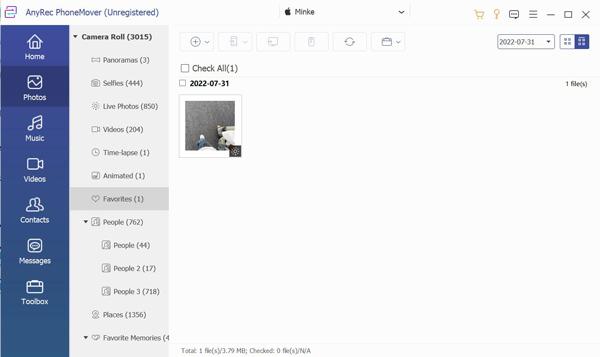
الخطوه 3.سيتم تصنيف الصورة المكررة في نفس الفئة. يمكنك العثور عليهم بسهولة. يمكنك النقر فوق الزر "حذف" لإزالة تلك الصور المكررة على جهاز iPhone الخاص بك.

الخطوة 4.يمكنك أيضًا النقر فوق الزر "تصدير إلى جهاز الكمبيوتر" لإرسالها إلى جهاز الكمبيوتر الخاص بك كنسخة احتياطية.

الجزء 2: استخدام تطبيق الصور لاكتشاف الصور المكررة وإزالتها
أُضيفت ميزة اكتشاف الصور المكررة في تطبيق الصور في نظام iOS 17. يمكنك الآن التحقق من صورك المكررة وإدارتها بسرعة على هاتف iPhone 17. وهذه ميزة جديدة تحتاج إلى تفعيل. قد لا تظهر لك إلا بعض الصور المكررة عند اكتشافها. لذا، إذا كنت ترغب في إزالة الصور المكررة من هاتفك iPhone بشكل نهائي، فاستخدم برنامج AnyRec PhoneMover بدلاً من تطبيق الصور.
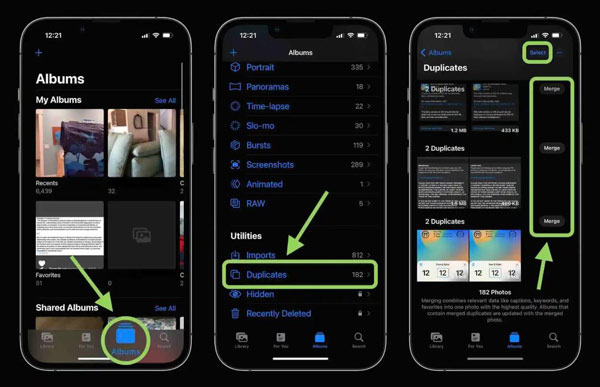
الخطوة 1.عند فتح تطبيق "الصور" على جهاز iPhone الخاص بك، يجب عليك النقر على "الألبومات" في الأسفل.
الخطوة 2.قم بالتمرير لأسفل الشاشة حتى ترى قسم الأدوات المساعدة. ويمكنك أن ترى أن هناك خيار "النسخ المكررة" في القائمة.
الخطوه 3.ثم سيتم إدراج الصور المكررة. يمكنك الآن إزالتها عن طريق حذفها بالنقر على "تحديد". وإذا كنت لا تريد حذفها، يمكنك النقر على "دمج" على يمين الصور.
الجزء 3: تثبيت Gemini Photos لتحديد موقع الصور المكررة أسفل iOS 17
كما ترون، إذا لم تكن من مستخدمي iOS 17، فلا يجوز لك إزالة الصور المكررة على جهاز iPhone الخاص بك باستخدام تطبيق الصور. لكن تطبيقًا آخر يسمى Gemini Photos يمكن أن يساعدك في اكتشاف الصور نفسها.
الخطوة 1.بعد منح Gemini Photos الإذن للوصول إلى صورك، يمكنك البدء في مسح صورك ضوئيًا. عند اكتمال عملية المسح، افتح مجلد التكرارات.
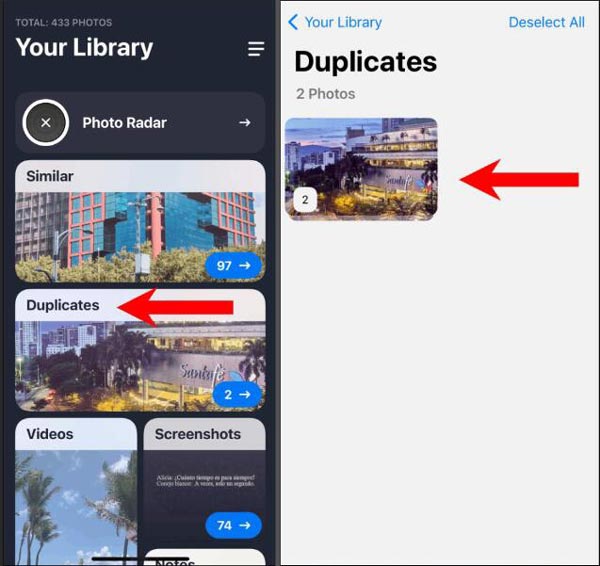
الخطوة 2.سيقوم هذا التطبيق بوضع كل صورة مكررة في مجلد خاص بها. يمكنك النقر على هذه المجلدات لعرض تفاصيل تلك الصور.
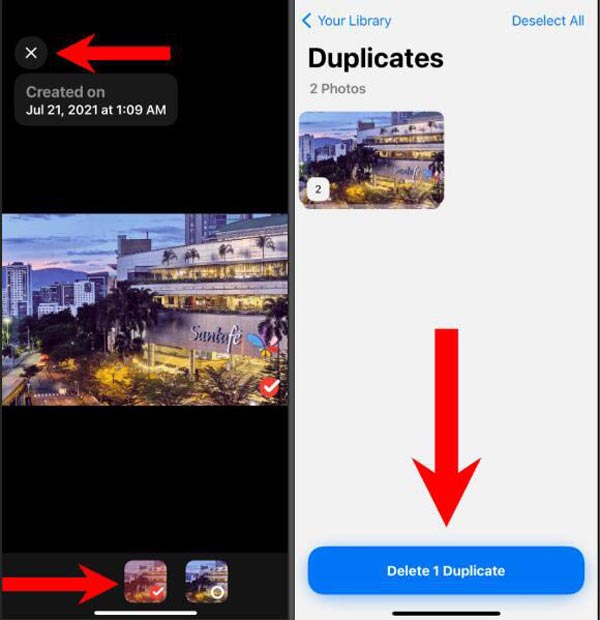
الخطوه 3.بمجرد دخولك إلى المجلد، انقر على الصور التي ترغب في حذفها أسفل الشاشة. يمكنك النقر على مجلد الصور المكررة لحذف المجلد بأكمله.
الجزء 4: الأسئلة الشائعة حول إزالة الصور المكررة من iPhone
-
هل يدعم نظام iOS 17 فقط إزالة الصور المكررة باستخدام تطبيق الصور؟
نعم إنها كذلك. يقوم iOS 17 بتحديث الميزة الجديدة لاكتشاف الصور المكررة على جهاز iPhone الخاص بك. لذلك، إذا كان إصدار iOS الخاص بك أقل من 16، فلن تتمكن من استخدام هذه الميزة على جهاز iPhone الخاص بك. ولكن يمكنك استخدام AnyRec PhoneMover على جهاز كمبيوتر أو Gemini Photo لفحص هاتفك لفترة وجيزة.
-
لماذا لا يزال جهاز iPhone الخاص بي يحتوي على صور مكررة بعد إزالتها؟
تتم مزامنة تلك الصور المكررة من iTunes أو iCloud بشكل افتراضي. أنت بحاجه إلى قم بإيقاف تشغيل ميزة HEIC على iPhone يدوياً لإيقافه.
-
هل يمكنني استعادة الصور المكررة التي تمت إزالتها على جهاز iPhone الخاص بي؟
نعم يمكنك ذلك ولكن حسب الطريقة التي تستخدمها بها. إذا كنت تستخدم تطبيق الصور لحذفها، فيمكنك استعادتها. لكن استعادتها على هاتفك قد لا تكون ممكنة إذا كنت تستخدم طرقًا أخرى لحذفها.
استنتاج
الآن، يجب أن تعرف كيفية إزالة الصور المكررة من جهاز iPhone 17. على الرغم من إمكانية استخدام تطبيق الصور أو تطبيق Gemini Photos لفحص جهاز iPhone، إلا أنه قد توجد بعض الصور، مثل صور السجلات، التي لا يمكنك اكتشافها. لذا، فإن أفضل طريقة هي استخدام برنامج AnyRec PhoneMover للتحقق منها وإزالتها من هاتفك. بالمناسبة، يمكنك تغيير حجم الصور على اي فون لتحرير المزيد من مساحة التخزين. يمكن لهذا البرنامج التعامل مع جميع إصدارات iOS ونماذج iPhone لنقل الصور ومقاطع الفيديو وما إلى ذلك عبر الأجهزة. انقر على تنزيل مجاني زر الآن!
تحميل آمن



