
 捕捉一切,不錯過任何細節,清晰無比。
OBS錄音去哪裡了?輕鬆定位您的 OBS 錄音

OBS 一直被認為是最受歡迎的多用途直播軟件之一。但是,它不像商業軟件或共享軟件那樣用戶友好。許多用戶抱怨 OBS 的困難和問題,例如詢問有關 OBS錄音去哪兒了.因此,我們正在創建這篇文章來解釋 OBS 錄音軟件的功能,並提出其他更好的解決方案。
OBS 錄音去了哪裡? 如何更改OBS保存位置? OBS 的最佳替代屏幕錄製軟件 關於 OBS 錄音的常見問題OBS 錄音去了哪裡?
默認 OBS 錄製文件保存到與程序安裝位置相同的路徑。如果找不到 OBS 軟件的安裝位置,請檢查此替代路徑:C:UsersYour usernameVideos。您錄製的視頻應該以相應的文件名保存到此文件夾中。
提示
如何播放 OBS 錄音? 通常,OBS 記錄以視頻文件的形式保存。利用任何首選媒體播放器(例如 VLC)來播放您的 OBS 錄製素材。 VLC 是一種流行的視頻播放器,具有跨平台的普遍支持。如果您使用的是 Mac,您可以使用 QuickTime 作為默認視頻播放器來播放您的 OBS 錄音。
順便說一句,你可以檢查 OBS Studio for Windows 評論 和 OBS Studio for Mac 評測 在這裡獲取更多信息。
如何更改OBS保存位置?
如果您在定位 OBS 文件時經常遇到麻煩,想知道您的 OBS 錄音在哪裡,那麼將保存的路徑更改為另一個文件夾可能是一個更好的主意。以下步驟將向您確切解釋如何:
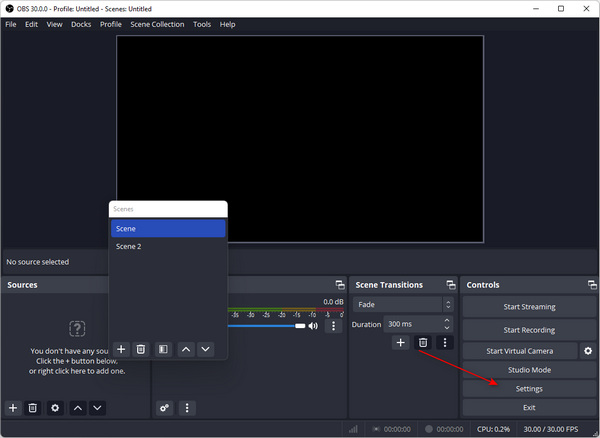
步驟1。開啟 OBS 程式。在右側面板上,按一下“設定”按鈕。你可以 使用 OBS 捕獲遊戲音頻,以及遊戲視頻。
第2步。點選「輸出」按鈕,螢幕上會顯示預設的儲存路徑。若要變更位置,請先按一下「瀏覽」按鈕。選擇您要切換到的路徑,然後按一下「儲存」按鈕。
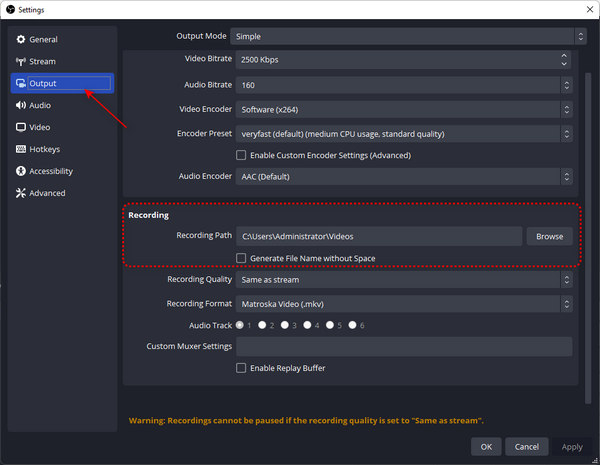
第 3 步。確認後,您的新錄音將出現在您剛剛選擇的文件夾中。
 Windows 11/10/8/7 上的屏幕截圖保存在哪裡
OBS 的最佳替代屏幕錄製軟件
對於那些在 OBS 的複雜界面上苦苦掙扎並且無法找到他們的 OBS 錄音去哪裡的用戶,這是另一種可能的解決方案:使用更好、更專業的屏幕錄像機軟件來解決這個問題。 AnyRec Screen Recorder 為您提供最好的軟件之一,可以輕鬆處理和記錄相關任務。它對遊戲主播和內容創作者特別友好。以下是最佳 OBS 替代屏幕錄像機的其他顯著功能:

錄製無水印的 Windows 和 Mac 屏幕視頻。
使用計算機音頻和麥克風語音捕獲屏幕視頻。
靈活啟用網絡攝像頭錄製和屏幕錄製。
沒有最大時間限制。沒有滯後。
安全、清潔且易於使用。
安全下載
安全下載
步驟1。啟動遊戲記錄器
下載並安裝最好的 OBS 替代屏幕錄製軟件。安裝程序。在主屏幕上,找到窗口右上角的“玩家記錄器”按鈕。如果您找不到它,請單擊遊戲控制器圖標。
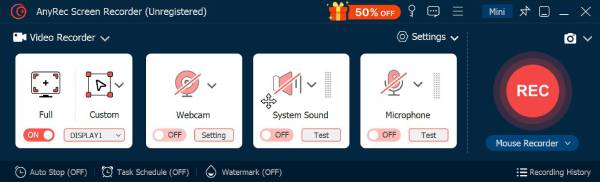
第2步。更改首選項
在下一個屏幕上,確保遊戲輸入源正確。接下來,打開“系統聲音”選項來錄製系統聲音。如果您想在錄音中添加語音評論,請單擊“麥克風”按鈕啟用該功能。 AnyRec 屏幕錄像機具有出色的外部網絡攝像頭支持。

第 3 步。 錄製視頻
確認您選擇的首選項。然後,單擊“REC”按鈕進行錄製。如果您想設置替代熱鍵組合。定制的快捷方式可以極大地提高您的工作效率。單擊工具欄上的“相機”按鈕可以快速拍攝快照。

步驟4。保存錄音文件
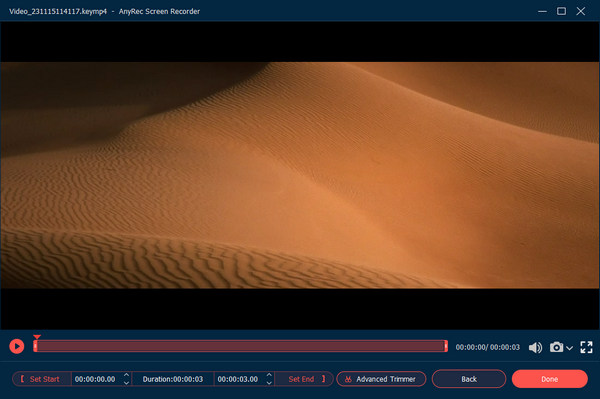
錄製完成後,按一下“停止”按鈕。預覽視窗將顯示給您進行編輯。您可以根據需要編輯、修剪、裁剪或旋轉影片。編輯完成後,點擊“完成”按鈕以匯出影片。
安全下載
安全下載
關於 OBS 錄音的常見問題
-
1.如何解決OBS只錄黑屏的問題?
據一些PC用戶反映,即使窗口捕獲正常,OBS也無法正常工作。另一個常見症狀是 OBS 錄製屏幕只顯示黑屏,但對話框仍然打開。要解決此問題,請將 OBS 更新到最新版本,或更改顯卡驅動程序管理器軟件中的 obs.exe 程序設置以啟用“顯示捕獲”功能。
-
2.OBS錄音能恢復嗎?
是的。 OBS 將其默認視頻編碼格式設置為 FLV,以提高其抗崩潰能力,而不是 MP4 文件。大多數情況下,您不需要使用額外的數據救援工具來恢復 OBS 視頻文件,因為 FLV 容器的結構使得即使編碼器崩潰也可以播放視頻。
-
3.如何將OBS錄音保存為MP4?
從文件列表轉到 OBS 設置。單擊高級並導航到錄製部分。啟用自動重新混音到 MP4。稍後,您可以將 OBS 錄製格式從 FLV 轉 MP4.
結論
就OBS的錄音而言,默認保存的路徑就在程序文件夾裡面,很方便,讓很多用戶疑惑 他們的 OBS 錄音去哪兒了.為了解決這個問題,我們列出了許多可能的解決方案,並提出了與 OBS 的強大功能相匹配的最佳替代屏幕錄像機應用程序,它具有更簡單的用戶界面且沒有學習障礙。
安全下載
安全下載
相關文章
關於我們的作者




