
如何在 VLC 媒體播放器中剪輯影片:專業技巧和替代方案

能 VLC 媒體播放器剪輯視頻答案是肯定的。 VLC 提供了一種利用其錄製功能來剪輯影片的方法。在本指南中,我們將逐步向您展示如何在 Windows 和 Mac 系統上使用 VLC 剪輯影片。我們還將分享一款專業的影片剪輯工具,讓您擁有更快捷、更方便的影片編輯體驗。
指南列表
第一部分:如何在 Windows 系統上使用 VLC 剪輯視頻 第二部分:如何在 Mac 上使用 VLC 剪輯視頻 第三部分:一款功能強大的 VLC 替代方案,可輕鬆剪輯視頻 第四部分:修剪技巧,教你像專業人士一樣剪髮 第五部分:關於 VLC 影片剪輯的常見問題第一部分:如何在 Windows 系統上使用 VLC 剪輯視頻
VLC媒體播放器是一款免費開源的媒體播放器,在世界各地廣泛使用。除了播放影片外,許多用戶還使用它進行一些基本的編輯任務,例如添加字幕或 旋轉視頻因為他們不想安裝額外的軟體。然而,VLC播放器沒有專門的視訊剪輯工具;你可以使用它的錄製功能作為替代方案。
如何在Windows系統上使用VLC播放器剪輯影片:
步驟1。在電腦上啟動 VLC 播放器。點擊“媒體”>“打開文件”選擇要剪輯的目標視頻,然後點擊“打開”。
第2步。點擊頂部選單列中的“檢視”,然後從下拉式選單中選擇“進階控制”。之後,您會在播放器底部看到一行新的小按鈕。
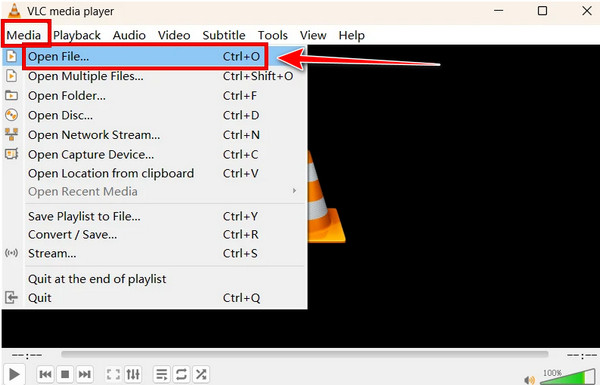
第 3 步。開始播放視頻,並將其移動到您想要保留的片段的起始點。
步驟4。點選紅色錄製按鈕開始錄製。播放到結尾時,再次點擊錄製按鈕停止錄製。您也可以按下「Shift + R」組合鍵開始或停止錄影。
第 5 步。VLC 會自動將剪輯後的影片片段儲存到系統預設的「影片」資料夾中。
第二部分:如何在 Mac 上使用 VLC 剪輯視頻
與 Windows 版本一樣,Mac 版 VLC 媒體播放器也不提供直接的影片剪輯功能。 Mac 用戶還可以使用 VLC 的錄製功能來截取想要保留的影片片段,並將其儲存為單獨的影片片段。
如何在Mac上使用VLC播放器剪輯影片:
步驟1。在 Mac 上開啟 VLC,點擊頂部功能表列中的「檔案」>「開啟檔案」來上傳影片。
第2步。在選單列中,點選「播放」>「錄製」。繼續播放直到你想結束剪輯的位置,然後再次點擊「錄製」。你也可以按下「Option + Command + R」開始或停止錄影。
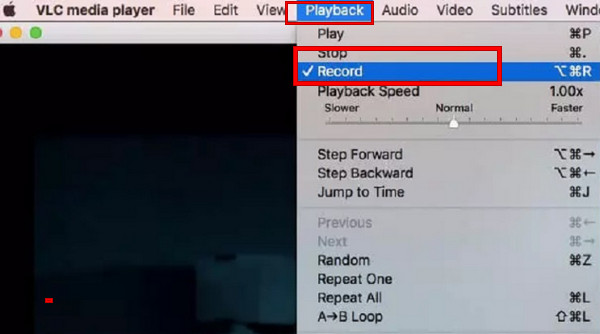
第 3 步。剪輯後的影片將自動儲存到 Mac 的「影片」資料夾中。
第三部分:一款功能強大的 VLC 替代方案,可輕鬆剪輯視頻
由於 VLC 播放器沒有內建剪輯工具,您只能透過錄製所需片段來剪輯影片。因此,剪輯一段長影片可能花費的時間與播放完整影片一樣多。不想浪費時間用 VLC 錄製影片?您可以使用這款專業的影片剪輯器! AnyRec Video Converter 只需點擊幾下,即可設定剪輯的起點和終點,預覽結果,並刪除不需要的部分!

一鍵輕鬆剪輯影片和音訊。
剪輯後保持影片的原始品質。
支援 1000 多種格式的輸入輸出檔。
內建 20 多種工具,方便編輯。
安全下載
安全下載
如何使用 AnyRec 剪輯影片:
步驟1。啟動軟體,點選頂部選單中的「工具箱」。然後向下捲動並選擇“視訊修剪器”。

第2步。點擊“新增”按鈕上傳音頻,或將視頻檔案拖放到程式中。

第 3 步。拖曳時間軸上的滑桿來選擇要保留的部分。您也可以為影片添加淡入/淡出效果。
步驟4。預覽剪輯後的影片片段,確保一切正常。選擇輸出格式,然後點選「匯出」按鈕儲存剪輯後的影片。
第四部分:修剪技巧,教你像專業人士一樣剪髮
如何讓剪輯後的影片保持更高畫質?學習這些實用技巧,輕鬆提升剪輯效果:
- 裁剪前預覽: 請先完整觀看視頻,並標記您想要保留或刪除的確切部分。
- 精確切割: 使用時間戳或逐幀控制來避免出現不必要的場景,並實現更流暢的剪輯。
- 保持原有品質: 選擇合適的輸出設置,以防止裁剪後品質下降。
- 去除不必要的部分: 刪除影片中的停頓、錯誤和重複內容,讓你的影片更具吸引力。
- 保存備份: 編輯前請保留原始文件副本,以防需要還原或建立其他版本。
第五部分:關於 VLC 影片剪輯的常見問題
-
VLC播放器可以剪輯影片嗎?
是的,VLC可以。 修剪音訊 並可使用其內建的錄製功能錄製影片。但是,它沒有專門的剪輯工具,因此它會錄製選定的部分,而不是直接剪切視訊檔案。
-
VLC播放器在剪輯影片時會降低影片品質嗎?
是的。剪輯後您可能會注意到畫質略有下降。 VLC 會錄製您剪輯的部分,因此影片可能會被重新編碼。如果您介意這一點,可以使用專業的影片剪輯軟體,使影片恢復到與原版相同的狀態。
-
除了VLC之外,影片剪輯的最佳替代方案是什麼?
AnyRec Video Converter 是 VLC 以外的最佳影片剪輯工具之一。這款工具可讓您直接選擇影片的起始點和結束點,快速剪下不需要的部分。它還支援多種視訊格式,並提供豐富的編輯功能。
結論
現在你知道該怎麼做了 使用 VLC 播放器剪輯視頻如果 VLC 無法滿足您對高品質影片剪輯的需求,不妨試試 AnyRec Video Converter,它能為您帶來更有效率的編輯體驗!有了這款工具,您可以輕鬆地從 vlog 中剪輯出精彩片段,或刪除影片中的冗餘部分!
安全下載
安全下載
關於我們的作者




