

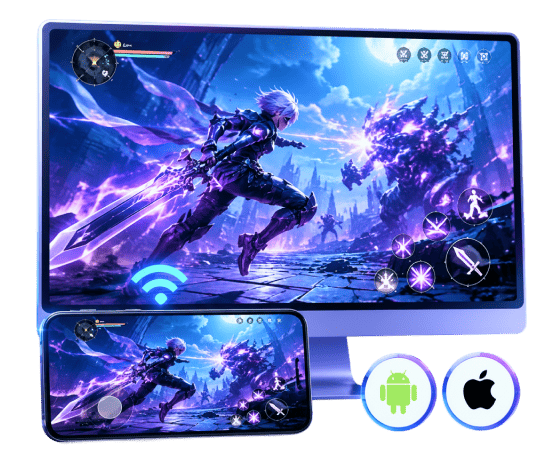
全螢幕移動遊戲,盡覽每個細節
遊戲中一個細節的疏忽就可能讓你輸掉比賽。在小螢幕上,這種情況經常發生。你可能會點錯地方,看不到接下來的攻擊,或是在遊戲中途忘記自己的資料。為了避免這些問題,你可以將手機遊戲鏡像到電腦上。這樣,你就能在大螢幕上獲得清晰的畫面,所有內容都以正確的方式呈現,沒有延遲,沒有模糊,只有清晰的視覺效果,讓你能夠集中精力,贏得比賽。
- 輕鬆找到地圖細節。
- 角落裡什麼都沒有。
- 完整的音訊透過電腦輸出。
- 在電腦上,顏色看起來更鮮豔。


在電腦上查看手機畫面 - 全螢幕顯示,零延遲
 在大螢幕上玩手機遊戲。30秒內透過Wi-Fi/USB將iPhone/Android螢幕鏡像到桌面。透過電腦以高清/4K解析度錄製手機影片。內含音訊-遊戲音效、音樂、通話等。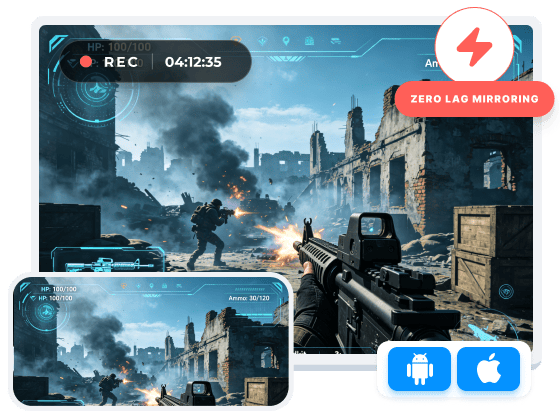
手機螢幕小,電腦螢幕可不小。有了 AnyRec 手機鏡像,只需幾秒鐘即可將 iPhone 或安卓手機螢幕投射到電腦上。流暢無卡頓,無需 root 權限。
在大螢幕上玩手機遊戲
厭倦了在手機小螢幕上玩遊戲?將手機遊戲鏡像到電腦上,享受更大的視野。你還可以錄製遊戲過程和截取螢幕截圖,而無需離開應用程式。
串流媒體行動內容
手機螢幕並非總是玩遊戲的理想選擇。將手機螢幕鏡像到電腦上,您可以獲得更大的螢幕空間和更佳的可視性。您還可以錄製遊戲過程並保存螢幕截圖,無需額外工具。
遠端會議和演示
有時你需要在會議期間展示手機上的內容。與其把手機舉到相機前,不如將手機螢幕投射到電腦上。這樣,每個人都能清楚地看到螢幕上的內容。
教學及線上課程
與其一步一步指導學生使用手機應用,不如直接將螢幕鏡像到電腦上。這樣他們就能即時看到每一次點擊和選單的變化。
錄製手機螢幕
用手機快速錄影沒問題。但如果打算長時間錄製,通常用電腦會比較方便。只需將手機螢幕鏡像到電腦上,然後錄製即可。
應用開發與品質保證測試
在大螢幕上進行測試更容易。將手機螢幕鏡像到電腦上,這樣你就可以更仔細地觀察應用程序,截取螢幕截圖,並在需要時錄製測試過程。
全螢幕移動遊戲,盡覽每個細節
遊戲中一個細節的疏忽就可能讓你輸掉比賽。在小螢幕上,這種情況經常發生。你可能會點錯地方,看不到接下來的攻擊,或是在遊戲中途忘記自己的資料。為了避免這些問題,你可以將手機遊戲鏡像到電腦上。這樣,你就能在大螢幕上獲得清晰的畫面,所有內容都以正確的方式呈現,沒有延遲,沒有模糊,只有清晰的視覺效果,讓你能夠集中精力,贏得比賽。
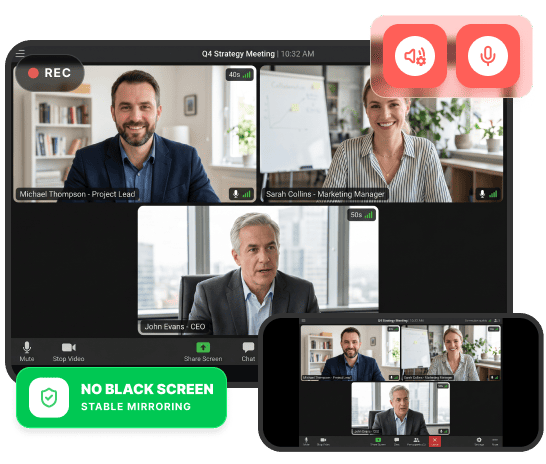
直接在電腦上錄製手機螢幕,無需黑屏
錄製重要內容時,卻只得到一段有聲音但畫面昏暗的視頻,這確實令人惱火。直接用手機錄製影片有一些限制。有些應用程式甚至會在系統層面阻止錄製。但如果你將手機螢幕鏡像到電腦上,再從電腦錄製,這些限制就不存在了。每次都能得到清晰的視訊文件,一切盡在掌握。
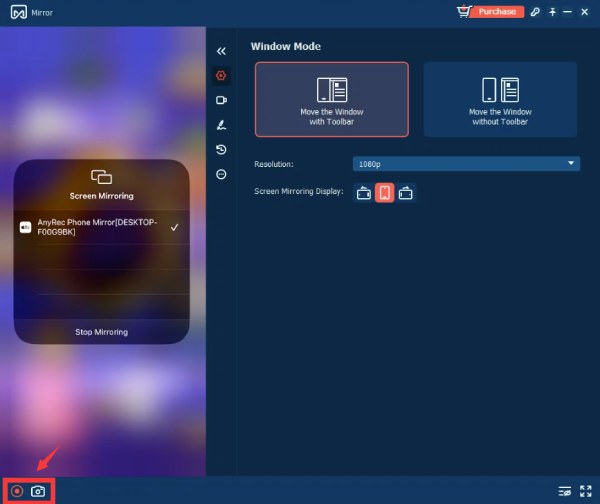
iOS 鏡像到電腦
1
選擇鏡像模式
在 iOS 鏡像部分,將鏡像類型選擇為「無線鏡像」或「USB 鏡像」。
2
iPhone投影機到電腦
請依照 iPhone 螢幕上的指示確認 iPhone 螢幕鏡像。
3
在電腦上錄製 iPhone 螢幕
點選「錄製」按鈕開始錄製。


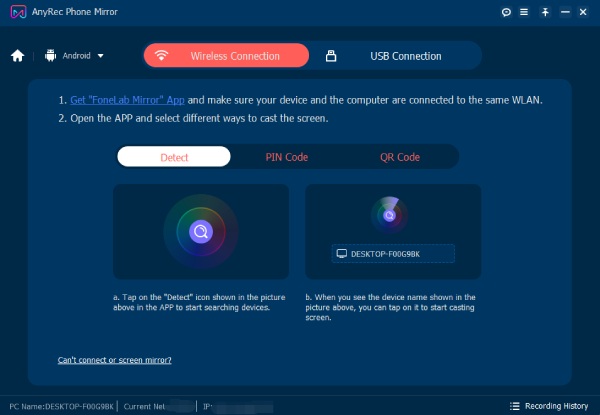
安卓設備鏡像到電腦
1
檢測並投射螢幕
選擇裝置類型,然後選擇螢幕鏡像模式(無線或 USB)。
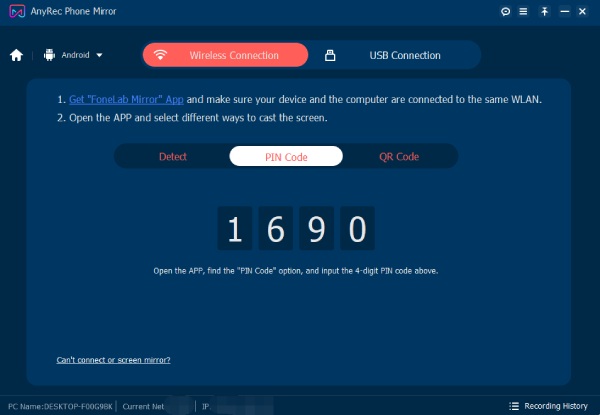
2
將安卓螢幕投射到電腦
若選擇無線連接,請輸入 PIN 碼或掃描二維碼進行確認。
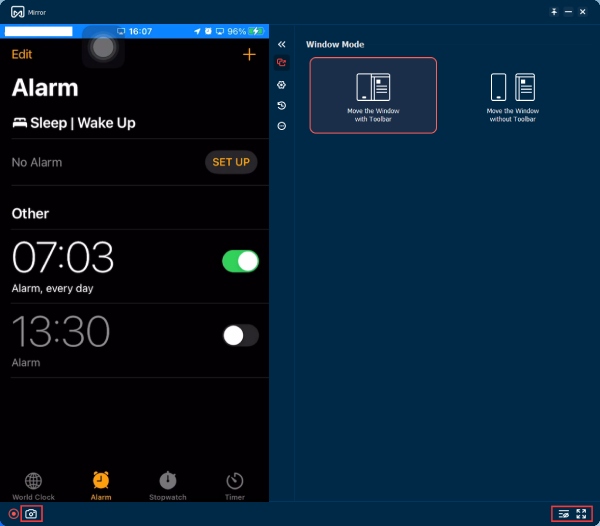
3
錄製或截圖
如有需要,您可以點擊左下角附近的「錄製」或「快照」按鈕。
AnyRec 手機鏡像 - 鏡像、錄音、分享。
無論你在手機上做什麼,都放大顯示。鏡像到電腦,即可獲得完整的畫面。
鏡像螢幕需要 USB 連接線嗎?還是可以使用 Wi-Fi?
兩種方法都可行。你可以透過 Wi-Fi 或 USB 將 iPhone 和安卓手機的螢幕鏡像到電腦上。 USB 連接通常更穩定、延遲更低,尤其適合玩遊戲。 Wi-Fi 也足夠了日常使用。
手機裡的聲音(音訊)也能在電腦上播放嗎?
是的。 AnyRec Phone Mirror 可以將視訊和音訊同時投射到電腦上。手機上播放的任何內容(遊戲音效、音樂、影片)都會透過電腦揚聲器播放出來。
我可以鏡像顯示 WhatsApp、YouTube、TikTok 或 Zoom 等應用程式嗎?
是的。您可以使用 AnyRec Phone Mirror 將手機螢幕上的大多數應用程式鏡像到電腦上。但是,由於 DRM 的原因,某些串流媒體應用程式可能會在作業系統層面阻止螢幕截圖。這是平台限制。
螢幕鏡像會有延遲嗎?
大多數情況下,連接都很流暢。 USB 連線延遲最低,效果最佳。至於 Wi-Fi 效能,則取決於您的網路狀況。例如,穩定的 5GHz 連線效果很好。如果您玩競技遊戲,USB 連線是更穩健的選擇。
鏡像螢幕錄製有時間限制嗎?
不,你可以錄製手機螢幕的視訊和音頻,時長不限。這取決於你電腦的儲存空間。






我們客戶的評論和反饋
來自客戶的評價和回饋
4.9
5
96%
4
5%
3
3%
人們一旦嘗試過,就再也不想回到過去了。原因如下。
身為PUBG Mobile的忠實玩家,我發現手機螢幕視野有些侷限。在激烈的比賽中,很容易錯過一些重要細節。所以我把遊戲畫面鏡像到電腦上,這樣視野更清晰,也更容易掌握戰局動態。
馬庫斯·艾倫
手機遊戲玩家
長時間在手機上玩遊戲讓我很不舒服。我不想用模擬器,所以就嘗試用 AnyRec Phone Mirror 投影機。它連接很快,而且從一開始就運行流暢。
湯米·雷耶斯
大學生
我的工作之一是幫助老年客戶使用手機。在小螢幕上示範內容一直是個難題。現在我使用 AnyRec Phone Mirror 將手機螢幕鏡像到筆記型電腦上,這樣他們就能更清楚地看到所有內容,整個過程也變得更加順暢。
卡羅爾詹森
高級護理技術助理