

您可以在 Tubi 上录屏吗?答案、步骤和提示

Tubi 是一项免费的流媒体服务,但目前不允许用户下载视频以供离线观看。此外,Tubi 的部分内容也受 DRM 保护。因此, Tubi 上的屏幕录制 可能会出现黑屏或故障。
如果您需要录制您已获得录制权限的内容,可以尝试以下方法。我们还会解释 Tubi 录制有时会失败的原因以及首先应该检查哪些方面。
指南列表
你能在 Tubi 上录制电影吗 如何在 Windows 和 Mac 上使用 Tubi 进行屏幕录制 如何在 iPhone 和 Android 上录制 Tubi 视频 Tubi 无法录屏?检查原因和解决方案 利用这些技巧获得更好的 Tubi 录音体验 常见问题你能在 Tubi 上录制电影吗
您可以在 Tubi 上录制电影吗?遗憾的是,Tubi 不提供内置录像机或下载功能以供离线观看。它只是一个流媒体平台,因此如前所述,需要稳定的连接才能流畅观看。
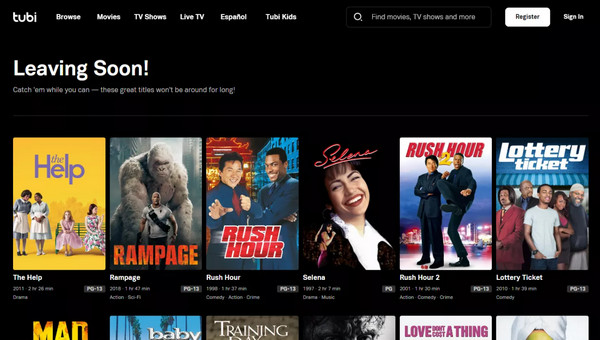
好消息?在 Tubi 上,有多种屏幕录制方法,后面的部分将介绍最佳工具。但是,需要注意的是,录制节目和电影可能会违反版权法,而版权法保护发行商的权利。因此,在进行任何形式的屏幕录制时,请务必遵守法律准则和服务条款。此外,录制应主要供个人使用,尊重版权和 Tubi 的服务条款。
| 题 | 回答 |
| Tubi视频可以下载吗? | 不 |
| 您可以尝试录制屏幕吗? | 是的 |
| 所有Tubi视频都会被录制吗? | 不 |
| 为什么录制会失败? | 数字版权管理保护 |
| 受保护的内容会发生什么情况? | 黑屏或拍摄受阻 |
| 最好的第一步 | 测试一段您有权录制的非保护视频。 |
准备就绪后,请继续以下部分了解如何在桌面和移动设备上的 Tubi 上进行屏幕录制。
如何在 Windows 和 Mac 上使用 Tubi 进行屏幕录制
AnyRec Screen Recorder 是一款多功能且友好的屏幕录像机,旨在从您的屏幕上捕捉高质量的视频和音频,是录制 Tubi 电影的最佳选择。此程序可让您以 4K 质量捕捉 Tubi 屏幕,而不会降低性能。您还可以自定义录制区域,仅捕获您需要的屏幕的特定部分。此外,使用 AnyRec,您可以在之后预览 Tubi 电影,编辑素材并将其保存为各种格式,如 MP4、AVI、MOV、MKV 等。

以高达 4K 的分辨率录制高质量的 Tubi 视频和音频。
可自定义的录音设置以获取您需要的格式。
捕捉系统和麦克风音频对 Tubi 电影做出反应。
享受不间断的录制,没有广告和水印。
安全下载
安全下载
步骤1。发射 AnyRec Screen Recorder,然后点击“视频录制器”按钮。选择“全屏”以捕获整个屏幕,或选择“自定义”以定义要录制的区域。

第2步。确保启用“系统声音”开关以录制 Tubi 电影中的音频。您也可以从“首选项”菜单转到“输出”设置来调整格式和质量。
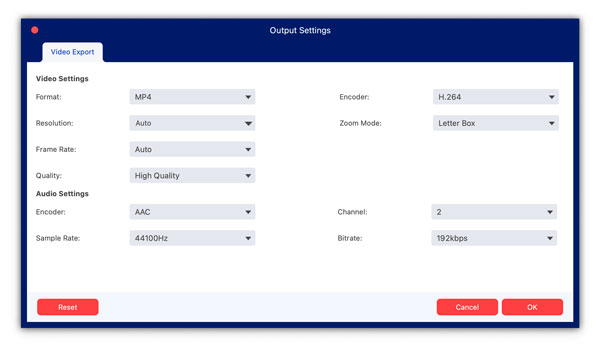
第 3 步。准备就绪后,点击“录制”按钮开始录制 Tubi TV。录制过程中,使用工具箱添加实时注释或截取您最喜欢的电影场景的屏幕截图。

步骤4。完成 Tubi 影片后,点击“停止”按钮查看 Tubi 录制内容,并通过修剪、旋转等方式进行编辑。如果您对结果满意,请点击“保存”按钮。

如何在 iPhone 和 Android 上录制 Tubi 视频
在学习了如何在电脑上用 Tubi 录屏后,在 iPhone 和 Android 上录屏就和以前一样简单了。虽然你会使用这两种设备的内置录制工具,但步骤可能会因型号或版本的不同而略有不同。
如何在 iPhone 上使用 Tubi 进行屏幕录制
步骤1。打开 Tubi 应用并转到您想要录制的视频。然后,从 iPhone 屏幕的右上角向下滑动(没有 Home 键)或从底部向上滑动(没有 Home 键)以访问“控制中心”。
第2步。在那里,点击“屏幕录制”按钮开始 在 iPhone 上录音。然后点击顶部的“红色状态栏”,然后选择“停止录制”选项。
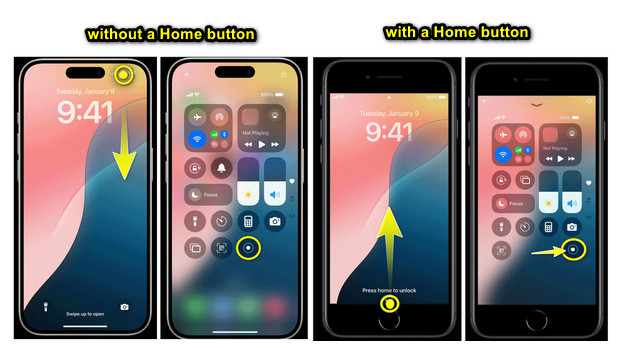
如果您在控制中心没有看到录制功能,请前往“设置”,然后从“控制设置”到“自定义控制”来添加它。
如何在 Android 上的 Tubi 上录制屏幕
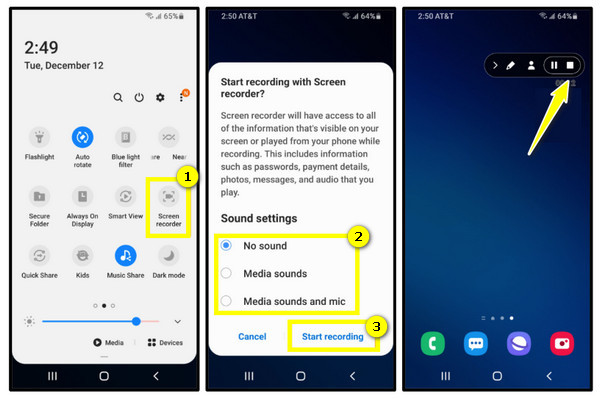
步骤1。在 Android 手机上准备好 Tubi 电影,从屏幕顶部向下滑动以打开“快速设置”面板。在这里,找到“屏幕录制”按钮。
第2步。点击它 Android 上的屏幕录制,然后授予一些权限来捕获声音。所有控件将显示在您的屏幕上,具体取决于 Android 型号。完成后,单击“停止”按钮。
Tubi 无法录屏?检查原因和解决方案
为什么 Tubi 屏幕录制会显示黑屏?Tubi 使用 Microsoft PlayReady 技术来保护某些授权内容。当 DRM 保护启用时,您的屏幕录制程序可能会录制到黑屏或空白视频,而不是电影或节目。但黑屏并不一定意味着您的屏幕录制程序出现故障。请参阅以下解决方案。
1. Tubi 的限制。 由于 Tubi 没有录制功能且其内容受版权保护,这些措施有时会干扰录制。
解决方案: 利用外部录音软件或应用程序可以帮助您在 Tubi 上录制屏幕。
2. 设备限制。 一些较旧的系统可能在屏幕录制方面存在限制。
解决方案: 因此,您可以更新设备系统或尝试使用硬件更好的设备进行录制。此外,关闭任何额外的应用程序可能会有所帮助,因为它可以释放设备上的资源。
3. 软件问题。 录音软件可能与 Tubi 不兼容,或者是设置不正确造成的。
解决方案: 此时,尝试与 Tubi 完美配合的完美录音应用程序。并确保软件是最新的,并检查设置是否配置正确。
4. 网络问题。 连接速度较慢可能会导致 Tubi 无法正确流式传输和录制。
解决方案: 尝试具有稳定且快速的互联网连接的其他网络,以获得流畅的录音体验。
利用这些技巧获得更好的 Tubi 录音体验
您想充分利用 Tubi 屏幕录制吗?在结束本文之前,请先查看以下提示,这些提示将帮助您轻松在 Tubi 上高质量地录制屏幕:
● 选择正确的分辨率。 在录制设置中尽量使用类似的分辨率。如果担心空间问题,请以稍低的分辨率录制;您可能需要进行实验才能在质量和文件大小之间取得完美平衡。
● 检查您的音频设置。 确保您的录音工具已设置为捕捉系统音频或其他类似选项。对于评论或旁白,也请启用麦克风音频。在录音之前,请务必先测试录音,以确保两个音频源都具有完美的音量。
● 管理文件大小。 如上所述,通过实验找到质量和大小之间的平衡。由于工具有压缩选项,这可以帮助减小文件大小而不会降低质量。
● 使用‘请勿打扰’。 为避免在录制期间收到弹出通知,请在设备上启用此功能。您还可以关闭后台的任何额外应用程序。
常见问题
-
Tubi电影可以下载离线观看吗?
不。Tubi目前需要网络连接才能观看其内容,不支持视频下载离线播放。如果您想离线观看,请查看其他官方支持离线下载的平台是否提供同一影片。
-
录制Tubi屏幕合法吗?
录制流媒体内容的合法性取决于多种因素,例如您的所在地、内容类型、录制内容的使用方式以及适用的版权法。Tubi 的条款也对其服务和内容的使用方式进行了规定。在录制或分享任何内容之前,请务必查看适用的法律和 Tubi 的最新条款。切记,未经必要的权利或许可,切勿分享或重新分发受版权保护的录音。
-
为什么我的Tubi录制画面是黑色的?
Tubi 使用 DRM 技术保护部分授权内容。这可能会阻止屏幕录制软件捕捉视频。
结论
总结一下,今天您已经在这里看到了有关 Tubi 屏幕录制的所有内容,回答了“您可以在 Tubi 上录制电影吗?”以及如果您无法在平台内录制该怎么办。由于它没有录制功能,这篇文章介绍了在计算机或移动设备上录制 Tubi 屏幕的方法。每当您想在桌面上录制时, AnyRec Screen Recorder 是首选推荐!借助其 4K 录制、视频和音频捕捉、简洁的界面等功能,您可以轻松准确地立即获得您最喜爱的 Tubi 电影。
安全下载
安全下载
相关文章
关于我们的作者




