 捕捉一切,不错过任何细节,清晰无比。 AnyRec Screen Recorder AnyRec Screen Recorder 屏幕录像机
 如何选择 MP4录音机MP4 是最常用的视频格式,兼容大多数媒体播放器和设备。只需单击一下,即可将录制内容分享到社交媒体网站。无论您是需要为电脑还是智能手机录制屏幕活动,这里都推荐了 15 款最佳 MP4 屏幕录像机,可用于捕捉游戏视频、录制商务会议、制作视频教程等等。只需了解这些程序的特色功能,并根据您的需求找到合适的一款即可。
当您正在寻找最好的 MP4 屏幕录像机来捕获屏幕活动时,这里有 8 个适用于 Windows 和 Mac 设备的程序清单。审查包括功能、缺点和优点以及成本。
最适合:使用高级视频编辑器将浏览器、程序、网络摄像头和 Windows/Mac 上的任何窗口录制为 MP4。
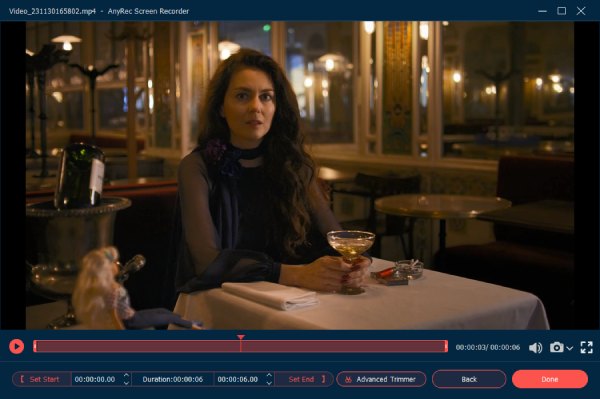
AnyRec Screen Recorder 是一款出色的 MP4 录音机,在 Windows 和 Mac 上有 7 种不同的录音模式。它使您能够将录制文件保存为 MP4、WMV、MOV、F4V、TS、AVI 和更多其他格式。有不同的参数,例如视频质量和帧速率,可让您为 YouTube 捕获高达 60FPS 的视频。此外,在使用 MP4 录制音频文件时,它还提供音频增强和消除噪音功能。

1. 在 H.264/H.265 MP4 上以所需的视频质量捕捉屏幕上的活动。
2. 录制带音频的 MP4 时去除音频噪音并增强麦克风。
3.自定义录制区域,添加鼠标光标,设置热键等。
4. 编辑录制的 MP4 文件,修剪所需部分,并与社交媒体分享文件。
安全下载
安全下载
步骤1。下载并安装 AnyRec Screen Recorder,您可以在计算机上启动该程序并单击“Video Recorder”按钮将屏幕活动录制为 MP4 视频。此外,还有更多其他屏幕录制模式,例如 游戏录像机,网络摄像头录像机,电话录音机, 以及更多以捕获 MP4 文件。

第2步。转到“设置”选项,您可以从“视频格式”选项中选择 MP4。它还使您能够选择所需的视频编解码器,例如 H.264 或 H.265。您还可以选择高视频质量。当您需要捕捉高质量的 MP4 视频时,您可以选择 60fps 作为帧速率。

启用“麦克风噪音消除”选项和“麦克风增强”选项以捕获具有高质量音频文件的 MP4 视频。
第 3 步。准备好后,您可以单击“REC”按钮来记录屏幕上的活动。在录制过程中,您可以添加注释、形状、线条和更多其他元素。您还可以拍摄视频快照。当您获得所需的文件时,您可以单击“停止”按钮将录音保存为 MP4。
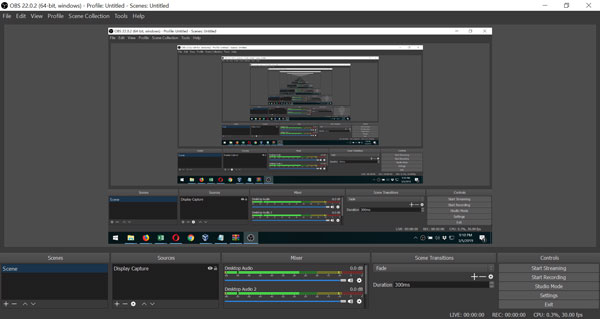
最适合:深受需要完全自定义的免费 MP4 录制的游戏玩家和流媒体的喜爱。
OBS工作室 是适用于 Windows 和 Mac 的流行视频录像机,尤其适用于录制游戏。它提供高性能的实时视频和音频捕获和混合。您可以添加捕获、图像、文本等。但由于复杂的设置,它不应该是一个适合新手的 MP4 录像机。
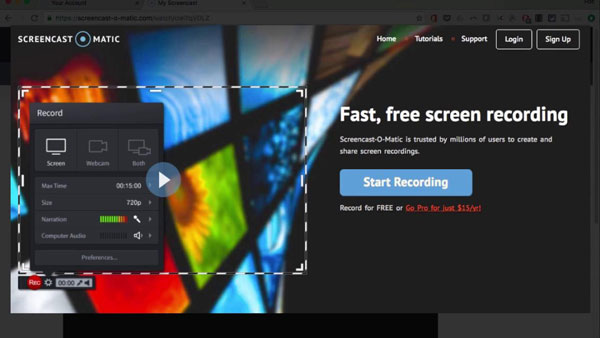
最适合:非常适合使用简单的编辑工具快速录制 MP4 屏幕。
截屏视频-O-Matic 是一款著名的在线 MP4 屏幕录像机,可捕获屏幕的任何区域以进行快速录制。它还使您能够将系统音频或旁白添加到屏幕录制的视频中。此外,您可以在 Windows、Mac、iPhone、iPad、Android 和 Chromebook 设备上简单地在线启动免费版本。
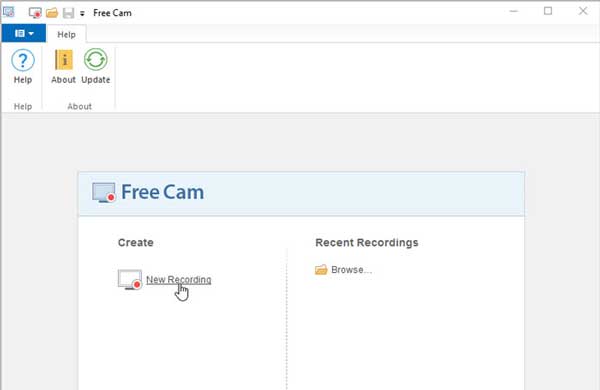
最适合:如果您需要不带水印的基本 MP4 录制,这是一个轻量级选项。
简单而全面, 免费凸轮 是另一款适用于 Windows 的免费 MP4 视频录像机。它有一个简单的用户界面,非常适合初学者。此外,您始终可以享受此应用程序的内置音频和视频编辑工具。它提供了用于创建专业视频课程和电子学习演示的全套功能。
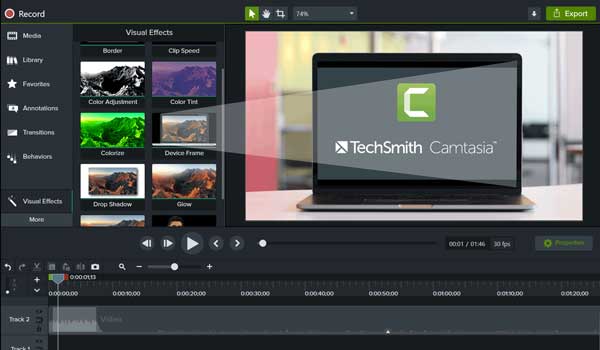
最适合:非常适合专业人士将教程录制为 MP4 并提供高级编辑。
卡姆塔西亚 是一款专业的 MP4 录制器和编辑器,可让您录制和创建具有专业外观的视频。它在单个文件中提供视频模板、主题、快捷方式、库和预设。此外,您可以将一些免版税资产和音乐文件添加到您的 MP4 视频中以进行专业润色。
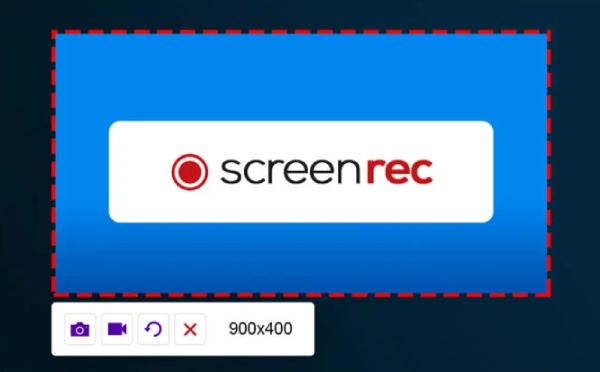
最适合:方便快速捕获 MP4 并即时共享链接。
这款MP4屏幕录像机仅在您的屏幕上显示一个小部件,方便您选择屏幕。它可以根据您的需要捕获系统声音、麦克风和网络摄像头。录制后,您可以下载 MP4 格式的视频并生成链接与他人分享。
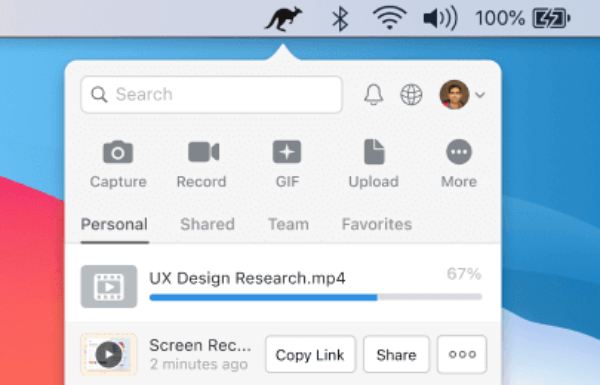
最适合:录制 MP4 视频并立即与团队或客户分享。
跳跃共享 是一款 MP4 屏幕录像机,可以录制 60 fps 帧速率的 4K 分辨率视频。您还可以自定义录音区域、音频捕获和更多设置。录制后,它会将您的 MP4 视频上传到云端,供您稍后下载。
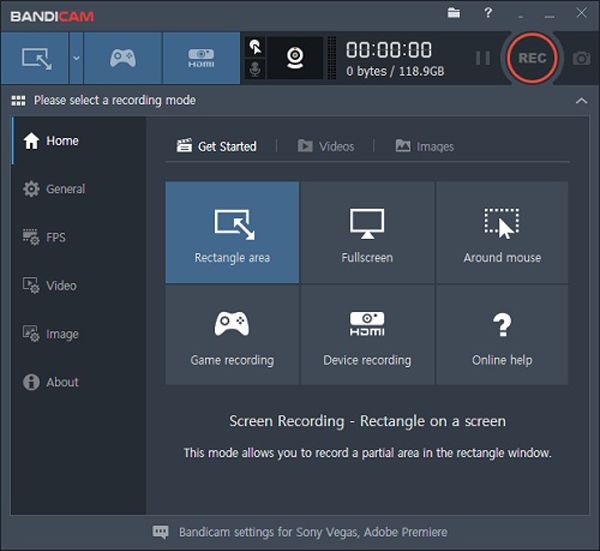
最适合:受到想要流畅的 MP4 游戏和桌面录制的 Windows 用户的欢迎。
Bandicam 是一款著名的MP4录音机,提供多种录音模式,包括光标录音。最好的是,您可以将帧速率设置为最多 120 fps,这样您就可以创建非常流畅的视频,尤其是在录制游戏时。
有一些内置功能可以在 Android 和 iOS 上将屏幕视频录制为 MP4,例如 iOS 屏幕录制功能、通知中的 Android 屏幕录制器,甚至是来自谷歌、三星等的 MP4 屏幕录制器应用程序。
最适合:Android 上不受时间限制录制 MP4 视频的首选。
AZ 屏幕录像机 是一款免费的 Android MP4 屏幕录制应用程序,用于捕获屏幕活动并以多种方式注释视频。此外,您可以在录制屏幕时叠加面部摄像头镜头。它还提供编辑工具来增强、修剪和更改您的视频以满足您的需求。
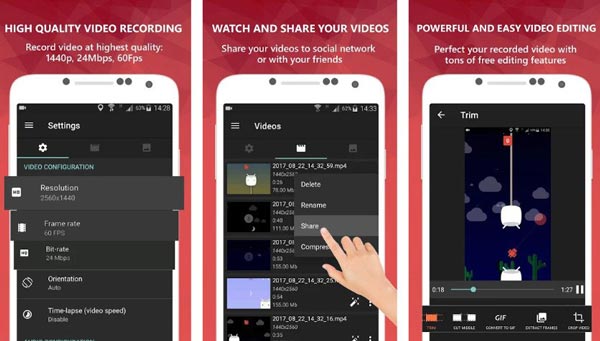
最适合:在 Android 上易于使用,尤其是将游戏录制为 MP4。
Mobizen屏幕录像机 是另一款流行的安卓 MP4 屏幕录像机,它允许您直接在安卓手机中编辑录制的 MP4 文件,例如修剪、剪切和保存为 1080P 视频质量。此外,您还可以在录音中添加或删除水印。
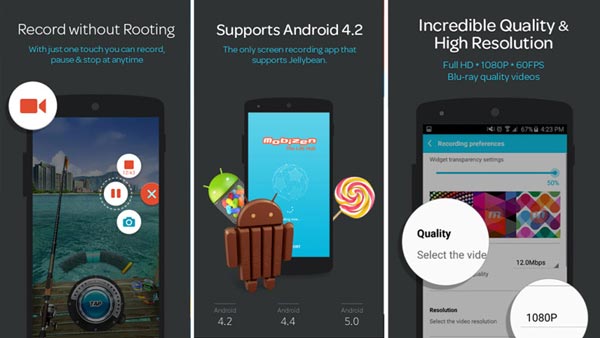
最适合:对于需要 MP4 屏幕录制的 iPhone 用户来说简单有效。
记录下来! 是另一个 MP4 记录器应用程序,用于捕获设备的所有屏幕活动。它还具有视频增强和编辑工具,可将录制文件保存为最高 1080P 的 MP4 格式。此外,您可以通过简单的点击快速开始屏幕录制,您可以获得多项高级功能来增强录制效果。
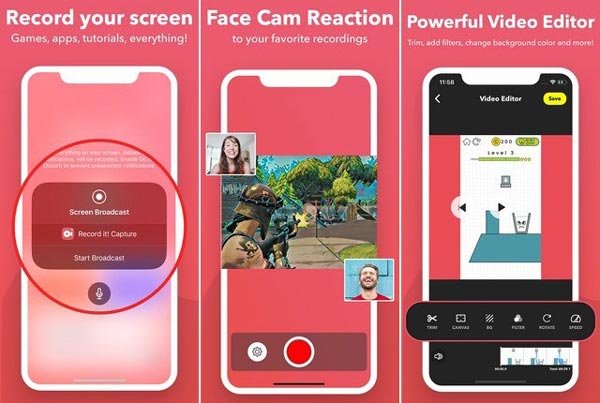
最适合:因在 Android 和 iOS 上稳定录制 MP4 而闻名。
杜录音机 是 iOS 和 Android 设备上出色的 MP4 屏幕录像机。除了捕获您的屏幕外,它最适合编辑您的录音。它提供了多种高级功能和设置来优化视频,例如视频分辨率、视频质量、FPS、录制时隐藏录制的窗口等等。
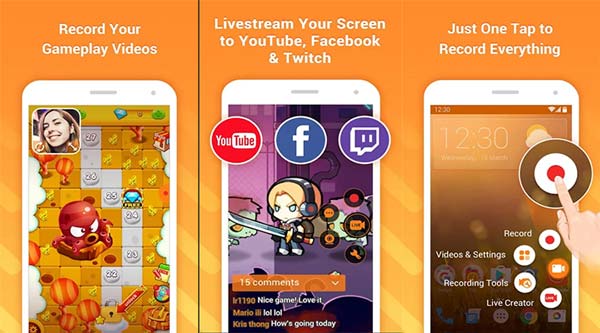
最适合:Android 设备上一款简单免费的 MP4 录音机应用程序。
屏幕录像机 是另一款适用于 Android 的 MP4 屏幕录像机应用程序,它提供屏幕录像以随时随地捕捉屏幕上的活动。此外,用户注意到该软件以无可否认的速度和出色的质量运行,但它仅适用于短视频,但在较长的视频中遇到挫折。
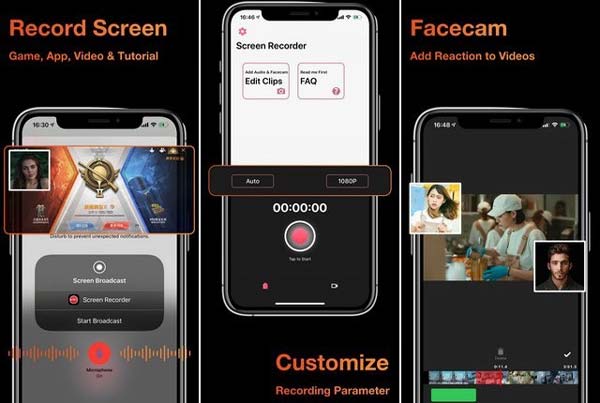
最适合:受到手机游戏玩家的信赖,可提供带有音频的流畅 MP4 录制。
X录音机 是一款适用于 Android 16/15/14/13 的出色 MP4 录制软件。简洁的界面让初学者可以轻松录制 MP4、MKV、AVI 等格式的视频。此外,您还可以在录制区域绘制或添加注释,记录特殊时刻。
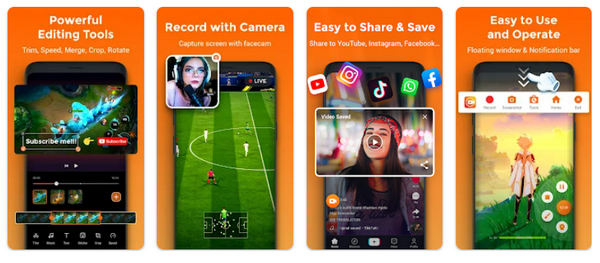
最适合:非常适合想要快速捕获 MP4 屏幕并附带语音评论的 iOS 用户。
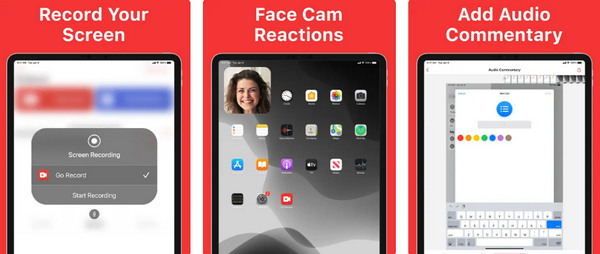
去记录 是一款适用于 iPhone 17/16/15/14 和 iPad Pro/Mini/Air 的轻量级 MP4 录像机。它没有录制时间限制,也不会在您的 MP4 视频中添加水印。录制 MP4 视频后,您还可以对其进行剪辑或更改播放速度。
如何设置 MP4 录像机的参数以捕获 YouTube 视频?
当您需要为 YouTube 录制 MP4 视频时,您最好在逐行扫描模式下选择高配置的 H.264。 YouTube 限制视频长度,在 2GB 内不得超过 15 分钟。
是否可以使用 MP4 屏幕录像机录制音频文件或语音?
是的。您可以选择 MP4 录像机来关闭屏幕显示,这样您就可以像 MP4 一样录制音频文件,或者在 Windows 和 Mac 上使用专业的视频转换器将录制的音频转换为 MP4 文件。
Android 10 有内置的屏幕录像机吗?
谷歌没有为其 Android 10 操作系统提供内置 MP4 屏幕录像机,但它可能会在 Android 11 上首次亮相。从快速切换转到屏幕录像机。如果没有,您可以简单地安装第三方应用程序。
总结这篇文章,这里有 15 款最好的 MP4 录音机 iPhone 12上的屏幕记录、Android 11、Windows 10、macOS Mojave 等等。所以,如果你正在寻找这种 MP4录像机本文将为您提供最佳 MP4 录像机的建议和推荐。此外,本文旨在确保您在选择理想的 MP4 屏幕录像机后,获得高质量且满意的体验。
关于我们的作者






