
 捕捉一切,不错过任何细节,清晰无比。
如何在宏碁笔记本电脑上截屏:快捷键和工具

想要在 Acer 上截屏但不知道如何操作?别担心。有 7 种简单的方法可以在全屏、自定义区域或长(滚动)模式下截取屏幕截图。无论您在 Acer 上使用 Windows 还是 Chrome 操作系统,您都可以灵活地捕获和保存屏幕截图。
如何在 Acer 笔记本电脑上截屏(大多数型号)
许多人使用运行 Windows 11/10/8/7 的 Acer 笔记本电脑。以下是 Acer Windows 型号的简要分类。如果您的 Acer 笔记本电脑在列表中,请按照以下步骤操作。
Acer Windows 笔记本电脑:Acer Aspire 1/3/5/7、Swift 3/5/X、Helios 300/700、Triton 500/900、Nitro 5/7、Spin 1/3/5/7、P2/P4/P6/X5、ConceptD 3/5/7、N3/N7
| 截图工具 | 全屏截图 | 截屏活动窗口 | 占领一片区域 | 进行滚动截图 |
| AnyRec Screen Recorder | √ | √ | √ | √ |
| 打印屏幕键 | 普尔茨克 | Prtsc + Alt | Windows + Shift + S | 不 |
| 截图工具 | √ | √ | √ | 不 |
| 游戏栏 | √ | 不 | √ | 不 |
#1. AnyRec 屏幕录像机
AnyRec Screen Recorder 为 Acer 用户提供多种截图选项。您可以单击截取整个网页、全屏截图、活动窗口截图以及自定义区域截图。它还支持通过热键或单击截取视频截图。如果您想在没有 Print Screen 按钮的情况下在 Acer 笔记本电脑上截图,它是您的正确选择。

在 Acer Nitro、Aspire、Swift、Predator 等上截屏。
截取任意页面的全部、部分或滚动部分的屏幕截图。
在捕获的图像中添加文本、形状、线条等。
将屏幕截图保存为 JPG、PNG、BMP 等格式。
安全下载
安全下载
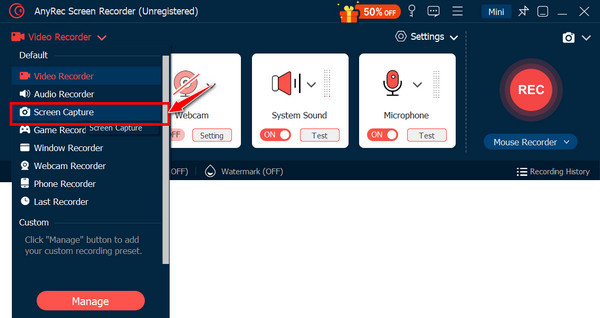
步骤1。打开 AnyRec 屏幕录像机。单击视频录像机旁边的向下箭头。从列表中单击“屏幕捕获”。
第2步。使用鼠标左键拖动以设置屏幕截图区域。然后,您可以以自定义颜色和大小将矩形、线条、圆形、文本、步骤等添加到此快照中。
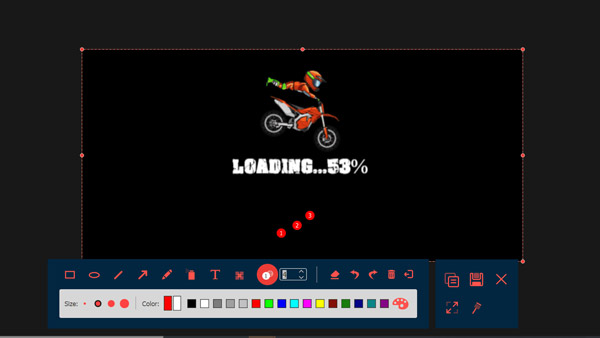
第 3 步。单击“保存”按钮将 Acer 屏幕截图保存至您的笔记本电脑。
安全下载
安全下载
#2. 键盘快捷键
#2.1 Prtsc(打印屏幕)键 [屏幕截图已复制到剪贴板]
• 按“Prtsc”键。(全屏快照)某些型号有时需要“Fn”功能键。
• 同时按下“Alt”和“Prtsc”键。(截取活动窗口的屏幕截图)
#2.2 Windows + PrtSc - 自动保存全屏截图
• 同时按下“Windows”和“Prtsc”键。目标文件夹是“图片”下的“屏幕截图”。
#2.3 Windows + Shift + S - 打开捕获工具栏
• 通过此组合键打开 Snip & Sketch。设置屏幕截图区域。然后将屏幕截图复制到图像编辑器中保存。
#2.4 Alt + PrtSc - 仅捕获活动窗口
• 您可以按“Alt”和“PrtSc”键,仅截取当前聚焦的窗口并将其复制到剪贴板。当您不想截取整个桌面时,此功能非常有用。
#3. 截图工具(Windows 10 和 11)
截图工具默认将截取的屏幕截图保存到“图片”文件夹。如果您使用“Windows + Shift + S”快捷键截取屏幕截图,则会保存到剪贴板。您需要打开通知栏并从编辑器中保存。
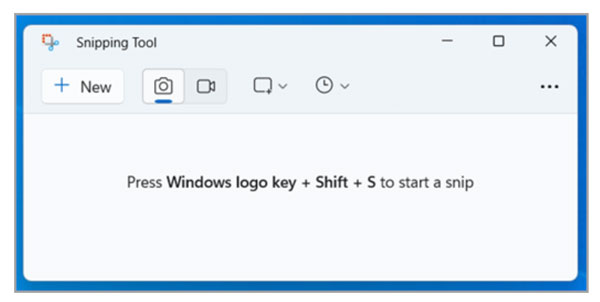
- 1. 打开截图工具。您可以从开始菜单中搜索它。
- 2. 点击“新建”按钮。从矩形、窗口、全屏和自由格式截屏方法中选择。
- 3. 将此截图复制到剪贴板。您也可以使用其他图像程序保存或共享此 Acer 快照。
#4.游戏栏
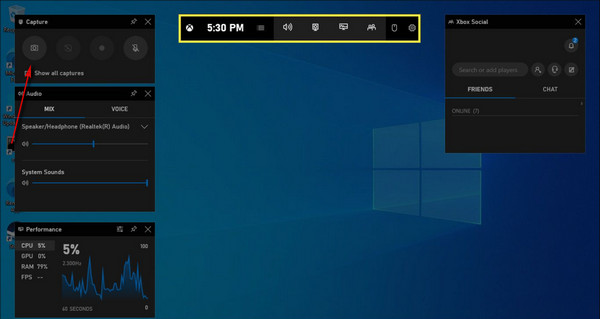
Xbox 游戏栏(Win+G)专为游戏而设计,但也适用于 Windows 10 和 11 上的任何应用程序。它只会捕获活动应用程序窗口,而不是整个桌面。- 1. 按下键盘上的“Windows”和“G”键。
- 2. 单击“小部件菜单”按钮,然后单击“捕获”按钮。
- 3. 单击“相机”按钮在 Acer 上截取屏幕截图。(您也可以按键盘上的“Windows”、“Alt”和“Prtscr”键使用游戏栏截取屏幕截图。)
如何在 Acer Chromebook 上截屏
宏碁 Chromebook 机型包括:Spin 311/513/514/713/714、Chromebook 311/314/315/713/714/715、511、512、514、R11、R13 等。
ChromeOS 的屏幕截图工具与 Windows 不同。它没有 Print Screen 键。Chromebook 使用的是显示 Windows 键(在大多数型号上,该键显示一个带有两条横线的矩形,位于数字 6 的上方,相当于标准键盘上的 F5 键)。
较新的 Chromebook(2021 年及之后)可能在顶部菜单栏有一个专门的屏幕截图键(方形相机图标)。按下此键可直接打开屏幕截图工具栏。
#1. 使用键盘快捷键进行捕获
全屏截图: 按 Ctrl + 显示窗口截取整个屏幕。自动保存到“下载”文件夹。右下角会显示通知。
部分截图: 按 Ctrl + Shift + 显示窗口打开屏幕截图工具栏,进入区域选择模式。光标变为十字准星。单击并拖动以选择要捕获的区域。松开即可截屏。
窗口截图: 按 Ctrl + Alt + 显示窗口光标会变成相机图标。点击任意窗口即可截取该窗口的画面。
对于外接键盘(无“显示 Windows 键”):
- 全屏:Ctrl + F5
- 部分:Ctrl + Shift + F5
- 窗口:Ctrl + Alt + F5
适用于平板电脑模式下的 Chromebook(360°折叠或屏幕分离):按 电源键 + 音量减小键 同时进行。就像在安卓手机上截屏一样。
#2. 使用屏幕捕获
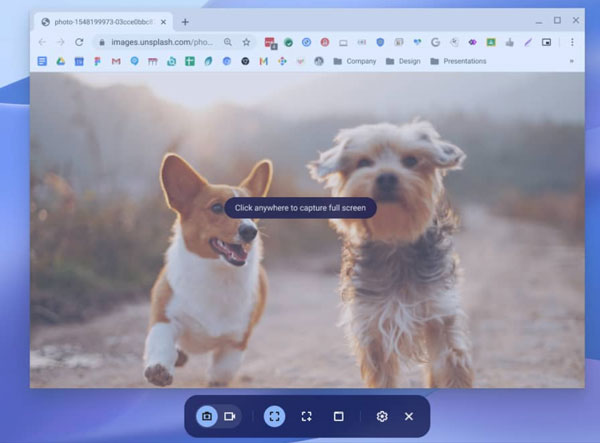
- 1. 首先找到您要截取的内容。然后在“快速设置”中选择“屏幕截图”。
- 2. 单击任意位置即可截取全屏。您可以单击单个窗口来截取活动窗口的屏幕截图。当然,您也可以截取计算机屏幕的特定部分。
- 3. 点击“截屏”按钮。Acer 截图将自动复制到剪贴板。您可以粘贴、编辑、保存或删除它。
#3. 使用在线工具截屏
有没有其他方法可以在没有键盘的情况下在 Acer 上截屏?是的。您可以使用在线截屏工具或 Chrome 屏幕截图扩展程序。Screenshot Guru 允许您通过 URL 截取网页截图。您可以按照以下步骤操作。
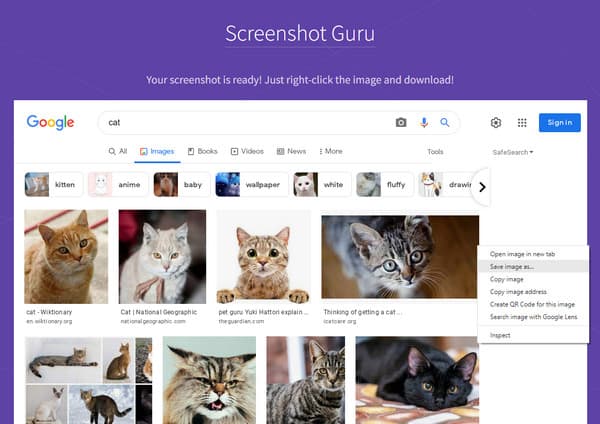
- 1. 在浏览器上打开Screenshot Guru。粘贴您要截取的网页链接。
- 2. 点击“屏幕截图”按钮。截取网页图片需要几秒钟的时间。
- 3. 截取的图像显示后,右键单击该图像。单击“将图像另存为”按钮。您可以 截取并保存高分辨率屏幕截图 到您的计算机。
Screenshot Guru 会捕获页面的公开 URL。它无法捕获以下内容:
- 需要登录才能访问的页面(Gmail、Google Docs、社交媒体控制面板等)。
- 需要您的会话或 cookie 才能显示的内容。
- 本地文件或内网页面。
要捕获您已登录的内容,请改用键盘快捷键或屏幕截图工具。
| 你想要什么 | 快捷键/工具 | 结果 |
| 截取整个屏幕 | Windows + PrtSc | 自动保存 |
| 截取屏幕的一部分 | Windows + Shift + S | 选择一个区域 |
| 复制整个屏幕 | 学报 | 复制到剪贴板 |
| 捕获活动窗口 | Alt + PrtSc | 复制活动窗口 |
| 没有 PrtSc 键 | 截图工具 | 选择并捕获 |
| 长网页 | AnyRec Screen Recorder | 滚动捕获 |
简而言之,您可以使用上述 7 种方法在运行 Windows/Chrome OS 的 Acer 笔记本电脑(甚至台式机)上截取屏幕截图。检查操作系统以及要捕获的屏幕截图类型。对于想要经常拍摄完整或长快照的人,强烈建议使用 AnyRec 屏幕录像机。您可以在截屏时添加注释和突出显示。
安全下载
安全下载
#相关文章
关于我们的作者




