
 捕捉一切,不错过任何细节,清晰无比。
NCH Debut 视频采集卡评测:优点、缺点及最佳替代方案

NCH Debut Video Capture 是一款经典的屏幕录制软件,允许用户录制屏幕、网络摄像头和外部设备。但经过多年的更新,Debut Video Capture 现在还值得使用吗?是否有更新的替代方案?本文将对此进行探讨。 NCH软件评测我们将深入了解其功能、性能、定价,并探索一款强大的 Debut 替代方案。
指南列表
第一部分:快速结论:Debut Video Capture 还值得使用吗? 第二部分:首次视频拍摄的初步印象 第三部分:深入了解首秀视频拍摄 第四部分:NCH首秀的真实录音测试 第五部分:NCH Debut 的最佳屏幕录制替代方案第一部分:快速结论:Debut Video Capture 还值得使用吗?
总体评价: 如果你需要一款轻便易用的录像机,NCH Debut Video Capture 仍然值得一试,但它现在已经不再是最具竞争力的选择。
- 优点
- 非常轻便,使用方便。
- 适合长时间录制,例如课堂和会议。
- 支持屏幕、网络摄像头和外接摄像头录制。
- 具有实用的定时自动录制功能。
- 用户可以通过该程序将录音分享到 Facebook 和 Twitter。
- 缺点
- 界面设计感觉过时了。
- 录制过程中不支持实时绘图/注释。
- 编辑工具非常有限。
- 免费版本有使用限制。
- 不适合高质量 4K 录制。
第二部分:首次视频拍摄的初步印象
当你第一次打开这款名为 Debut 的录屏软件时,你会注意到什么?你对这款屏幕录像软件的第一印象是什么?
安装
安装 Debut 快速便捷。没有烦人的广告,没有隐藏的插件,也没有强制下载的软件。安装完成后即可立即打开。
界面
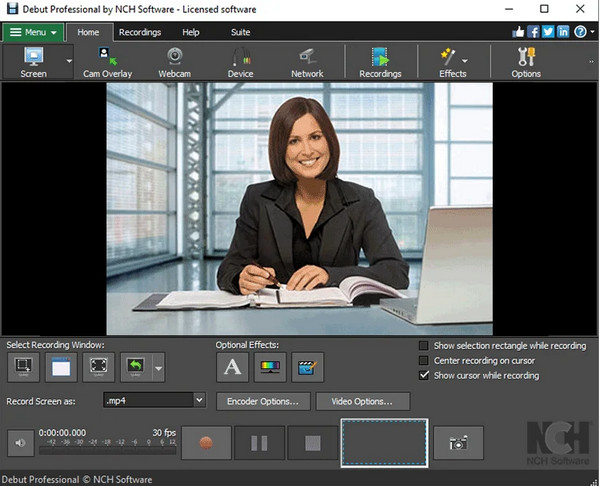
这款设计功能实用,但略显过时。与现代录音机相比,它的外观简约,但略显沉闷。
使用方便
所有主要选项,例如全屏、自定义区域、网络摄像头和定时录制,都直接显示在主屏幕上。您不会迷失方向。
用户体验
Debut 开机迅速,录音流畅,我们没有遇到任何卡顿或崩溃的情况。我们很喜欢它简洁明了的设置。你只需要选择录音区域,选择音频源,然后点击“录制”即可。
第三部分:深入了解首秀视频拍摄
让我们深入了解一下 Debut 的核心功能、设备兼容性和定价方案。
核心功能
- 录制全屏、窗口或自定义区域。
- 录制电脑音频来自屏幕、网络摄像头和外部设备的视频。
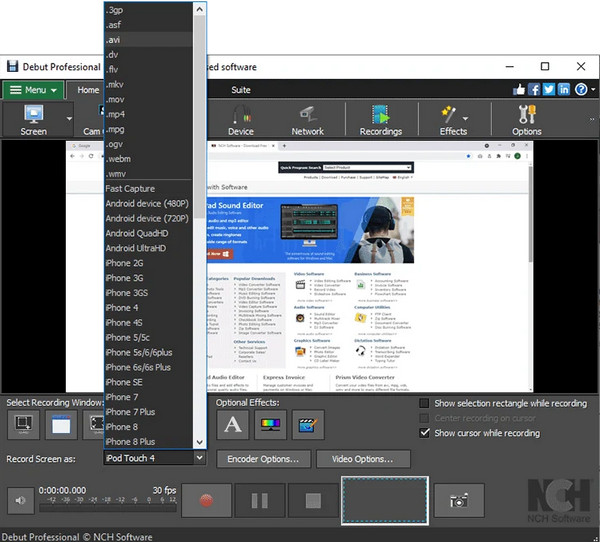
- 将视频保存为不同的输出格式,例如 MP4、MOV 和 AVI。
- 支持直接将录像上传到 YouTube、Vimeo 或 Flickr。
- 设置特定时间自动开始和停止录制。
- 提供各种编辑工具,例如添加特效、调整亮度、添加字幕等。
- 使用绿幕工具将背景替换为图像、视频或纯色。
系统要求
- Windows 11、10、8 和 7。
- macOS 10.5 或更高版本。
- 至少需要 2 GB 内存和基本处理器。
- 足够的磁盘空间来存储您的视频文件。
定价与版本
Debut Video Capture 提供功能有限的免费版本和付费版本。
| 计划 | 价钱 | 细节 |
| 家庭版年度计划 | $39.95/年 | 使用次数不限,但仅限非商业用途。 |
| 专业版年度计划 | $49.99/年 | 单次安装许可即可包含所有功能。 |
| 专业版季度计划 | $3.88/月 | 持续提供所有专业功能和升级服务。 |
第四部分:NCH首秀的真实录音测试
我们在实际日常使用场景中测试了 Debut Video Capture。目的是考察它在长时间录制、视频质量和系统负载方面的表现。
测试环境: Windows 11 系统,配备 Intel Core i7 处理器和 16GB 内存。
测试方法: 我们使用 NCH Debut 连续录制屏幕和网络摄像头 1 小时。
测试结果: 总体而言,Debut 的表现不错。录制过程从头到尾都很稳定。没有出现明显的音频同步问题、音频故障、严重延迟或崩溃。CPU 使用率始终低于 15%,电脑也没有出现异常发热。最终视频画面清晰,文件大小也适中。
第五部分:NCH Debut 的最佳屏幕录制替代方案
Debut 是一款稳定但可能对各种录制需求来说略显保守的屏幕录制软件。如果您想要一款功能更全面的屏幕录制软件, AnyRec Screen Recorder 是 NCH Debut 的一个强大替代方案。它支持 4K 高分辨率录制,并提供更灵活的录制模式,适用于各种场景,例如屏幕录制、网络摄像头录制、游戏录制、电话录制、会议录制和音频录制。您还可以在软件内对录制内容进行剪辑、转换、压缩、编辑和增强。

录制全屏、窗口、摄像头或屏幕的任何部分。
以 4K 分辨率和 120 帧/秒的帧率录制高质量视频。
同时采集系统音频和麦克风语音。
为录制内容添加注释、鼠标特效和编辑。
安全下载
安全下载
如何使用 AnyRec 录制桌面:
步骤1。 点击左上角的“视频录制”。您可以选择所需的录制模式。视频。

第2步。 您可以直接选择“全屏”录制,也可以自定义录制区域。您还可以同时录制视频、音频和摄像头画面。
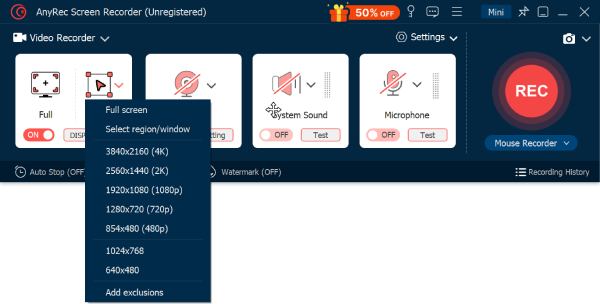
第 3 步。 点击“录制”按钮开始录制。录制过程中,您可以拍摄快照、设置录制时长、调整音频,还可以进行实时编辑。 录制讲座.
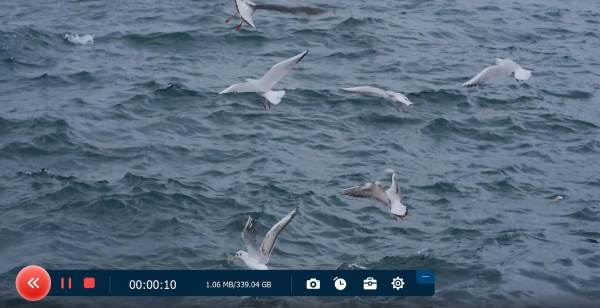
步骤4。 点击“停止”按钮结束录制并进入预览窗口。您也可以在这里编辑视频后再保存。

结论
阅读这篇关于NCH软件的评测后,您或许会有更深入的了解。如果您的目标是简单的录音, NCH首秀视频拍摄 可以完成录制任务。如果您想要更灵活、功能更丰富的屏幕录制体验,AnyRec Screen Recorder 是一个值得考虑的替代方案。
安全下载
安全下载
相关文章:
关于我们的作者




