

【新手友好】如何快速将DAT文件转换为MP4

许多用户正在寻找一种切实可行的方法 将 DAT 文件转换为 MP4如果您也遇到过 DAT 文件却不知道如何打开,将其转换为更兼容的格式是最实用的解决方案。本指南将介绍 DAT 文件是什么,并探讨几种将其转换为 MP4 格式以便更好地访问的有效方法。
指南列表
什么是 DAT 文件?为什么要将 DAT 文件转换为 MP4 文件? 将 DAT 转换为 MP4 的最有效方法 如何在播放过程中将DAT转换为MP4 在线免费快速将DAT转换为MP4的解决方案什么是 DAT 文件?为什么要将 DAT 文件转换为 MP4 文件?
在将 DAT 文件转换为 MP4 格式之前,您应该了解主要原因和关键因素,以便获得理想的转换效果。简而言之,DAT 是一种通用数据文件格式,可以存储各种类型的信息,包括视频、音频或系统数据。这种文件格式通常与 VCD 光盘相关联。然而,如今现代媒体播放器对 VCD 的支持并不广泛。因此,您可能会遇到 DAT 文件无法在您的设备上正常播放的情况。
在这种情况下,将 VCD 或 DAT 文件转换为 MP4 格式就成了一个切实可行的解决方案。MP4 是目前应用最广泛的视频格式之一,几乎可以在所有现代设备上播放。无论您是想使用普通的媒体播放器、编辑软件还是在线平台来播放 MP4 文件,都不会遇到任何问题。这样一来,您就可以轻松地播放、编辑和分享视频,而无需担心格式限制或播放问题。
将 DAT 转换为 MP4 的最有效方法
如果您想要快速可靠地将DAT转换为MP4, AnyRec Video Converter 这款软件堪称绝佳之选。它支持多种格式,包括DAT,并能将视频高质量地转换为MP4格式。凭借其用户友好的界面和可自定义的设置,您可以轻松调整分辨率、比特率和其他参数,因此无论是初学者还是高级用户都能轻松上手。

将 DAT 文件转换为 MP4 格式,以提高视频文件的兼容性。
转换过程中,请选择与原资源相同的视频质量。
预览以检查从 DAT 转换而来的 MP4 视频是否可以正常播放。
支持在转换过程中调整详细参数。
安全下载
安全下载
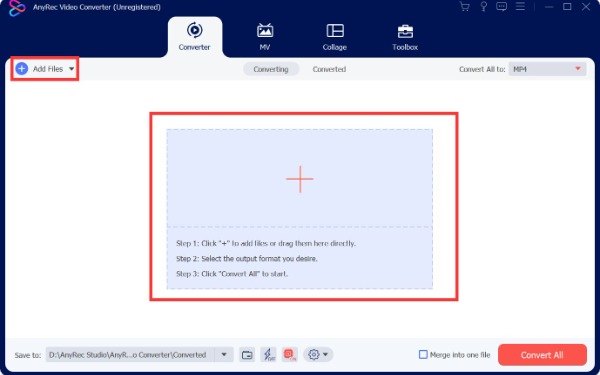
步骤1。启动 AnyRec 视频转换器,然后点击“添加文件”按钮导入要转换的 DAT 文件。
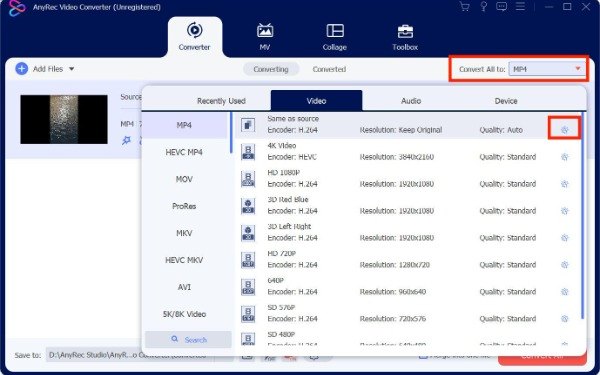
第2步。点击“全部转换为”按钮,然后点击“视频”选项卡下的“MP4”按钮,将其指定为输出格式。
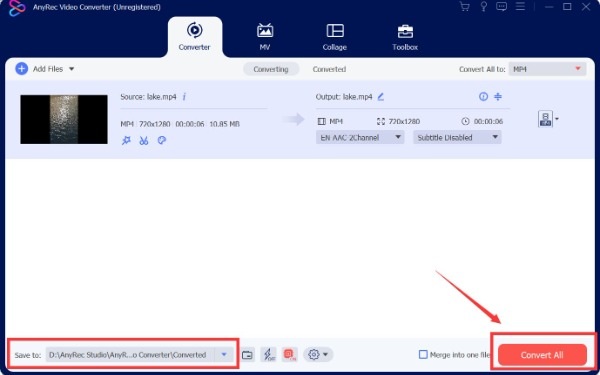
第 3 步。在主界面中,点击“全部转换”按钮,将 DAT 转换为 MP4,并保存转换后的视频文件。
如何在播放过程中将DAT转换为MP4
对于偏好免费且功能全面的解决方案的用户来说,VLC 媒体播放器还可以在播放视频的同时将 DAT 文件转换为 MP4 格式。虽然 VLC 是一款知名的媒体播放器,但许多用户可能忽略了它处理各种格式之间基本转换的功能。这使得它成为已安装 VLC 并希望快速转换 DAT 文件的用户的一个便捷选择。 将 VLC 视频转换为 MP4 格式 无需额外软件。
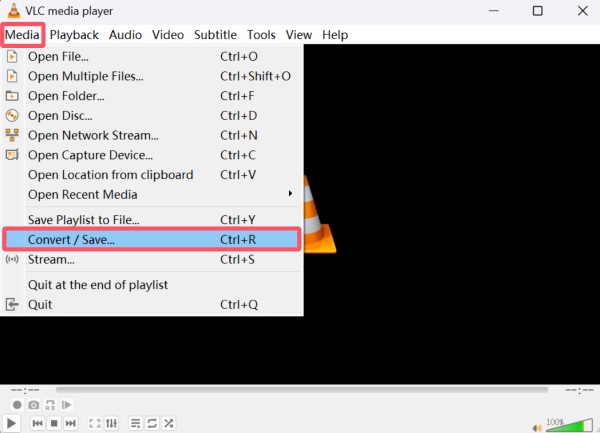
步骤1。启动 VLC 媒体播放器,然后单击“媒体”选项卡下的“转换/保存...”按钮。
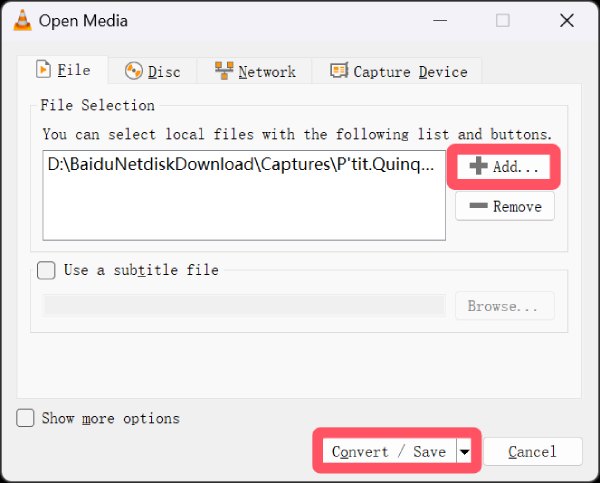
第2步。在“文件”选项卡下,单击“添加...”按钮导入DAT文件。然后,单击“转换/保存”按钮继续。
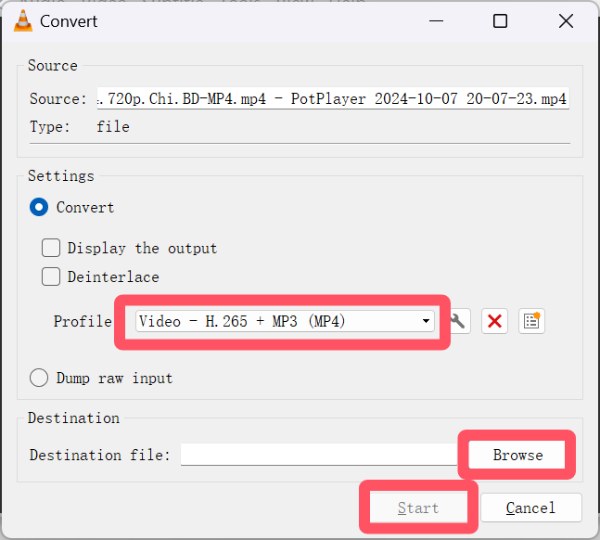
第 3 步。点击“配置文件”按钮,然后点击“视频 - H.265 + MP3 (MP4)”按钮,将 DAT 转换为 MP4。选择目标文件夹后,点击“开始”按钮。
在线免费快速将DAT转换为MP4的解决方案
在线工具也提供了一种便捷的方式将DAT文件转换为MP4格式。您无需安装额外的软件;123 Video Converter可以直接在您的浏览器中运行。 在线视频编辑器,无水印 它提供分辨率和编解码器选择等可自定义设置,使用户能够控制输出质量。凭借其简洁的界面和云端集成功能,它既适合初学者,也适合高级用户。
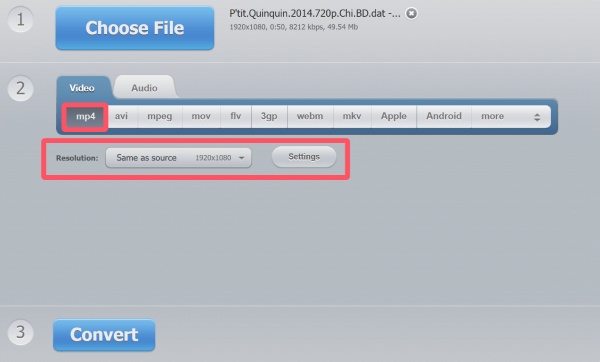
步骤1。在浏览器中访问 123 Video Converter 的官方网站。点击“选择文件”按钮导入 DAT 文件。
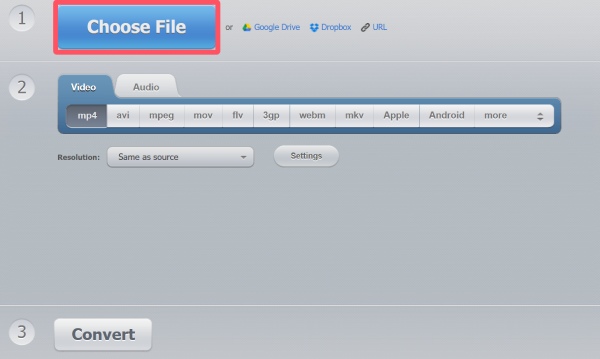
第2步。在“视频”选项卡下,点击“mp4”按钮,即可在线免费将 DAT 转换为 MP4。
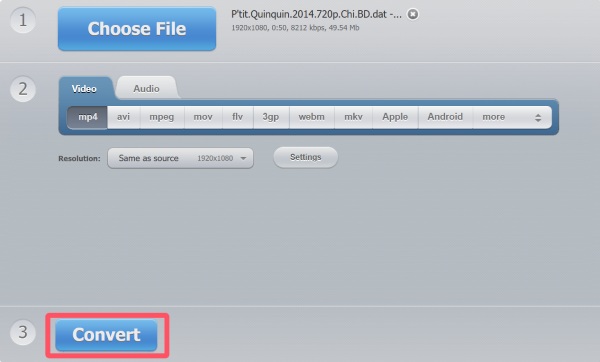
第 3 步。最后,点击“转换”按钮后,转换后的 DAT 文件将保存到您的设备上。
结论
总之,这不会是什么大问题。 将 DAT 文件转换为 MP4完成这项工作有多种方法,您可以根据自己的喜好选择。虽然有很多方法可以应用,但媒体播放器和在线平台也存在一些缺点。为了获得兼顾质量和文件大小的最佳效果,您可以使用 AnyRec Video Converter 立即转换 DAT 文件,享受流畅播放体验。
安全下载
安全下载
关于我们的作者




