
在 Windows 和 Mac 上免费将 WebP 转换为 GIF 的 6 种方法

WebP 是一种图像格式,允许您使用 Microsoft Edge、Photoshop 等在线打开照片。但也有很多人想要 将 WebP 转换为 GIF 因为他们的操作系统、应用程序或浏览器仍然不受支持,或者无法识别该文件格式。在此期间,您可以按照以下步骤在电脑或手机上将静态 WebP 图像以及动态 WebP 动画转换为 GIF 格式。
指南列表
第 1 部分:将 WebP 在线转换为 GIF(小图像尺寸)的 3 种方法 第 2 部分:在 Windows/Mac(大图像尺寸)上将 WebP 更改为 GIF 的 3 种方法 第三部分:WebP转GIF常见问题解答第 1 部分:将 WebP 在线转换为 GIF(小图像尺寸)的 3 种方法
将 WebP 转换为 GIF 的最快方法是通过在线转换器。您可以在浏览器中找到最好的工具,但您可以尝试使用这三个推荐的工具来实现有效的转换过程。
1. AnyRec 免费图像转换器在线
为什么选择: 免费批量将最多 40 个 WebP 文件转换为 GIF。
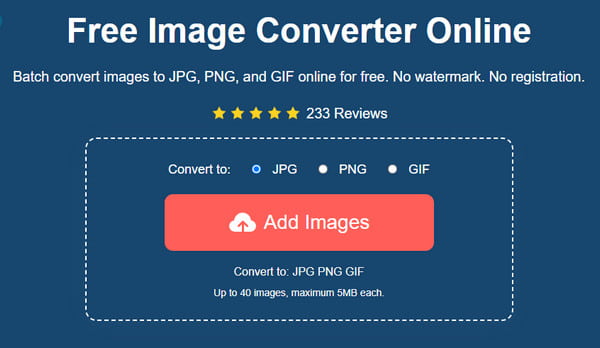
您可以开始将 WebP 转换为 GIF AnyRec 免费图像转换器在线.基于网络的转换器提供了一个直观的界面,提供了最直接的转换功能。与其他在线图像转换器不同,此工具支持重要格式,包括 WebP、TIF、BMP、GIF 等。此外,转换文件后不会将水印应用于文件。尝试 AnyRec 免费图像转换器在线 在任何浏览器上!
特征:
- • 将 WebP 转换为 GIF、JPG 和 PNG,而不会损失图像质量。
- • 支持批量上传最多 40 个图像文件进行转换。
- • 转换速度快,输出文件只需一键即可下载。
- • 用户无需注册或创建帐户即可使用在线转换器。
步骤1。去 https://www.anyrec.io/free-online-image-converter/ 访问在线转换器的官方网站。从菜单中选择“GIF”格式。单击“添加图像”按钮浏览文件夹并上传要转换的所需文件。确保文件在支持的文件大小范围内。单击“上传照片”按钮从计算机导入另一个图像文件。
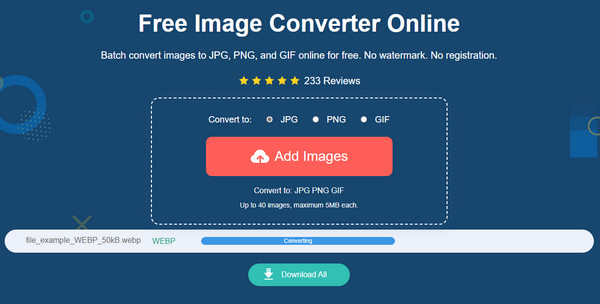
第2步。上传成功后,在线转换器会自动转换文件。您将从时间轴中看到进度。 WebP 到 GIF 的转换需要几秒钟才能完成。
第 3 步。当您在时间轴上看到“完成”一词后,单击“下载”按钮将输出 GIF 文件保存到您的设备。您还可以点击“删除”按钮来删除上传的WebP文件。
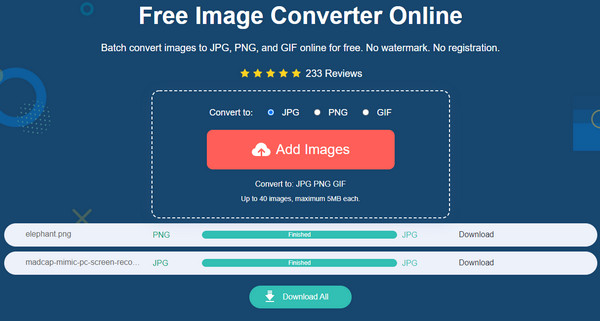
上传和转换的文件会在几个小时后从网站上删除,以保护用户的隐私。
2. Ezgif - 转换小于 5MB 的 WebP
为什么选择: 轻松将 WebP 动画转换为 GIF。只需拖放 WebP 文件,即可输出 GIF。
Ezgif 是著名的图像和视频编辑器。它提供了许多功能,包括将 WebP 转换为 GIF。它还允许您使用裁剪、旋转和各种滤镜等编辑选项来编辑图片。此外,您可以无限制地使用在线程序来创建 GIF、视频和其他内容。但是,您只能上传 5MB 的文件,因为 Ezgif 不接受更大的文件。
特征:
- • 支持多种格式转换,例如 WebP 转 GIF、PNG 转 GIF 等。
- • 使用户能够从零开始创建内容。
- • 出色的文件大小调整算法。
- • 内置文本、特效和滤镜等元素。
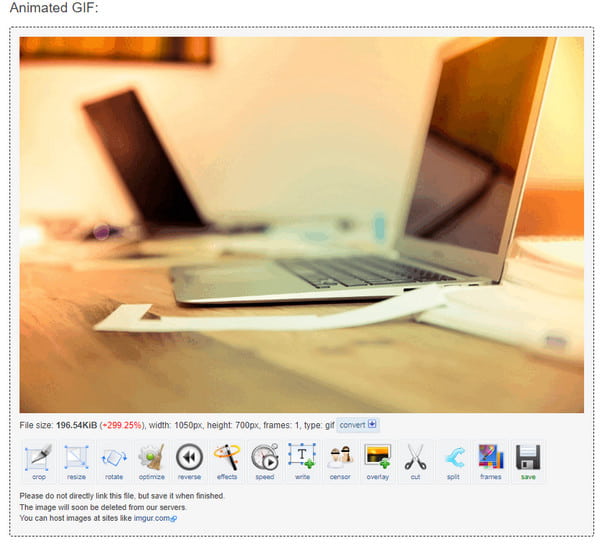
步骤1。前往Ezgif的官方网页。从顶部菜单中选择 WebP 选项。然后,转到“WebP 到 GIF”选项。单击“选择文件”按钮并从计算机上传图像。您还可以将链接粘贴到 URL 框中,作为上传文件的替代方法。单击“上传”按钮继续。
第2步。有为您准备的工具来编辑照片。您可以裁剪、调整大小、旋转、优化或添加效果。
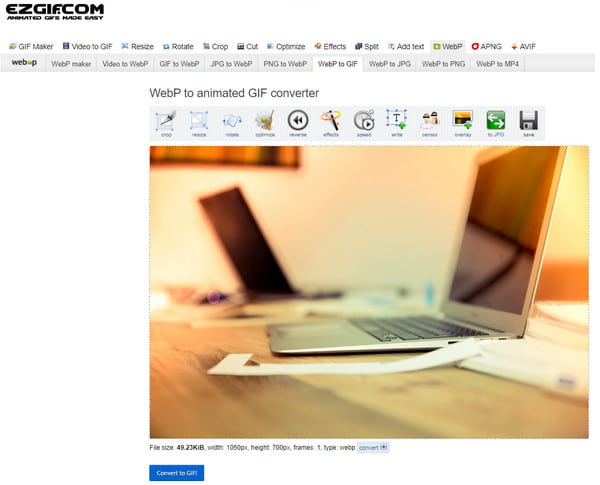
第 3 步。完成编辑后,单击“转换为 GIF”按钮。输出文件的预览将显示在界面下方。单击“保存”按钮下载转换后的文件。
3. 在线转换 - 每次免费将 WebP 转换为 GIF
为什么选择: 将云存储中的 WebP 图像转换为 GIF,包括链接、Google Drive 和 Dropbox。
另一个可用于将 WebP 转换为 GIF 的工具是 Online Convert。一种流行的基于 Web 的程序,支持 50 多种格式进行转换。它具有专业的照片编辑功能,您可以使用这些功能裁剪像素、增强和锐化细节。不幸的是,您的编辑没有预览,让您对输出有一个微妙的了解。此外,您需要升级到高级版才能获得 WebP 到 GIF 批量转换的支持。
特征:
- • 支持在转换前压缩文件。
- • 提供灰度、颜色反转等滤镜。
- • 支持上传源,包括 Google Drive 和 Dropbox。
- • 转换后的文件不添加水印。
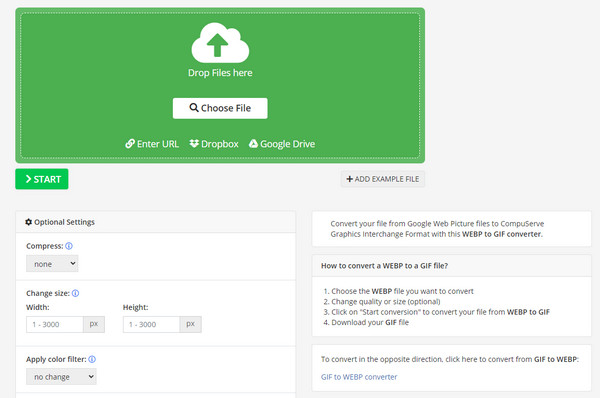
步骤1。搜索在线转换器并选择您想要获取图像文件的来源。或者单击“选择文件”按钮打开您的文件夹。
第2步。照片上传到网站后,转到“可选设置”并编辑文件。您可以从图像压缩开始,更改大小或应用滤镜。编辑完成后,点击“开始”按钮进行转换。
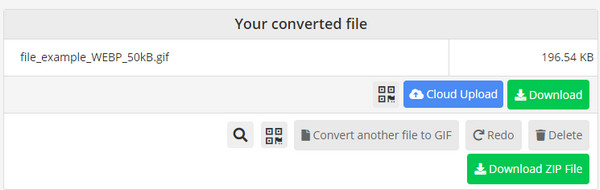
第 3 步。之后,输出将自动保存到您的计算机,但您仍然可以将其保存在云端或压缩文件中。
第 2 部分:在 Windows/Mac(大图像尺寸)上将 WebP 更改为 GIF 的 3 种方法
虽然您可以在线将 WebP 转换为 GIF,但也建议您购买桌面工具。值得庆幸的是,一些流行的应用程序一定会帮助您进行转换。阅读更多以了解将 WebP 转换为 GIF 的最佳工具。
1. GIMP - 适用于 Windows/Mac/Linux 的免费开源 WebP 转换器
为什么选择: 在将动画 WebP 文件导出为 GIF 之前,可以控制调色板、帧时间和其他详细调整。
这个图像编辑器是一个著名的照片编辑应用程序。当然,最好的部分是您可以毫不费力地将 WebP 转换为 GIF。桌面工具支持打开 JPG、PNG、GIF 等图像格式。凭借其编辑功能,GIMP 允许用户以高质量获得转换后文件的最佳结果。您可以在任何受信任的网页和商店下载 GIMP。
特征:
- • 转换文件时不会失真图像质量。
- • 更改图片颜色、图标大小等。
- • 允许用户自定义工具。
- • 可免费安装在任何操作系统上。
步骤1。在设备上安装桌面软件后,启动 GIMP 开始转换文件。打开图像文件,转到菜单栏并选择“文件”菜单。单击“导出”按钮或同时按“Ctrl + Shift + E”打开导出对话框窗口。
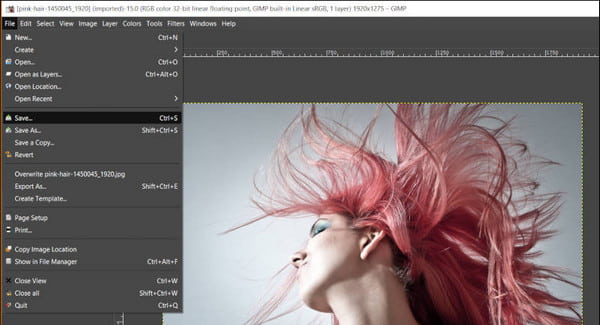
第2步。浏览目标文件夹以保存输出。继续输入“GIF 扩展名”或单击“选择文件类型”选项以下拉列表。单击“导出”按钮进行处理。
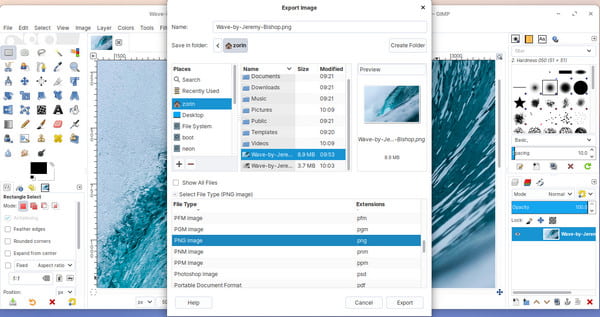
第 3 步。将出现一个附加对话框,为您提供压缩或更改图像质量的设置。之后,输出将保存到所选文件夹中。
2. Picosmos - WebP 到 GIF 批量转换器
为什么选择: 无需在线限制,即可将 WebP 动画转换为 GIF 动画,并可进行裁剪、查看和编辑。
此桌面工具是适用于 Windows 操作系统的免费图像处理器。它有一种灵活的方式将 WebP 转换为具有多个文件的 GIF。结合其他功能,你可以在使用WebP照片的同时创建动画GIF文件,也可以先修改图片,如 裁剪 GIF、增加 JPG 分辨率等,然后再将它们转换为另一种格式。
特征:
- • 支持 WMF、RAW、ICO、JPEG 等图像格式。
- • 自定义每一帧的大小、持续时间和对齐方式。
- • 提供编辑后输出的并排预览。
- • 使用组合工具创建照片拼贴画。
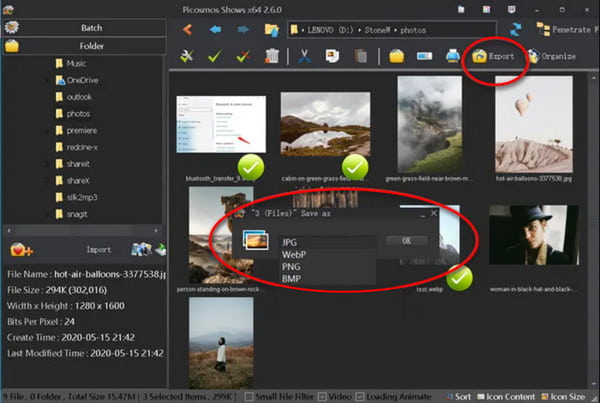
步骤1。通过可信来源在您的设备上下载并安装 Picosmos。之后,打开应用程序并前往动画模块。内置的文件资源管理器将帮助您找到并导出您想要打开的所需文件。
第2步。在界面的右侧,有编辑、调整或增强图像文件的功能。您可以手动选择与预览部分相对应的最佳调整。
第 3 步。使用“另存为”选项保存输出。之后,您可以共享 GIF 文件或使用 Picosmos 创建另一个文件。
3. Realworld Paint - 免费的 WebM 转换器和编辑器
为什么选择: 在 Windows 系统上找到一款功能强大的 WebP 转换器和编辑器。不过,它的用户界面有点过时了。
Realworld Paint 是一款具有专业功能的便携式图像编辑器。虽然桌面工具主要包括润饰和 创建动画 GIF ,您仍然可以毫无问题地将 WebP 导出为 GIF。它还使用图层和界面来简化用户体验,并完全控制照片编辑。
特征:
- • 有多种图像扩展名可供转换。
- • 支持导入和导出 Photoshop、Paint.net 和 GIMP 图像。
- • 绘图工具包括克隆、透视裁剪和红眼消除。
- • 选择容易模糊、提亮和去除的区域。
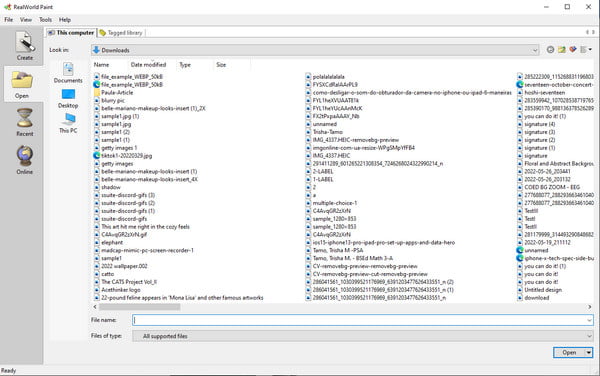
步骤1。在您的设备上安装 Realworld Paint 并启动它以开始将 WebP 转换为 GIF。从主界面转到“文件”菜单,然后选择“打开”选项。内置的文件资源管理器将允许您从您的文件夹中搜索 WebP 文件或从 Internet 中搜索示例。单击“打开”按钮以确认选择。
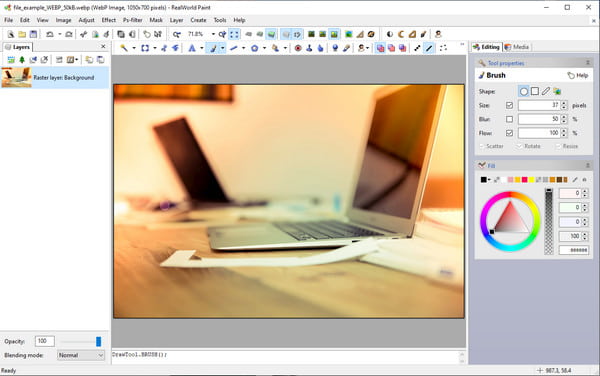
第2步。您可以使用画笔、红眼或应用滤镜来编辑图像文件。如果需要,您可以轻松裁剪、旋转或镜像图片。
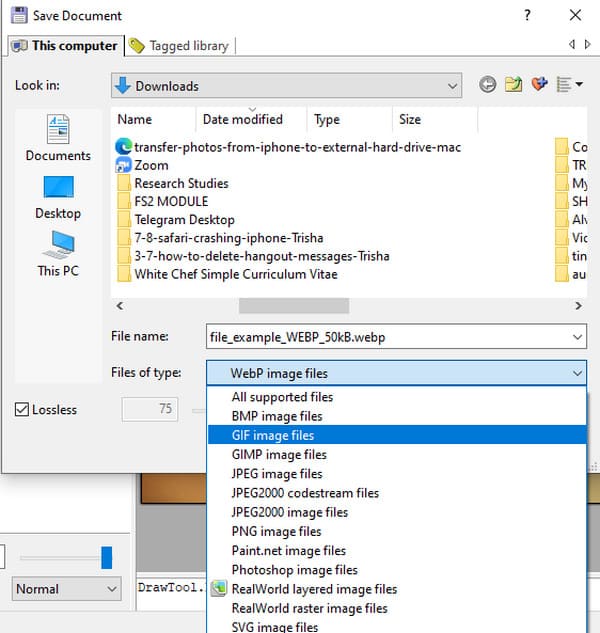
第 3 步。完成编辑后,再次转到“文件”菜单并选择“另存为”选项。在对话窗口中,下拉“文件类型”菜单上的列表并选择 GIF 文件格式。您也可以根据需要重命名该文件。单击“确定”按钮保存输出。
第 3 部分:WebP 转 GIF 常见问题解答
-
WebP 和 GIF 有什么区别?
除了 WebP 只能在线打开或需要扩展之外,WebP 和 GIF 在存储信息方面存在差异。 GIF 支持 8 位颜色和 1 位 alpha,而 WebP 支持 24 位 RGB 颜色和 8 位 alpha 通道。 GIF 也非常适合按顺序编译图像的短动画。
-
我可以在画图应用程序上打开 WebP 文件吗?
是的。 Windows 上可用于打开 WebP 文件的少数几个默认应用程序之一是画图。要打开文件,请转到存储文件的文件夹。右键单击鼠标并选择 打开用 选项。点击 画 按钮打开程序。您也可以通过先打开“画图”应用程序并转到“文件”菜单来执行相反的操作。点击 打开 按钮并浏览您要打开的文件。您可以编辑图像并将其从 WebP 转换为 GIF。
-
哪个应用程序支持我智能手机上的 WebP?
如果您使用的是 Android 或 iOS,则可以使用默认图库应用程序或 Google Photos 作为替代打开 WebP 文件。这些应用程序将支持文件,而无需在您的移动设备上打开网络浏览器。
结论
WebP 是一种出色的文件格式,可提供更好的图像质量。由于您可能需要通过网络浏览器打开此文件,因此将 WebP 转换为 GIF 是在任何应用程序上打开图片的最佳解决方案。您可以尝试推荐的转换和编辑工具。但如果您主要寻求快速转换, AnyRec 免费图像转换器在线 被很多用户推荐。今天访问网页!
更多相关文章:
关于我们的作者




