
Tại sao iPhone của tôi bị nóng? Nguyên nhân và 10 cách khắc phục

Việc iPhone của bạn nóng bất thường không chỉ gây khó chịu mà còn ảnh hưởng đến hiệu năng, thời lượng pin và thậm chí cả tuổi thọ của thiết bị.Tại sao iPhone của tôi lại nóng?"Tại sao iPhone lại bị như vậy?" bạn có thể thắc mắc. Từ việc sử dụng ứng dụng nhiều đến các vấn đề về pin, hướng dẫn này chia sẻ 10 giải pháp hiệu quả giúp khắc phục sự cố quá nóng của iPhone, giải quyết các nguyên nhân khiến iPhone nóng lên mà không rõ lý do. Cho dù đó là điều chỉnh cài đặt hay cập nhật iOS, hãy giúp iPhone của bạn hoạt động an toàn và hiệu quả trở lại.
Danh sách Hướng dẫn
Nguyên nhân có thể khiến iPhone của bạn bị nóng 10 giải pháp phổ biến để khắc phục tình trạng iPhone bị nóngNguyên nhân có thể khiến iPhone của bạn bị nóng
Trước khi khắc phục sự cố iPhone quá nóng, hãy tìm hiểu nguyên nhân gây ra nó trước. Mặc dù iPhone được thiết kế để xử lý nhiệt hiệu quả, nhưng một số điều kiện và thói quen có thể khiến chúng phải hoạt động vất vả hơn.
Tại sao iPhone của bạn lại bị nóng? Dưới đây là những nguyên nhân phổ biến nhất gây ra hiện tượng này.
- • Các ứng dụng chạy ngầm. Ngay cả khi bạn không sử dụng chúng, các ứng dụng đang hoạt động trong nền vẫn tiêu tốn tài nguyên hệ thống.
- • Sử dụng ứng dụng cường độ cao. Việc chạy các ứng dụng nặng như trò chơi di động có thể đẩy thiết bị của bạn đến giới hạn, dẫn đến sinh nhiệt quá mức.
- • Sử dụng trong khi đang sạc. Quá trình sạc pin đã tạo ra nhiệt rồi, và việc sử dụng thiết bị cùng lúc càng làm tăng thêm áp suất.
- • Tiếp xúc trực tiếp với ánh nắng mặt trời. Khi thiết bị của bạn hấp thụ nhiệt từ bên ngoài, iPhone của bạn có thể bị quá nóng, dẫn đến các vấn đề về hiệu năng. Vì vậy, đừng để iPhone của bạn trong xe hơi nóng hoặc dưới ánh nắng trực tiếp.
- • Phiên bản iOS đã lỗi thời. Các phiên bản cũ hơn có lỗi dẫn đến việc sử dụng CPU tăng cao.
- • Thông gió kém do các trường hợp mắc bệnh. Ốp điện thoại có khả năng thông gió kém sẽ giữ nhiệt bên trong, đó là lý do tại sao iPhone của bạn khó tản nhiệt.
- • Sự cố mạng. Khi iPhone của bạn gặp khó khăn trong việc duy trì kết nối, nó sẽ tăng cường công suất tín hiệu, điều này khiến các linh kiện nóng lên.
- • Xung đột làm mới ứng dụng nền. Các tính năng như vậy, cùng với Dịch vụ Định vị, thường xuyên cập nhật ứng dụng và theo dõi vị trí của bạn, điều này làm tăng tải xử lý và nhiệt độ của thiết bị.
- • Ứng dụng bị lỗi. Các ứng dụng được lập trình kém có thể chạy quá nhiều tiến trình nền, dẫn đến thiết bị của bạn bị quá nóng.
10 giải pháp phổ biến để khắc phục tình trạng iPhone bị nóng
Việc iPhone nóng lên trong quá trình sử dụng là điều bình thường, nhưng nếu nó nóng đến mức khó chịu, đó có thể là dấu hiệu của một vấn đề tiềm ẩn. Sau khi xem xét các yếu tố góp phần gây ra vấn đề này, đã đến lúc tìm hiểu một số giải pháp thiết thực để làm mát iPhone của bạn.
Dưới đây là 10 cách khắc phục phổ biến giúp thiết bị của bạn hoạt động trơn tru và an toàn.
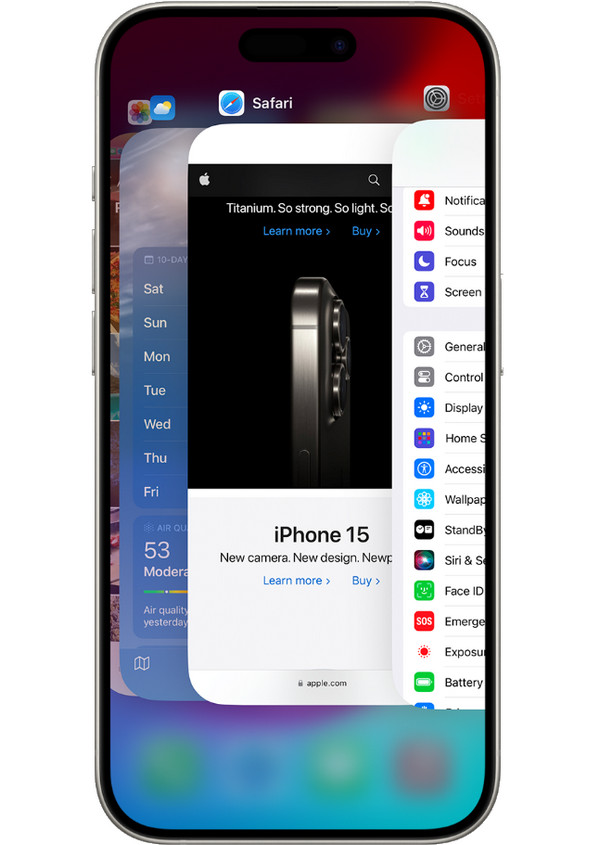
1. Đóng các ứng dụng chạy ngầm
Quá nhiều ứng dụng chạy ngầm cùng lúc có thể làm quá tải bộ xử lý của thiết bị, gây ra hiện tượng iPhone nóng khi chạm vào. Hãy thử đóng các ứng dụng thường xuyên để giảm tải cho hệ thống.
Bước 1 Vuốt lên từ dưới cùng màn hình iPhone để mở "Trình chuyển đổi ứng dụng".
Bước 2 Tại đó, bạn có thể xem qua tất cả các ứng dụng đang hoạt động.
Bước 3 Vuốt lên trên mỗi mục để đóng hoàn toàn.
2. Tránh sử dụng khi đang sạc
Việc sử dụng iPhone trong khi sạc có thể khiến pin phải hoạt động nhiều hơn. Do đó, iPhone của bạn sẽ nóng hơn bình thường.
- 1. Kết nối iPhone của bạn với bộ sạc.
- 2. Vui lòng tránh sử dụng các ứng dụng nặng trong khi sạc pin.
- 3. Hãy để điện thoại nghỉ ngơi cho đến khi sạc đầy.
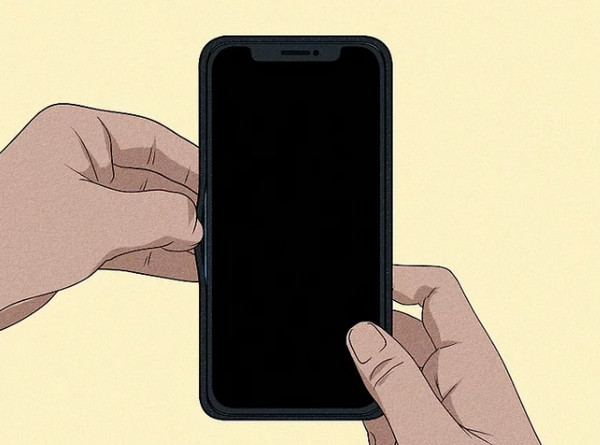
3. Tháo ốp lưng khi đang sạc
Đặc biệt, những chiếc ốp lưng điện thoại dày có thể khiến iPhone bị quá nóng khi tắt máy. Tháo ốp lưng khi sạc có thể giúp cải thiện luồng khí.
Bước 1 Hãy tháo ốp lưng điện thoại trước khi sạc thiết bị.
Bước 2 Đặt thiết bị của bạn trên một bề mặt phẳng, cứng.
Bước 3 Tháo ốp lưng khi sạc.
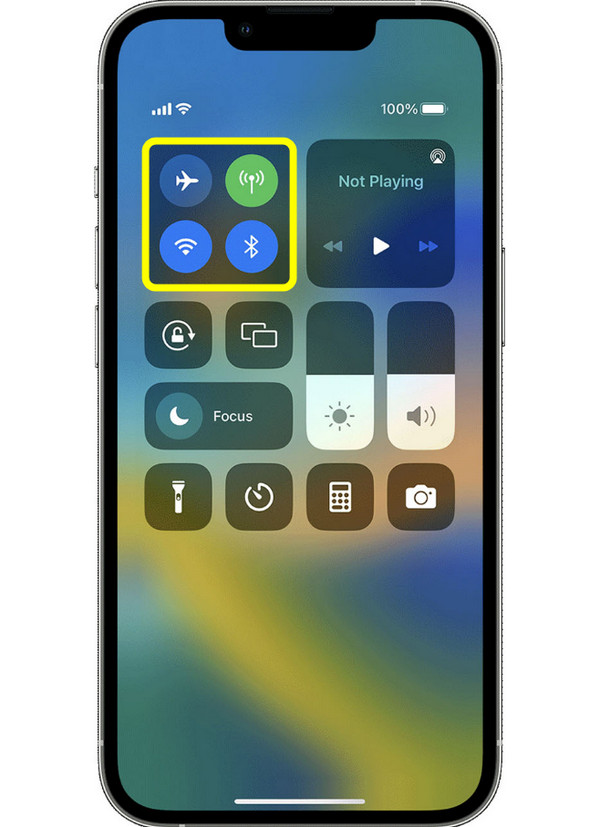
4. Vô hiệu hóa các tính năng không sử dụng
Các tính năng như AirDrop, Bluetooth, Wi-Fi, v.v., khi hoạt động liên tục sẽ tạo ra nhiệt lượng không cần thiết. Tắt chúng khi không sử dụng có thể giúp làm mát chiếc iPhone đang nóng.
Bước 1 Mở "Trung tâm điều khiển" bằng cách vuốt lên hoặc xuống, tùy thuộc vào kiểu máy iPhone của bạn.
Bước 2 Từ đó, hãy tắt Bluetooth, Wi-Fi và AirDrop nếu không cần thiết.
Bước 3 Bạn cũng có thể thực hiện việc này trong mục "Cài đặt".
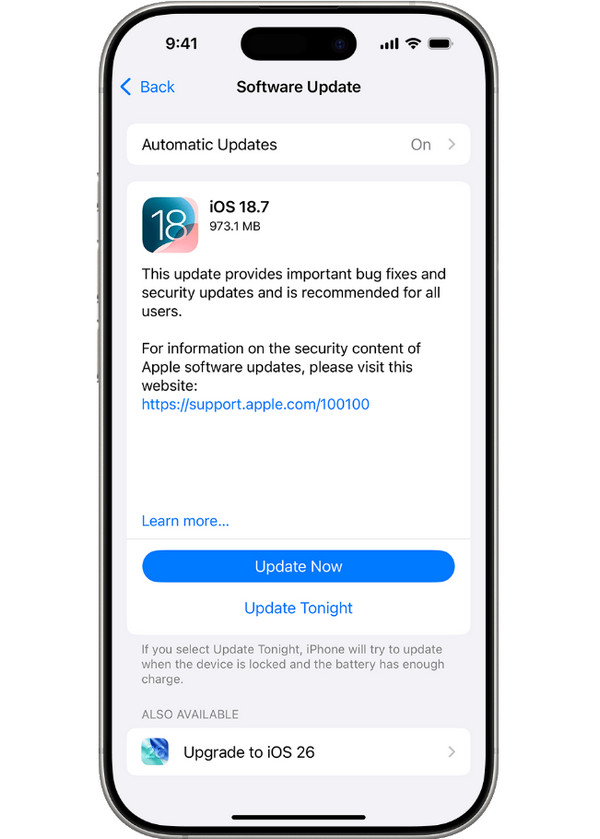
5. Cập nhật iOS
Phiên bản cũ có thể chứa lỗi khiến iPhone đột nhiên nóng lên. Việc cập nhật thiết bị thường xuyên đảm bảo tính ổn định và khả năng tương thích.
Bước 1 Mở "Cài đặt", chạm vào "Chung".
Bước 2 Chọn "Cập nhật phần mềm".
Bước 3 Nếu có bản cập nhật, hãy nhấn vào nút "Cập nhật ngay".
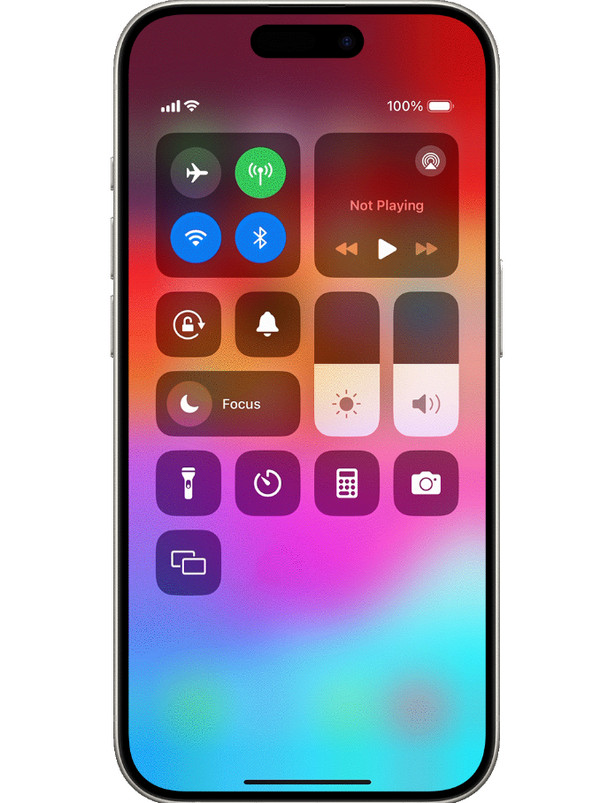
6. Giảm độ sáng màn hình
Màn hình quá sáng là một trong những nguyên nhân chính khiến iPhone của bạn bị nóng. Hãy thử giảm độ sáng để giữ cho nhiệt độ luôn mát.
Bước 1 Vuốt xuống từ góc trên bên phải.
Bước 2 Truy cập "Trung tâm điều khiển".
Bước 3 Tại đó, hãy kéo thanh trượt độ sáng xuống mức thấp hơn.
7. Tắt tính năng làm mới ứng dụng nền
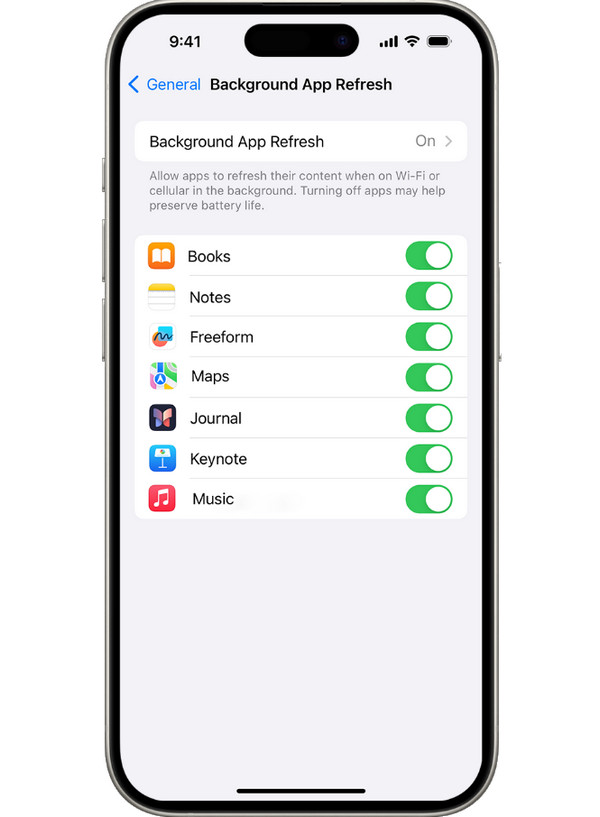
Mặc dù tính năng Làm mới ứng dụng nền rất tiện lợi để cập nhật nội dung ngay cả khi bạn không sử dụng ứng dụng, nhưng nó tiêu tốn nhiều tài nguyên xử lý hơn, khiến iPhone nhanh nóng hơn.
Bước 1 Mở "Cài đặt".
Bước 2 Vào mục "Cài đặt chung", rồi nhấn vào "Làm mới ứng dụng nền".
Bước 3 Chọn "Tắt" hoặc "Chỉ Wi-Fi" để giảm tải, ngăn chặn các hoạt động không cần thiết.
8. Khôi phục cài đặt iPhone
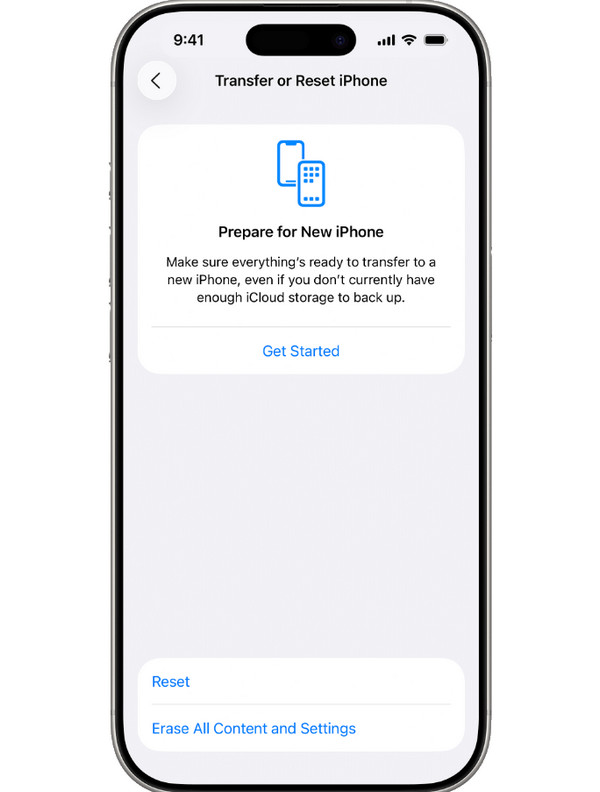
Vì hiện tượng iPhone quá nóng cũng có thể do các cài đặt xung đột gây ra, việc đặt lại tất cả cài đặt có thể giúp giải quyết vấn đề này, nhưng điều quan trọng là phải sao lưu dữ liệu trước để tránh mất các tệp quan trọng.
Do đó, để sao lưu iPhone của bạn một cách an toàn, hãy sử dụng AnyRec PhoneMoverPhần mềm chuyển dữ liệu iPhone chuyên nghiệp này cho phép bạn chuyển toàn bộ hoặc một số dữ liệu đã chọn sang máy tính một cách an toàn. Không giống như iCloud/iTunes, nó cung cấp cho bạn quyền kiểm soát và tính linh hoạt hoàn toàn. Vì vậy, bạn có thể chuyển, sao lưu và khôi phục bất kỳ dữ liệu nào mà không bị ghi đè. Nó hoạt động nhanh chóng, đáng tin cậy và đảm bảo không có tệp nào bị ảnh hưởng trong quá trình chuyển dữ liệu. Nếu bạn muốn Sao lưu iPhone mà không cần iCloud Hoặc trên iTunes, bạn có thể nhấp vào nút Tải xuống miễn phí để tải phần mềm này ngay lập tức.
An toàn tải
Bước 1 Sau khi sao lưu dữ liệu, hãy mở "Cài đặt" trên iPhone của bạn.
Bước 2 Vào mục "Cài đặt chung" và nhấn vào "Chuyển dữ liệu hoặc Khôi phục cài đặt gốc iPhone".
Bước 3 Tại đó, chọn "Đặt lại" và chọn "Đặt lại tất cả cài đặt".
Bước 4 Xác nhận quyết định và chờ đợi quá trình hoàn tất.
9. Tránh tiếp xúc trực tiếp với ánh nắng mặt trời.
Nếu bạn để iPhone dưới ánh nắng trực tiếp hoặc trong môi trường nóng, tất nhiên nhiệt độ của nó sẽ nhanh chóng tăng lên. Hãy đảm bảo iPhone luôn được đặt ở nơi mát mẻ, có bóng râm để tránh bị quá nóng.
10. Kiểm tra tình trạng pin
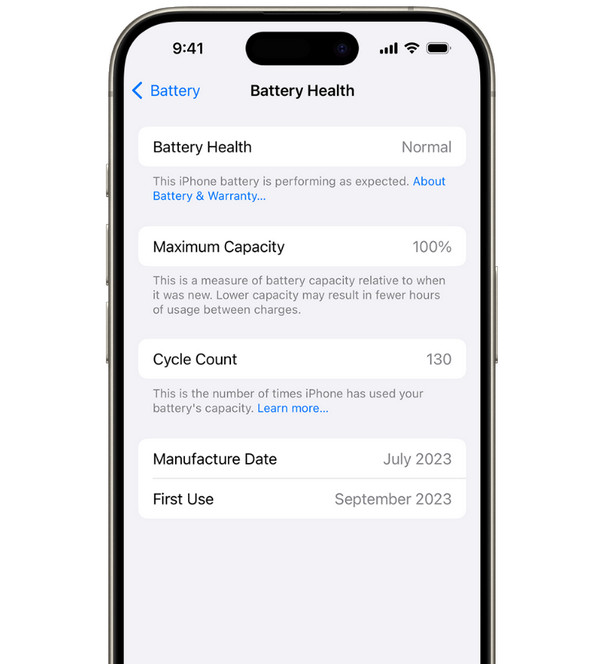
Pin yếu có thể khiến iPhone của bạn nóng hơn bình thường, đặc biệt là khi sử dụng nhiều. Hãy thường xuyên kiểm tra để xác định xem bạn có cần thay pin để tránh tình trạng quá nóng hay không.
Bước 1 Trong "Cài đặt", hãy vào "Pin" và chọn "Tình trạng pin & Sạc pin".
Bước 2 Tại đó, hãy kiểm tra tỷ lệ phần trăm "Công suất tối đa".
Bước 3 Nếu mã sản phẩm thấp hơn 80%, hãy cân nhắc mang đến cửa hàng Apple gần nhất để thay thế.
Phần kết luận
Một vấn đề thường gặp đối với người dùng iPhone, nhưng không nhất thiết phải gây hoang mang, đó là hiện tượng quá nóng. Bạn có thể áp dụng các giải pháp trên để khắc phục vấn đề này. Ngăn ngừa iPhone bị quá nóngTrong số tất cả các nguyên nhân và cách khắc phục, nếu bạn quyết định đặt lại tất cả cài đặt để giải quyết vấn đề, đừng quên sao lưu dữ liệu quan trọng trước bằng cách sử dụng... AnyRec PhoneMoverCông cụ này cho phép bạn sao lưu dữ liệu một cách an toàn vào máy tính trước khi thực hiện thiết lập lại, giữ an toàn cho danh bạ, tin nhắn, ảnh và các tệp khác của bạn. Đây là lựa chọn thông minh của bạn. Sao lưu iPhone mà không cần iTunes và các chương trình truyền thống khác. Với phương thức an toàn và dễ sử dụng, bạn có thể yên tâm tối ưu hóa hiệu năng thiết bị của mình.
An toàn tải



