
7 cách chuyển đổi WebM sang MP3 trên Windows/Mac/Trực tuyến

Chuyển đổi WebM sang MP3 Mục đích của việc này là trích xuất âm thanh từ tệp video WebM và phát trên trình phát nhạc, dàn âm thanh xe hơi, hoặc làm cho nó tương thích với điện thoại, hoặc trích xuất âm thanh từ đó và sử dụng lại cho mục đích khác. Giờ đây, nếu bạn muốn tìm hiểu cách chuyển đổi các tệp WebM đã tải xuống sang MP3, hãy xem bài viết này. Ở đây, bạn sẽ được khám phá bảy cách khác nhau để chuyển đổi video WebM sang âm thanh MP3, tất cả đều miễn phí và cung cấp các giải pháp hiệu quả! Vì vậy, hãy bắt đầu ngay bây giờ.
Danh sách Hướng dẫn
Chuyển đổi WebM sang MP3 bằng phương pháp không làm giảm chất lượng tốt nhất Chuyển đổi WebM sang MP3 bằng dòng lệnh sử dụng FFmpeg Cách chuyển đổi WebM sang MP3 bằng VLC Sử dụng Audacity để chuyển đổi định dạng WebM sang MP3. Chuyển đổi WebM sang MP3 với 3 công cụ trực tuyếnChuyển đổi WebM sang MP3 bằng phương pháp không làm giảm chất lượng tốt nhất
Trong trường hợp bạn chưa biết, việc chuyển đổi các tệp WebM sang MP3 thường dẫn đến việc giảm chất lượng âm thanh gốc theo cách mà người nghe thông thường khó nhận ra. May mắn thay, AnyRec Video Converter Phần mềm này hỗ trợ giải pháp cho phép bạn chuyển đổi WebM sang MP3 với tốc độ 320 kbps và không làm giảm chất lượng âm thanh. Vì vậy, công cụ trên máy tính để bàn này cho phép bạn chuyển đổi các tệp WebM sang định dạng MP3 một cách dễ dàng và nhanh chóng. Nó cung cấp tốc độ chuyển đổi nhanh hơn 120 lần, ngay cả khi chuyển đổi nhiều tệp WebM cùng một lúc, giúp bạn tiết kiệm thời gian mà không làm giảm chất lượng âm thanh gốc. Bên cạnh đó, nó cũng cho phép bạn nâng cao chất lượng của phiên bản MP3 bằng cách điều chỉnh các cài đặt.

Cho phép bạn chuyển đổi định dạng WebM sang MP3 hoặc sang định dạng cài đặt sẵn của thiết bị như iPhone, Android, v.v.
Hỗ trợ trình chỉnh sửa âm thanh cơ bản cho phép bạn điều chỉnh âm lượng của file WebM trước khi chuyển đổi.
Được tích hợp công cụ cắt tỉa cho phép bạn loại bỏ những phần không mong muốn của tệp WebM.
Điều chỉnh chất lượng âm thanh của WebM (đầu ra MP3) bằng cách thay đổi tốc độ bit, tốc độ phát và nhiều thông số khác.
An toàn tải
An toàn tải
Bước 1.Cài đặt AnyRec Video Converter Trên máy tính của bạn, hãy mở chương trình và chạy nó. Sau đó, nhấp vào "Thêm tệp" để nhập tệp video WebM mà bạn muốn chuyển đổi thành MP3.

Bước 2.Tiếp theo, nhấp vào nút thả xuống "Định dạng", nhấp vào tab "Âm thanh", nhấp vào định dạng "MP3" và chọn tùy chọn "Giống như nguồn" hoặc "Chất lượng cao".

Bước 3.Sau đó, nhấp vào nút "Hồ sơ tùy chỉnh" có biểu tượng "bánh răng" tương ứng với tùy chọn chất lượng bạn đã chọn. Tiếp theo, bạn có thể điều chỉnh các cài đặt sau để nâng cao chất lượng âm thanh của WebM trước khi chuyển đổi. Sau khi hoàn tất, nhấp vào "Tạo mới".

Bước 4.Sau khi đã hài lòng, hãy nhấp vào nút "Chuyển đổi tất cả" để bắt đầu quá trình chuyển đổi WebM sang MP3. Và thế là xong! Đó là cách bạn sử dụng công cụ này như một trình chuyển đổi WebM.

An toàn tải
An toàn tải
Chuyển đổi WebM sang MP3 bằng dòng lệnh sử dụng FFmpeg
Một giải pháp miễn phí và dễ dàng khác để chuyển đổi định dạng WebM sang MP3 là FFmpeg. Đây là một công cụ dòng lệnh mã nguồn mở miễn phí được sử dụng để mã hóa, giải mã, chuyển mã và phát hầu hết mọi định dạng âm thanh hoặc video, tất nhiên bao gồm cả khả năng chuyển đổi tệp. Tuy nhiên, so với giải pháp đầu tiên, giải pháp này dành cho người dùng am hiểu công nghệ. Tại sao? Vì nó là một công cụ dựa trên dòng lệnh, nên nó cực kỳ khó sử dụng nếu bạn không quen thuộc với các dòng lệnh. Sau đây là cách sử dụng:
Bước 1.Truy cập trang tải xuống FFmpeg trên trình duyệt của bạn, chọn tùy chọn "Windows" và nhấp vào "gyan.dev" hoặc "BtbN". Sau đó, chuyển sang tab mới và chọn mục tiêu "FFmpeg build" để bắt đầu quá trình cài đặt.
Bước 2.Tiếp theo, sử dụng phần mềm nén "7-Zip compressor" để giải nén tệp FFmpeg đã tải xuống. Sau đó, vào thư mục "OS/C:" của bạn và tạo một thư mục mới có tên là FFmpeg.
Bước 3.Tiếp theo, sao chép các tập tin đã giải nén và dán chúng vào thư mục FFmpeg mà bạn đã tạo trước đó. Sau đó, vào "Máy tính của tôi", truy cập "Thuộc tính", rồi vào "Cài đặt hệ thống nâng cao".
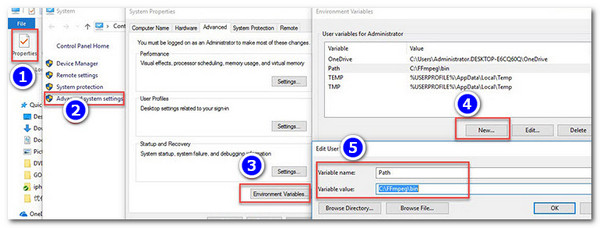
Bước 4.Sau đó, chọn "Biến môi trường", chọn "Mới", và thay thế tên biến bằng "Path". Tiếp theo, nhập "C:\FFmpeg\bin" vào giá trị "Biến" và nhấp vào nút "OK" để áp dụng các thay đổi.
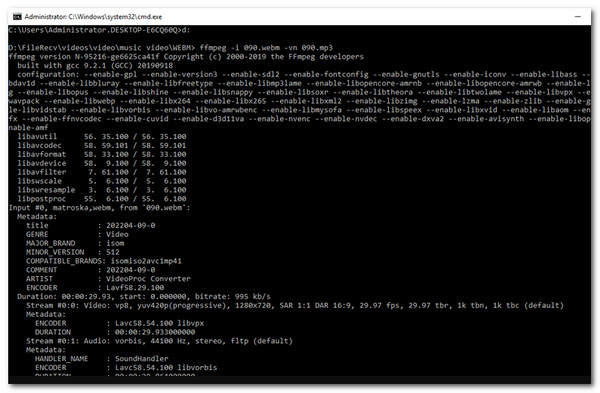
Bước 5.Tiếp theo, nhấn tổ hợp phím "Windows và R", nhập "CMD" và nhấn "OK" để mở cửa sổ Command Prompt. Sau đó, nhấn tổ hợp phím "Space" và "Enter", nhập "cd", nhấn phím "Space", rồi nhập vị trí lưu trữ tệp WebM mà bạn muốn chuyển đổi.
Bước 6.Cuối cùng, nhập lệnh này "ffmpeg -i source_movie.webm -vn output_movie.mp3" và nhấn "Enter" để cho phép FFmpeg bắt đầu quá trình chuyển đổi. Và đó là cách bạn sử dụng FFmpeg để chuyển đổi từ WebM sang MP3.
Cách chuyển đổi WebM sang MP3 bằng VLC
Nếu bạn thấy FFmpeg khá phức tạp và khó sử dụng như một công cụ chuyển đổi WebM sang MP3, bạn có thể thử VLC. Tương tự như FFmpeg, VLC cũng là một giải pháp mã nguồn mở miễn phí. Điểm khác biệt là, không giống như FFmpeg, VLC là một trình phát đa phương tiện mạnh mẽ có thể phát gần như mọi tệp video và âm thanh, và nó cũng có khả năng chuyển đổi tệp, chẳng hạn như định dạng WebM sang MP3. Tuy nhiên, điều này cũng không dành cho người mới bắt đầu, và quá trình chuyển đổi không đơn giản, nhưng dễ thực hiện theo các bước sau:
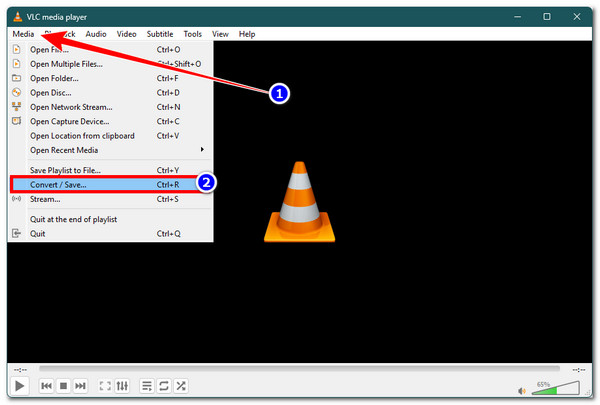
Bước 1.Tải xuống và cài đặt VLC, sau đó khởi chạy chương trình. Tiếp theo, nhấp vào tab "Media", chọn "Convert / Save", nhấp vào nút "+Add", nhập tệp WebM và nhấp vào "Convert / Save".
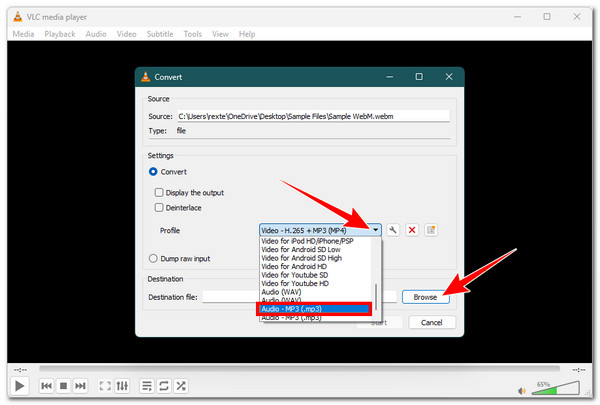
Bước 2.Tiếp theo, nhấp vào nút thả xuống "Profile", cuộn xuống và chọn tùy chọn "Audio - MP3 (.mp3)" để chuyển đổi tệp WebM của bạn sang MP3.
Bước 3.Sau khi hoàn tất, hãy nhấp vào nút "Browse" và chọn vị trí lưu tệp đầu ra mà bạn muốn. Sau đó, nhấp vào "Start" để bắt đầu quá trình chuyển đổi.
Sử dụng Audacity để chuyển đổi định dạng WebM sang MP3.
Ứng dụng chuyển đổi âm thanh WebM sang MP3 trên máy tính để bàn cuối cùng mà bạn có thể thử là Audacity. Đây cũng là một chương trình miễn phí và mã nguồn mở cung cấp khả năng chỉnh sửa âm thanh dựa trên dòng thời gian. chỉnh sửa tập tin WebMBao gồm cả các công cụ ghi hình. Tuy nhiên, điểm hạn chế của việc sử dụng công cụ này là nó không hỗ trợ nhập video trực tiếp. Do đó, để sử dụng được, bạn cần tải xuống và cài đặt thư viện FFmpeg, điều này khiến mọi thứ trở nên hơi rắc rối. Nhưng nó vẫn đáng giá. Sau đây là cách sử dụng:
Bước 1.Trước tiên, hãy truy cập trang Hỗ trợ của Audacity và tìm hướng dẫn cài đặt thư viện FFmpeg trong Audacity. Hãy chắc chắn rằng bạn đã chọn đúng phần phù hợp với hệ điều hành mà bạn đang sử dụng.
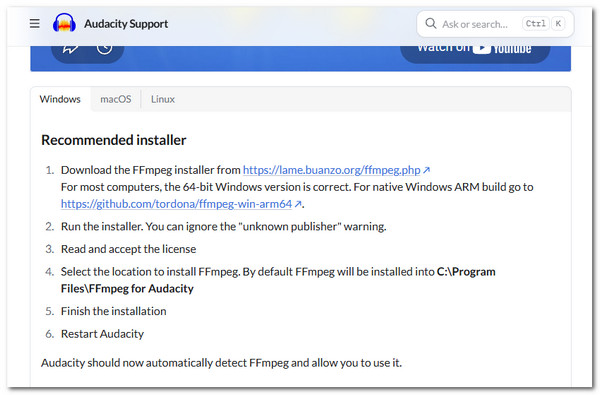
Bước 2.Tiếp theo, khởi chạy Audacity trên máy tính của bạn, nhấp vào tab "Chỉnh sửa" và chọn "Chỉnh sửa". Sau đó, vào "Tùy chọn", rồi trên bảng điều khiển bật lên, chọn "Thư viện" và chọn "Tìm thư viện FFmpeg". Sau đó, chọn "thư viện FFmpeg" đã tải xuống và nhấp vào nút "OK".
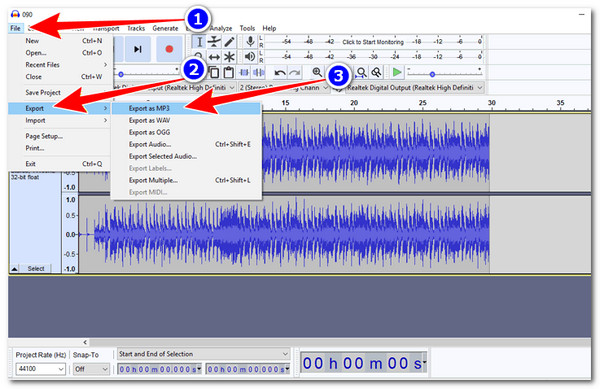
Bước 3.Sau đó, nhấp vào tab "Tệp", chọn tùy chọn "Mở" và chọn tệp "WebM" mà bạn muốn chuyển đổi. Tiếp theo, nhấp vào tab "Tệp" một lần nữa, nhấp vào nút "Xuất" và chọn "Xuất dưới dạng MP3". Cuối cùng, đặt tên cho tệp đầu ra và nhấp vào "Lưu" để bắt đầu quá trình chuyển đổi WebM sang MP3 miễn phí.
Chuyển đổi WebM sang MP3 với 3 công cụ trực tuyến
Bên cạnh các giải pháp trên máy tính để bàn, cũng có những giải pháp trực tuyến miễn phí mà bạn có thể sử dụng để chuyển đổi WebM sang MP3, và bạn có thể tìm thấy ba trong số đó ở phần này. Khám phá chúng bên dưới.
1. Chuyển đổi đám mây
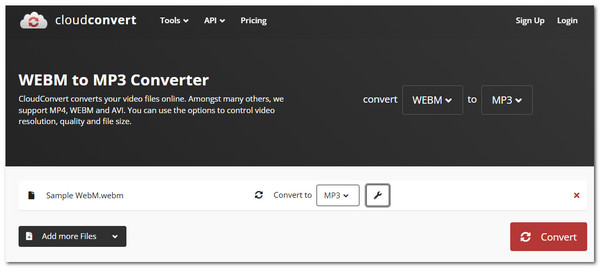
Công cụ chuyển đổi WebM sang MP3 trực tuyến đầu tiên mà bạn có thể sử dụng là WEBM to MP3 Converter của CloudConvert. Không giống như hầu hết các giải pháp trên máy tính để bàn được đề cập trước đó, các công cụ trực tuyến như CloudConvert Công cụ này cung cấp giải pháp chuyển đổi đơn giản, giúp bạn dễ dàng chuyển đổi các tệp WebM sang MP3. Chỉ cần truy cập trang chuyển đổi WebM sang MP3 của công cụ này, nhập tệp WebM, bắt đầu quá trình chuyển đổi và thế là xong. Điều làm cho công cụ này trở nên tuyệt vời là nó cho phép bạn nâng cao chất lượng âm thanh của tệp WebM và cắt bỏ những phần không mong muốn. Tuy nhiên, công cụ này chỉ cho phép tối đa 25 lần chuyển đổi mỗi ngày.
2. Chuyển đổi miễn phí
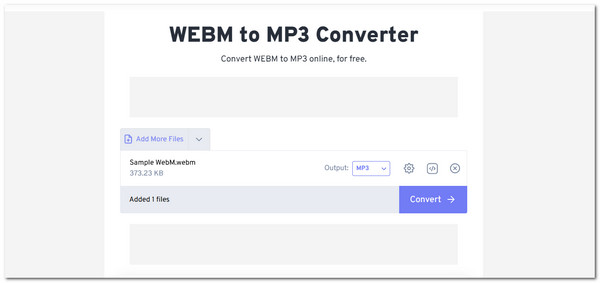
Một công cụ chuyển đổi WebM sang MP3 trực tuyến miễn phí khác mà bạn có thể sử dụng là FreeConvert. Tương tự với CloudConvert; công cụ này cũng cung cấp cho bạn quy trình chuyển đổi đơn giản. Bạn truy cập trang web chuyển đổi WEBM sang MP3, nhập video WebM và bắt đầu chuyển đổi. Vậy là xong! Ngoài ra, nó cũng cho phép bạn kiểm soát chất lượng và âm thanh của video WebM trước khi chuyển đổi, và cũng cho phép bạn cắt bỏ những phần không mong muốn. Tuy nhiên, công cụ này chỉ hỗ trợ video WebM có dung lượng tối đa 1GB, và để vượt quá dung lượng đó, bạn cần phải đăng ký.
3. Convertio
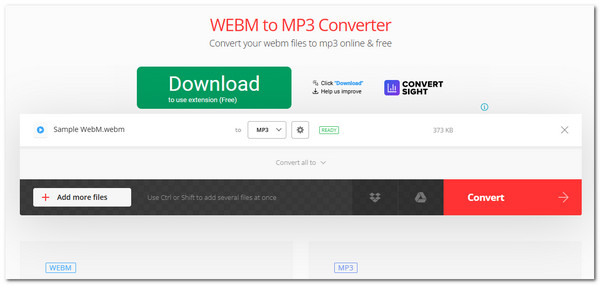
Ứng dụng chuyển đổi WebM sang MP3 trực tuyến cuối cùng mà bài viết này muốn chia sẻ là Convertio. Về cơ bản, nó giống với hai giải pháp đã được giới thiệu trước đó. Nó cũng cung cấp cho bạn quy trình chuyển đổi nhanh chóng và dễ dàng với khả năng kiểm soát bổ sung đối với codec, bitrate, tần số, âm lượng và nhiều hơn nữa của đầu ra. Điều làm cho ứng dụng này khác biệt là nó cho phép bạn nhập tệp WebM có dung lượng tối đa 100MB, và bạn có thể nhập nhiều hơn sau khi đăng ký tài khoản.
Phần kết luận
Vậy là xong! Đó là bảy cách tốt nhất bạn có thể làm Chuyển đổi video WebM sang âm thanh MP3Với các giải pháp này, việc chuyển đổi WebM sang MP3 theo ý muốn của bạn, dù là để trích xuất âm thanh từ tệp video WebM và phát trên máy nghe nhạc, dàn âm thanh trên xe hơi hoặc điện thoại, hay để sử dụng lại âm thanh đó, đều sẽ dễ dàng thực hiện được. Tuy nhiên, nếu bạn muốn chuyển đổi các tệp WebM sang MP3 mà không làm giảm chất lượng âm thanh, thì... AnyRec Video Converter Đây là sự lựa chọn tuyệt vời dành cho bạn! Nó không chỉ cung cấp khả năng chuyển đổi nhanh chóng mà còn cho ra file MP3 chất lượng cao! Hãy thử ngay hôm nay.
An toàn tải
An toàn tải
Giới thiệu về tác giả




