
Phổ biến

AnyRec Screen Recorder
Ghi lại mọi khoảnh khắc. Quay phim như một chuyên gia.
An toàn tải
Bạn có thể sử dụng iMac làm màn hình cho PC không? Hướng dẫn đầy đủ

Bạn đang ngồi đây chỉ nhìn chằm chằm vào chiếc iMac rực rỡ của mình, vật lộn với màn hình máy tính xách tay. Đủ rồi đấy, và Sử dụng iMac làm màn hình cho máy tínhNhưng liệu điều đó có thực sự khả thi? Câu trả lời ngắn gọn là có thể, nhưng còn phụ thuộc vào phần cứng của bạn. Để giúp bạn dễ dàng hơn, hướng dẫn này sẽ chia sẻ từng bước, từ yêu cầu đến cách sử dụng, giúp bạn sử dụng iMac như một màn hình ngoài cho PC để có chất lượng hiển thị tốt nhất! Ngoài ra, bạn sẽ học được một mẹo bổ sung để ghi lại màn hình máy tính nhanh chóng.
Danh sách Hướng dẫn
Yêu cầu để sử dụng iMac làm màn hình cho máy tính PC Hướng dẫn từng bước sử dụng iMac làm màn hình máy tính Mẹo bổ sung: Cách quay màn hình máy tính ở chất lượng HD Câu hỏi thường gặp về việc sử dụng iMac làm màn hìnhYêu cầu để sử dụng iMac làm màn hình cho máy tính PC
Đây là một cách tuyệt vời để biến chiếc iMac của bạn thành màn hình cho PC, tối đa hóa không gian bàn làm việc và tận dụng chất lượng màn hình huyền thoại của Apple. Mặc dù các bản cập nhật hiện đại đã khiến việc này trở nên khó khăn hơn, nhưng vẫn có thể thực hiện được với sự kết hợp hoàn hảo giữa phần cứng và phần mềm. Với các thành phần phù hợp từ trước, bạn có thể tận hưởng kết nối ổn định, không gián đoạn, khiến toàn bộ hệ thống hoạt động như một thể thống nhất.
Để biết thêm chi tiết, vui lòng xem bên dưới các yêu cầu để sử dụng iMac làm màn hình phụ cho PC:
- Tương thích với iMac. Bạn cần có mẫu iMac 27 inch sản xuất cuối năm 2009 hoặc giữa năm 2010, hoặc bất kỳ mẫu iMac nào từ giữa năm 2011 đến giữa năm 2014.
- Cáp đúng. Bạn sẽ cần chuẩn bị một cáp Mini DisplayPort sang Mini DisplayPort hoặc một cáp Thunderbolt, tùy thuộc vào loại iMac của bạn.
- Máy tính có cổng xuất video. Máy tính Windows của bạn phải có cổng Mini DisplayPort, Thunderbolt hoặc HDMI kèm theo bộ chuyển đổi.
- Bộ điều hợp đang hoạt động. Nếu máy tính của bạn sử dụng HDMI, thì bộ chuyển đổi HDMI sang Mini DisplayPort chuyên dụng là thiết bị cần thiết để chuyển đổi tín hiệu đúng cách.
- Phần mềm hệ thống. iMac phải chạy macOS High Sierra trở xuống để hỗ trợ Chế độ hiển thị mục tiêu (Target Display Mode) gốc. (Xem các bước để...) Phản chiếu màn hình điện thoại lên màn hình ô tô của bạn.)
Hướng dẫn từng bước sử dụng iMac làm màn hình máy tính
Bạn đã đáp ứng đủ các yêu cầu chưa? Nếu vậy, đã đến lúc thiết lập kết nối, chủ yếu dựa vào Chế độ Hiển thị Mục tiêu của Apple, cho phép iMac hoạt động như một màn hình ngoài. Làm theo các bước dưới đây một cách cẩn thận sẽ giúp bạn tránh các sự cố kết nối giữa máy tính Windows và macOS. Sau khi cấu hình xong, bạn có thể tận hưởng độ rõ nét tuyệt vời của iMac trong khi sử dụng tất cả các ứng dụng Windows yêu thích của mình.
Dưới đây là cách sử dụng iMac làm màn hình Windows:
Bước 1.Khởi động cả máy tính Windows và iMac của bạn, đảm bảo cả hai thiết bị đều đã đăng nhập và hoạt động ổn định. Sau đó, cắm một đầu cáp Mini DisplayPort hoặc Thunderbolt vào máy tính Windows và đầu còn lại vào cổng của iMac.
Bước 2.Tiếp theo, kích hoạt Chế độ hiển thị mục tiêu bằng cách nhấn tổ hợp phím "Command + F2" trên bàn phím iMac của bạn. Sau đó, nhấp chuột phải vào màn hình PC, chọn "Cài đặt hiển thị" và chọn "Mở rộng các màn hình này".
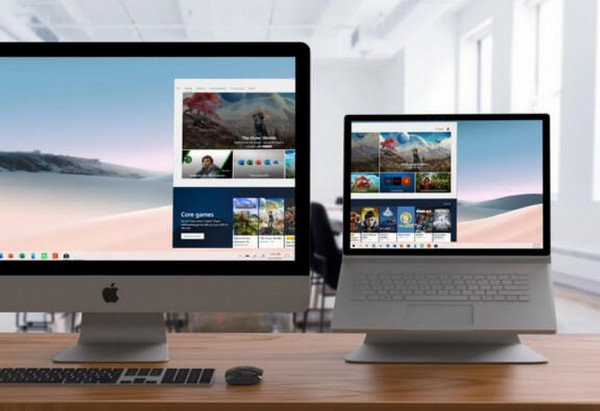
Bước 3.Để có trải nghiệm hình ảnh tốt hơn, hãy đảm bảo độ phân giải đầu ra của PC khớp với độ phân giải gốc của iMac, ví dụ như 2560 x 1440 cho các mẫu 27 inch.
Mẹo bổ sung: Cách quay màn hình máy tính ở chất lượng HD
Sau khi thiết lập màn hình kép của bạn hoạt động hoàn hảo, bạn có thể muốn ghi lại quy trình làm việc hoặc các phiên chơi game. Để bổ sung cho chiếc iMac cao cấp như một màn hình phụ để hiển thị PC, hãy sử dụng... AnyRec Screen Recorder Đây là một lựa chọn tuyệt vời. Phần mềm này được thiết kế để xử lý việc ghi hình độ phân giải cao, ghi lại các vùng cụ thể hoặc toàn bộ màn hình iMac của bạn. Không chỉ ghi video, nó còn xuất sắc trong việc thu âm thanh trong trẻo từ cả hệ thống và micrô, cũng như thu âm riêng biệt và đồng thời từ micrô. Nó cũng có các chế độ ghi hình cho webcam và các phiên chơi game. Công cụ ghi hình này là một giải pháp đáng tin cậy, chuyên nghiệp dành cho bất kỳ ai muốn tạo hướng dẫn, lưu lại các cuộc họp quan trọng hoặc chia sẻ video chơi game ở độ phân giải HD.

Ghi lại mọi thứ ở độ phân giải 4K hoặc 1080p với tốc độ lên đến 60 khung hình/giây để có trải nghiệm phát lại cực kỳ mượt mà.
Thêm văn bản, mũi tên và đánh dấu nổi bật vào bản ghi của bạn trong thời gian thực.
Trước khi bắt đầu, hãy thiết lập chất lượng, tốc độ khung hình, độ phân giải và các thông số khác theo ý thích của bạn.
Các vùng ghi hình linh hoạt, ví dụ: toàn màn hình, cửa sổ đang hoạt động hoặc vùng tùy chỉnh.
An toàn tải
An toàn tải
Bước 1.Khởi động AnyRec Screen Recorder và chuyển thẳng đến "Video Recorder". Vì bạn đang sử dụng iMac, hãy chọn chế độ quay "Toàn màn hình" hoặc sử dụng công cụ "Tùy chỉnh" để chọn một cửa sổ cụ thể.

Nhấn vào nút "Cài đặt" và chuyển đến tab "Đầu ra" để tinh chỉnh định dạng tệp và cài đặt chất lượng trước khi bắt đầu.

Bước 2.Bật chế độ "Âm thanh hệ thống" để thu lại mọi chi tiết. Để thu âm giọng nói, hãy bật cả công tắc "Microphone". Điều chỉnh âm lượng để đạt được sự cân bằng hoàn hảo.
Bước 3.Sẵn sàng chưa? Nhấn nút "REC" để bắt đầu đếm ngược. Trong khi quá trình diễn ra, hãy sử dụng thanh công cụ nổi để vẽ hoặc đánh dấu các khoảnh khắc theo thời gian thực. Bạn có thể nhấn nút "Camera" để chụp ảnh độ phân giải cao.

Bước 4.Sau khi quay xong cảnh cần thiết, hãy nhấp vào nút "Dừng". Xem lại đoạn ghi hình trong cửa sổ xem trước và cắt bỏ bất kỳ phần đầu hoặc cuối nào không phù hợp. Sau đó, nhấp vào nút "Lưu" để xuất video HD sang máy tính của bạn.

Câu hỏi thường gặp về việc sử dụng iMac làm màn hình
-
Liệu mọi dòng iMac đều có thể được sử dụng làm màn hình cho máy tính PC không?
Rất tiếc là không. Chỉ một số mẫu máy cụ thể, từ cuối năm 2009 đến giữa năm 2014, hỗ trợ Chế độ hiển thị mục tiêu (Target Display Mode). Nếu bạn có iMac Retina 5K hoặc mẫu Apple Silicon hiện đại hơn, Apple đã loại bỏ tính năng phần cứng này.
-
Liệu có thể sử dụng iMac 5K làm màn hình mà không bị giật lag không?
Vì iMac 5K không hỗ trợ Chế độ hiển thị mục tiêu (Target Display Mode), bạn có thể gặp hiện tượng giật lag. Giải pháp tốt nhất là sử dụng Luna Display, phần mềm này sử dụng một thiết bị phần cứng (dongle) để biến PC của bạn thành một chiếc iMac với màn hình có dây.
-
Tôi có thể phát âm thanh từ máy tính Windows của mình qua loa của iMac được không?
Đúng vậy, nhưng bạn cần thực hiện thêm một bước nữa! Sau khi kết nối video với máy tính, hãy vào Cài đặt âm thanh của máy tính và chọn iMac làm thiết bị đầu ra mặc định.
Phần kết luận
Việc chuyển từ một bàn làm việc bừa bộn sang một không gian làm việc gọn gàng, hiệu quả cao thực sự là một sự thay đổi lớn, và bạn đã thấy điều đó ở đây. Sử dụng iMac như một màn hình máy tính! Với các bước đã nêu, cuối cùng bạn có thể tận hưởng màu sắc sống động và độ phân giải sắc nét mà iMac mang lại. Và khi đã quen với thiết lập mới này, bạn sẽ muốn ghi lại những hình ảnh ấn tượng đó. Vì vậy, đừng quên tận dụng tối đa khả năng của nó với AnyRec Screen RecorderCông cụ mạnh mẽ nhưng trực quan này dành cho thiết lập kết hợp của bạn cho phép bạn ghi lại các hoạt động với chất lượng 4K hoặc 1080p tuyệt đẹp. Ghi lại dự án lớn tiếp theo của bạn với công cụ này!
An toàn tải
An toàn tải
Bài viết liên quan
Giới thiệu về tác giả




