
Làm sắc nét hình ảnh trực tuyến: Các công cụ trực tuyến đáng tin cậy.

Nhiều người dùng đang tìm kiếm các công cụ có thể giúp họ. làm sắc nét ảnh trực tuyến miễn phíTuy nhiên, nếu bạn bắt đầu tìm kiếm một cách ngẫu nhiên mà không có mục tiêu cụ thể, bạn sẽ thấy có quá nhiều lựa chọn và khó phân biệt được đâu là công cụ đáng tin cậy. Đừng lo lắng. Bài viết này đã chọn ra bảy công cụ trực tuyến có thể giúp bạn hoàn thành công việc một cách hiệu quả. Hãy bắt đầu đọc ngay để nhanh chóng làm quen với việc làm sắc nét hình ảnh trực tuyến.
Danh sách Hướng dẫn
Cách mạnh mẽ nhất để làm sắc nét hình ảnh bằng AI trực tuyến miễn phí 6 lựa chọn đáng tin cậy khác để làm sắc nét hình ảnh trực tuyến miễn phí [Phần bổ sung] Cách làm sắc nét ảnh bị mờ trực tuyến để biết thêm chi tiếtCách mạnh mẽ nhất để làm sắc nét hình ảnh bằng AI trực tuyến miễn phí
Khi nói đến công cụ tốt nhất để làm sắc nét hình ảnh bị mờ trực tuyến, AnyRec AI Image Upscaler Đã nổi lên như một lựa chọn đáng tin cậy nhất. Với sự hỗ trợ của công nghệ AI tiên tiến, bạn sẽ thấy toàn bộ quy trình làm việc trở nên vô cùng đơn giản. Sau khi bạn tải ảnh lên, AI sẽ phân tích toàn bộ hình ảnh và tự động cải thiện chất lượng ảnh cho bạn. Bạn sẽ nhận thấy kết quả cuối cùng không chỉ rất rõ nét mà còn giữ được vẻ tự nhiên ban đầu.
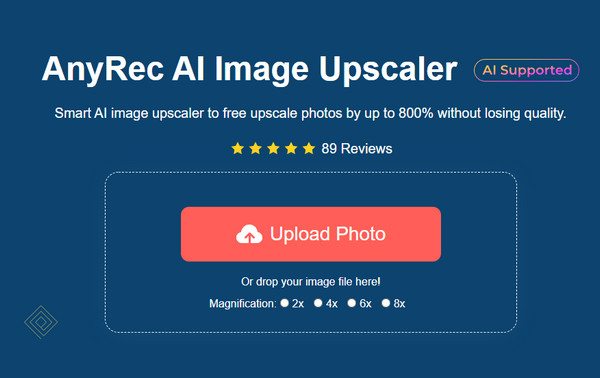
Vì sao nó đứng đầu?
- • Sử dụng công nghệ AI để làm sắc nét hình ảnh từ 200% lên 800% mà không làm mất chi tiết.
- • Phóng to và cải thiện hình ảnh để giúp các tác phẩm nghệ thuật bị vỡ hạt trông rõ nét trở lại.
- • Làm sắc nét hình ảnh để cải thiện độ rõ nét của chi tiết trước khi in, chia sẻ hoặc lưu trữ.
- • Hỗ trợ hình ảnh ở các định dạng JPG, JPEG, PNG, BMP, TIFF, TIF và các định dạng phổ biến khác.
6 lựa chọn đáng tin cậy khác để làm sắc nét hình ảnh trực tuyến miễn phí
Ngoài AnyRec AI Image Upscaler, còn có một số công cụ đáng tin cậy khác. Mặc dù chúng có thể giúp bạn làm sắc nét hình ảnh trực tuyến, nhưng chúng cũng có một số hạn chế nhất định. Trước khi sử dụng, bạn có thể đọc phần này để hiểu rõ điểm mạnh và điểm yếu của từng công cụ. Bằng cách này, bạn có thể tiết kiệm thời gian tối đa.
| Tên công cụ | Mức độ làm sắc nét AI | Mức độ kiểm soát | Tốc độ xử lý | Dễ sử dụng | Hạn chế chính |
| Pixlr | Trung bình | Cao (dụng cụ cầm tay) | Trung bình | Vừa phải | Giao diện phức tạp |
| Hãy là Funky | Trung bình | Trung bình (thanh trượt) | Trung bình | Rất dễ | Độ chính xác hạn chế |
| PineTools | Thấp | Trung bình (thủ công) | Nhanh | Rất dễ | Không có tính năng làm sắc nét bằng AI. |
| AVCLabs Enhancer | Cao | Thấp (Tự động AI) | Trung bình | Dễ | Cần có thẻ tín dụng/đăng nhập |
| CapCut Trực tuyến | Cao | Thấp-Trung bình | Nhanh | Rất dễ | Xuất khẩu tự do có hạn |
| Pixelied | Trung bình | Trung bình | Trung bình | Dễ | Yêu cầu có tài khoản |
1. Pixlr
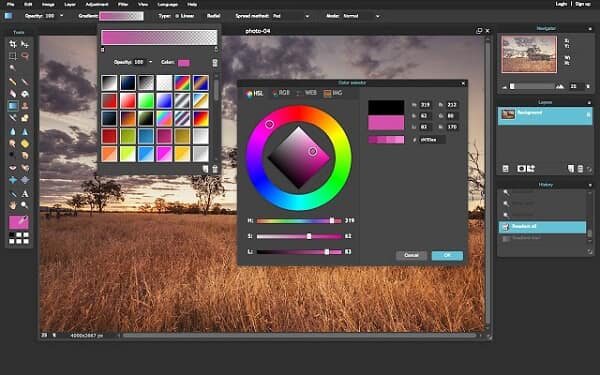
Khi nói đến các công cụ xử lý ảnh, nhiều người thường nghĩ ngay đến Adobe Photoshop. Pixlr là một công cụ tương tự có thể giúp bạn làm sắc nét hình ảnh trực tuyến. Mặc dù giao diện của nó có thể hơi phức tạp đối với người mới bắt đầu, nhưng điều này cũng có nghĩa là nó cho phép bạn tối ưu hóa các chi tiết của hình ảnh bằng cách điều chỉnh các thông số khác nhau. Tất nhiên, loại tối ưu hóa này về cơ bản yêu cầu thao tác thủ công chứ không phải được thực hiện tự động bởi trí tuệ nhân tạo.
- Ưu điểm
- Cung cấp cả dụng cụ mài cơ bản và nâng cao.
- Điều chỉnh từng chi tiết để hoàn thiện hình ảnh theo ý muốn của bạn.
- Có quy trình làm việc tương tự như Adobe Photoshop.
- Nhược điểm
- Giao diện có thể hơi phức tạp đối với người mới bắt đầu.
- Trong phiên bản miễn phí, quảng cáo có thể xuất hiện trong quá trình này.
- Không có sự hỗ trợ của AI cho việc tự động cải thiện chất lượng.
2. Vui nhộn
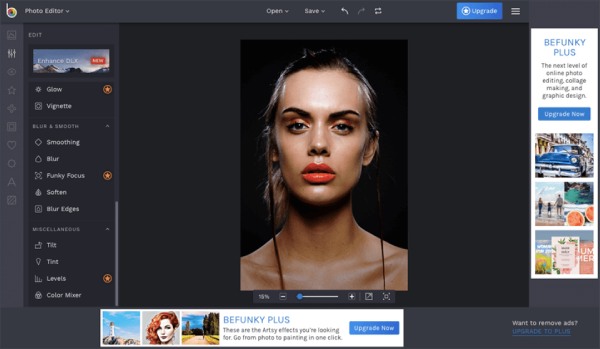
Nếu bạn cần xử lý các tập tin hình ảnh như ảnh chân dung, thì BeFunky là một lựa chọn tốt. Công cụ này cho phép bạn làm sắc nét hình ảnh trực tuyến với các thiết lập điều chỉnh chính xác. Khi bạn có một bức chân dung không như ý muốn, BeFunky là một lựa chọn phù hợp. ảnh cần làm rõ Với BeFunky trong tay, bạn có thể điều chỉnh một phần cụ thể của khuôn mặt, giúp khuôn mặt trông phù hợp hơn với mong muốn của mình.
- Ưu điểm
- Việc làm nổi bật các đường nét trên khuôn mặt vô cùng xuất sắc.
- Cung cấp nhiều công cụ chỉnh sửa khác nhau để điều chỉnh hậu kỳ.
- Điều chỉnh thủ công để đảm bảo các chi tiết đáp ứng yêu cầu của bạn.
- Nhược điểm
- Hình mờ sẽ được giữ nguyên trên ảnh trong suốt quá trình xuất khẩu.
- Hoàn thành hoàn toàn thủ công mà không cần sự hỗ trợ của trí tuệ nhân tạo.
- Cần có phiên bản Plus để mở khóa các tính năng bổ sung.
3. PineTools
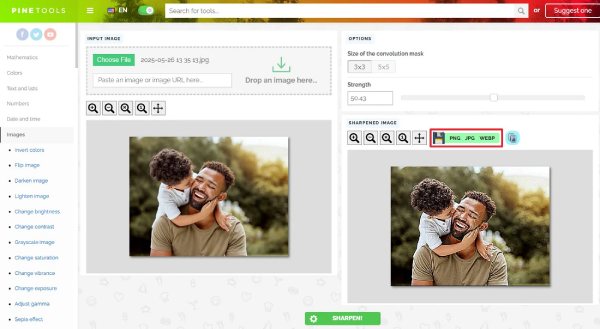
Nhiều người nhận thấy việc chỉnh sửa thủ công tốn khá nhiều thời gian, vì vậy họ tìm đến các công cụ trực tuyến tiện lợi hơn để làm sắc nét hình ảnh. Trong trường hợp này, PineTools là một lựa chọn tốt. Tất cả những gì bạn cần làm là tải ảnh lên trang web, sau đó chỉ cần chờ công cụ tự động hoàn tất quá trình cải thiện hình ảnh. Toàn bộ quá trình rất tiện lợi và nhanh chóng. Nhược điểm duy nhất là PineTools chỉ có thể xử lý các tệp hình ảnh có kích thước tương đối nhỏ.
- Ưu điểm
- Nhanh và nhẹ, giúp quy trình làm việc hiệu quả.
- Điều chỉnh độ sắc nét trực tiếp thông qua thanh trượt.
- Không cần đăng nhập để truy cập tất cả các tính năng.
- Nhược điểm
- Không có sự hỗ trợ nào từ trí tuệ nhân tạo (AI) để giúp đỡ quy trình của bạn.
- Tính năng hạn chế dành cho hậu kỳ sản xuất
- Chất lượng đầu ra cơ bản cho hình ảnh kích thước nhỏ
4. AVCLabs Image Enhancer Online
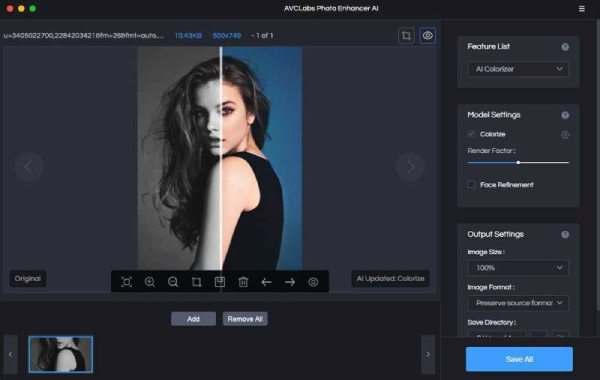
Đối với những người dùng đang tìm kiếm công cụ làm sắc nét hình ảnh trực tuyến miễn phí bằng trí tuệ nhân tạo (AI), AVCLabs Image Enhancer Online là một lựa chọn tuyệt vời. Sau khi bạn tải hình ảnh lên, AI sẽ phân tích tổng thể tông màu của hình ảnh và tự động thực hiện làm sắc nét các phần cần tối ưu hóa dựa trên phân tích này. Toàn bộ quá trình không yêu cầu bất kỳ điều chỉnh thủ công nào từ phía bạn. Điều này rất thân thiện với người mới bắt đầu.
- Ưu điểm
- Tất cả các hình ảnh được tải lên chỉ nhằm mục đích minh họa.
- Phóng to hình ảnh trực tuyến tự động hóa bằng công nghệ AI
- Các điểm ảnh của hình ảnh sẽ được cải thiện đáng kể.
- Nhược điểm
- Thiếu sự điều chỉnh thủ công trong giai đoạn hậu kỳ
- Bức ảnh có thể trông hơi thiếu tự nhiên.
- Giới hạn sử dụng hàng ngày luôn bị giới hạn.
5. Phần mềm làm sắc nét ảnh trực tuyến CapCut
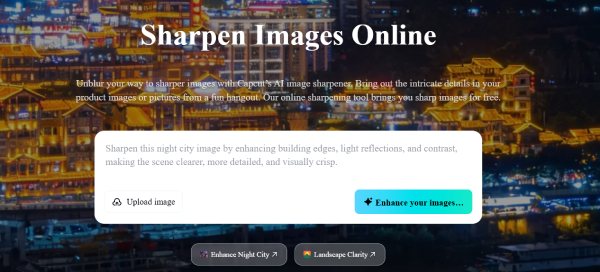
CapCut Online Image Sharpener cũng là một công cụ sử dụng công nghệ AI. Mặc dù CapCut chủ yếu tập trung vào chỉnh sửa video, nhưng nó vẫn có các công cụ cho phép bạn làm sắc nét hình ảnh trực tuyến miễn phí bằng AI. Với sự hỗ trợ của nó, bạn có thể kết hợp quá trình làm cho hình ảnh rõ nét hơn và thực hiện các thao tác chỉnh sửa chuyên sâu hơn vào cùng một quy trình làm việc. Điều này rất thiết thực đối với những người dùng có nhu cầu xử lý hình ảnh hàng ngày. Tuy nhiên, nhu cầu này cũng đồng nghĩa với việc bạn sẽ cần phải trả một khoản phí đáng kể để nâng cấp tài khoản của mình.
- Ưu điểm
- Các hình ảnh đã được làm sắc nét có thể được sử dụng để chỉnh sửa video bằng CapCut.
- Cung cấp nhiều công cụ chỉnh sửa đa dạng
- Giao diện đơn giản và trực quan cho mọi người.
- Nhược điểm
- Yêu cầu đăng nhập tài khoản ngay cả đối với phiên bản miễn phí.
- Tùy chọn xuất khẩu miễn phí có hạn
- Tốc độ xử lý có thể hơi chậm.
6. Hình ảnh pixel
Nhiều người dùng làm sắc nét hình ảnh trực tuyến, có lẽ vì mục đích quảng cáo hoặc kinh doanh. Ở giai đoạn này, việc cải thiện hình ảnh đơn giản có thể không đủ. Pixelied không chỉ cung cấp khả năng cải thiện hình ảnh mạnh mẽ mà còn... sửa hình ảnh có pixelNgoài ra, nó còn sở hữu một bộ sưu tập lớn các mẫu thiết kế thực tế và đẹp mắt trong thư viện của mình để hỗ trợ bạn tạo ra nhiều phong cách khác nhau bằng cách sử dụng các hình ảnh hiện có.

- Ưu điểm
- Giao diện tương tác và dễ sử dụng
- Thích hợp cho hình ảnh thiết kế và tiếp thị.
- Bạn có thể lưu lại quá trình sản xuất bất cứ lúc nào.
- Nhược điểm
- Sẽ có hiện tượng giật lag khi sử dụng.
- Cần có tài khoản với gói trả phí để truy cập đầy đủ.
- Không phải là công nghệ làm sắc nét AI tiên tiến.
[Phần bổ sung] Cách làm sắc nét ảnh bị mờ trực tuyến để biết thêm chi tiết
Nếu bạn muốn làm sắc nét những hình ảnh bị mờ trực tuyến với kết quả tốt hơn, chỉ có một công cụ tốt thôi là chưa đủ. Vẫn còn một số điểm quan trọng mà bạn cần chú ý. Phần này cung cấp cho bạn một số gợi ý hữu ích để tham khảo. Bạn có thể xử lý hình ảnh trực tuyến của mình hiệu quả hơn sau khi hiểu rõ chúng.
1. Bắt đầu với chất lượng hình ảnh phù hợp
Vui lòng đảm bảo rằng các hình ảnh bạn tải lên có chất lượng gốc. Hình ảnh do chính bạn chụp thường ổn. Tuy nhiên, một số hình ảnh, chẳng hạn như hình ảnh bạn tải xuống từ X hoặc các nền tảng khác, có thể không có chất lượng gốc. Khi lưu ảnh, vui lòng lưu ở chất lượng gốc không nén để tránh mất nhiều chi tiết trước khi bắt đầu làm sắc nét.
2. Tránh mài quá sắc
Mặc dù việc làm sắc nét ảnh trực tuyến có nghĩa là thêm nhiều pixel hơn vào mỗi vùng để hiển thị nhiều chi tiết hơn, điều này không có nghĩa là mức độ làm sắc nét càng cao thì ảnh càng đẹp. Khi một số công cụ thực hiện điều chỉnh quá mức, bạn có thể thấy rằng ảnh của mình mất đi hoàn toàn vẻ tự nhiên.
3. Kết hợp làm sắc nét với giảm nhiễu
Ngoài việc tăng số pixel, khi làm sắc nét ảnh mờ trực tuyến, bạn cũng nên chú ý hơn đến các điểm nhiễu trong ảnh. Một số công cụ sẽ cung cấp thêm chức năng giảm nhiễu. Hãy nhớ kiểm tra chức năng này để đạt được kết quả cải thiện tốt hơn.
4. Chọn các công cụ dựa trên trí tuệ nhân tạo để đạt kết quả tốt hơn
Đối với hầu hết người mới bắt đầu, ngoài sự phức tạp, trở ngại lớn nhất khi điều chỉnh thông số thủ công là xác định các giá trị phù hợp. Người mới thường gặp khó khăn trong việc xác định phạm vi thích hợp. Ở giai đoạn này, việc sử dụng các công cụ AI hỗ trợ sẽ giúp quá trình trở nên dễ dàng và tiết kiệm thời gian hơn.
Phần kết luận
Làm sắc nét hình ảnh trực tuyến Việc sử dụng các công cụ trực tuyến đã trở thành một cách thiết thực và hiệu quả để cải thiện chất lượng hình ảnh cho tác phẩm của bạn mà không cần cài đặt phức tạp. Tuy nhiên, nhiều công cụ trực tuyến không đạt được sự cân bằng phù hợp giữa mức độ làm sắc nét và vẻ ngoài tự nhiên của hình ảnh. Tại thời điểm này, AnyRec AI Image Upscaler Hoàn toàn đáng tin cậy. Bạn có thể sử dụng miễn phí để đạt được kết quả lý tưởng.
Giới thiệu về tác giả





