
Phổ biến

AnyRec Screen Recorder
Ghi lại mọi khoảnh khắc. Quay phim như một chuyên gia.
An toàn tải
Đánh giá Screencast-o-Matic phiên bản nâng cấp: Tìm hiểu đầy đủ các tính năng

Screencast-O-Matic là một phần mềm ghi màn hình và chỉnh sửa video toàn diện, trước đây được biết đến với tên ScreenPal. Bài viết này sẽ đánh giá chi tiết những điểm khác biệt giữa các phần mềm này. Bản nâng cấp của Screencast-O-MaticCùng với các tính năng và khả năng cụ thể của nó. Chỉ cần đọc tiếp để nhanh chóng nắm bắt những điểm chính. Ngoài ra, chúng tôi sẽ đề xuất một công cụ thay thế để cung cấp cho bạn nhiều lựa chọn phù hợp hơn.
Danh sách Hướng dẫn
Screencast-O-Matic so với ScreenPal: Sự khác biệt là gì? Tổng quan về phần mềm ghi màn hình Screencast-O-Matic Các tính năng và trải nghiệm người dùng của Screencast-O-Matic Ứng dụng thay thế tốt nhất cho Screencast-O-Matic Screen RecorderScreencast-O-Matic so với ScreenPal: Sự khác biệt là gì?
Screencast-O-Matic chính thức đổi tên thành ScreenPal vào năm 2023. Sau khi đổi tên, tất cả các tính năng ghi hình hiện có và thông tin tài khoản người dùng vẫn được giữ nguyên. Nội dung video và dữ liệu trước đây được lưu trữ trên nền tảng Screencast-O-Matic cũng sẽ được tự động chuyển sang ScreenPal.
So với phiên bản gốc, ScreenPal đã phát triển vượt bậc so với chức năng ghi màn hình cơ bản, trở thành một nền tảng tạo video toàn diện hơn. Nó giới thiệu các công cụ chỉnh sửa nâng cao, giúp đơn giản hóa quy trình chỉnh sửa hậu kỳ, tối ưu hóa và xuất bản, mang lại hiệu quả và tính chuyên nghiệp cao hơn. Bạn có thể xem bảng so sánh dưới đây.
| Loại | Screencast-O-Matic (Cũ) | ScreenPal (Mới) |
| Ghi âm cốt lõi | Ứng dụng ghi màn hình và webcam; gói miễn phí giới hạn 15 phút; có hình mờ. | Ứng dụng ghi màn hình + webcam; gói miễn phí giới hạn 15 phút; phiên bản miễn phí không có hình mờ. |
| Chỉnh sửa video | Chỉnh sửa cơ bản (cắt, ghép, thêm phụ đề); các công cụ nâng cao yêu cầu gói Pro. | Trình chỉnh sửa nâng cao với dòng thời gian đa rãnh, hoạt ảnh, chuyển tiếp, lớp phủ; yêu cầu đăng ký. |
| Tính năng AI | Hiện không có công cụ AI nào. | Phụ đề AI, tường thuật bằng giọng nói, tiêu đề AI, tóm tắt. |
| Video tương tác | Không được hỗ trợ. | Hỗ trợ các bài kiểm tra, khảo sát, lời kêu gọi hành động (CTA) và các kịch bản phân nhánh. |
| Lưu trữ và dịch vụ lưu trữ | Các tùy chọn lưu trữ và chia sẻ trực tuyến còn hạn chế. | Lưu trữ đám mây không giới hạn, kênh thương hiệu riêng, bảng điều khiển phân tích. |
| Hỗ trợ nền tảng | Windows, macOS, Chromebook. | Windows, macOS, iOS, Android, Chromebook, trình chỉnh sửa dựa trên web. |
| Sự hợp tác | Được thiết kế chủ yếu dành cho người dùng cá nhân. | Các gói dành cho nhóm với quyền quản trị dựa trên vai trò, công cụ cộng tác, tích hợp hệ thống quản lý học tập (LMS). |
| Khả năng tiếp cận | Chỉ hỗ trợ phụ đề thủ công. | Phụ đề tự động và các tính năng hỗ trợ tiếp cận được nâng cao. |
| Người dùng mục tiêu | Các nhà giáo dục cá nhân và những người sáng tạo không chuyên. | Dành cho các nhà giáo dục, doanh nghiệp, đội ngũ tiếp thị và người dùng doanh nghiệp. |
Tổng quan về phần mềm ghi màn hình Screencast-O-Matic
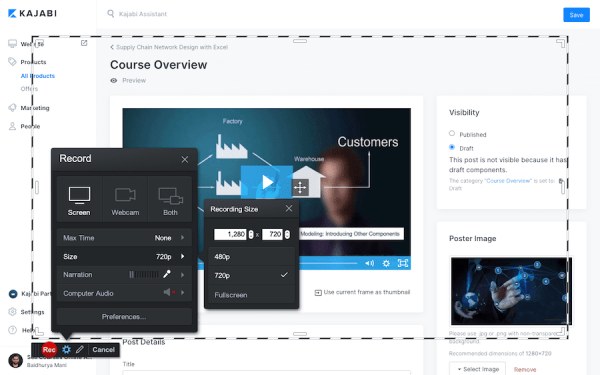
Screencast-O-Matic là một công cụ sản xuất video gọn nhẹ tập trung vào ghi màn hình, hỗ trợ ghi đồng thời màn hình, camera và âm thanh. Nó lý tưởng cho các bài thuyết trình hướng dẫn, hướng dẫn sử dụng phần mềm và tạo nội dung đơn giản. Các tính năng chỉnh sửa cơ bản tích hợp sẵn—như cắt xén, thêm phụ đề và hiệu ứng chuyển tiếp đơn giản—đáp ứng nhu cầu xử lý video hàng ngày. Phiên bản miễn phí cho phép ghi hình tối đa 15 phút nhưng có kèm hình mờ. Các phiên bản trả phí mở khóa thêm các công cụ chỉnh sửa và khả năng lưu trữ trên đám mây.
- Ưu điểm
- Giao diện trực quan, dễ sử dụng.
- Hỗ trợ ghi hình đồng thời màn hình, camera và âm thanh.
- Bao gồm các tính năng chỉnh sửa cơ bản như cắt xén, ghép ảnh và phụ đề.
- Cung cấp dịch vụ lưu trữ và chia sẻ dữ liệu trên đám mây.
- Nhược điểm
- Phiên bản miễn phí có giới hạn thời gian 15 phút và có hình mờ.
- Nó không hỗ trợ chỉnh sửa đa track phức tạp hoặc các hiệu ứng đặc biệt nâng cao.
- Nó thiếu các tính năng hỗ trợ bởi trí tuệ nhân tạo và có khả năng tự động hóa hạn chế.
- Khả năng hợp tác nhóm và quản lý cấp doanh nghiệp còn yếu kém.
Các tính năng và trải nghiệm người dùng của Screencast-O-Matic
Đặc trưng:
Giao diện người dùng của Screencast-O-Matic Thiết kế ưu tiên sự đơn giản và trực quan, với các mô-đun chức năng được tổ chức rõ ràng. Nút ghi hình, lựa chọn vùng ghi và các công cụ chỉnh sửa cơ bản đều dễ dàng truy cập trên giao diện chính, phù hợp cho người mới bắt đầu và giáo viên sử dụng phần mềm ghi màn hình.
Khả năng ghi âm Phần mềm bao gồm âm thanh màn hình, camera và hệ thống/micro, với quy trình làm việc mượt mà và phản hồi nhanh nhạy. Mô-đun chỉnh sửa cơ bản cung cấp các công cụ trực quan để cắt xén, cắt videoPhần mềm này có khả năng thêm văn bản/chú thích và đáp ứng các nhu cầu chỉnh sửa tiêu chuẩn. Tuy nhiên, nó thiếu dòng thời gian đa track và các hiệu ứng hình ảnh nâng cao.
Để chia sẻ và xuất bảnNó tích hợp các tùy chọn xuất cục bộ và tải lên đám mây, mặc dù quản lý hàng loạt và cài đặt đầu ra tùy chỉnh tương đối hạn chế. Nhìn chung, giao diện và bộ tính năng của nó hướng đến việc ghi hình nhanh và xử lý cơ bản, phù hợp với các kịch bản tạo video đơn giản.
Trải nghiệm người dùng
Trải nghiệm người dùng tổng thểHầu hết các đánh giá của người dùng đều mô tả đây là một ứng dụng dễ sử dụng và thân thiện. Chức năng của nó tương đối đơn giản và trực quan, mặc dù một số khu vực trong menu chỉnh sửa và chia sẻ có thể hơi phức tạp hơn, tiềm ẩn khó khăn cho người dùng mới. Tuy nhiên, trang web chính thức cung cấp nhiều hướng dẫn và bài viết để giúp người dùng làm quen với các tính năng nhanh hơn.
Ứng dụng thay thế tốt nhất cho Screencast-O-Matic Screen Recorder
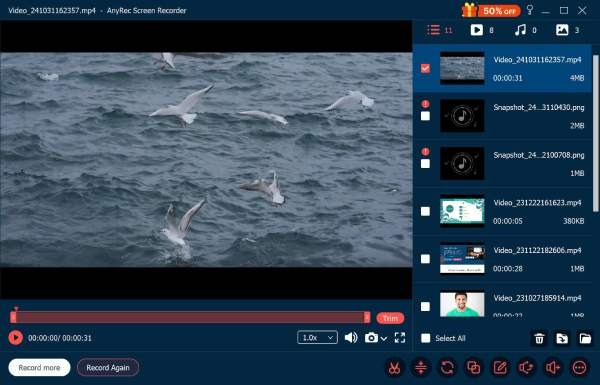
Sau khi tìm hiểu về các tính năng liên quan, nếu bạn vẫn còn lo ngại về vấn đề bảo mật thiết bị khi sử dụng Screencast-O-Matic, AnyRec Screen Recorder Đây là lựa chọn lý tưởng. Nó không yêu cầu tài khoản hay thông tin cá nhân nào, và việc lưu trữ bản ghi cục bộ giúp tăng cường bảo mật. Nó hỗ trợ ghi video và âm thanh độ phân giải cao. Ngoài ra, bạn không cần lo lắng về giới hạn thời gian ghi hình, vì phần mềm này không có giới hạn thời lượng, phù hợp với nhiều hoạt động video khác nhau như chơi game, họp kinh doanh và hướng dẫn trực tuyến. Có sẵn cho cả hệ thống Windows và Mac.

Ghi lại màn hình ở độ phân giải cao, không có hình mờ.
Nhiều tùy chọn màn hình linh hoạt bao gồm toàn màn hình và kích thước màn hình tùy chỉnh.
Được trang bị các tính năng thiết thực như ghi âm theo lịch trình, chỉnh sửa và vẽ trực tiếp.
Các cài đặt ghi hình có thể điều chỉnh để thu video và âm thanh không bị mất chất lượng.
An toàn tải
An toàn tải
Bước 1.Cài đặt AnyRec Screen Recorder và khởi chạy nó trên thiết bị của bạn. Nhấp vào nút "Video Recorder" để bắt đầu ghi màn hình máy tính trên bảng điều khiển chính.
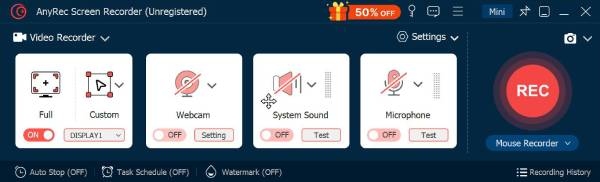
Bước 2.Trước khi bắt đầu ghi hình, bạn có thể điều chỉnh cài đặt để thay đổi vùng màn hình muốn ghi lại. Ví dụ: toàn màn hình, vùng chọn tùy chỉnh hoặc một cửa sổ cụ thể.
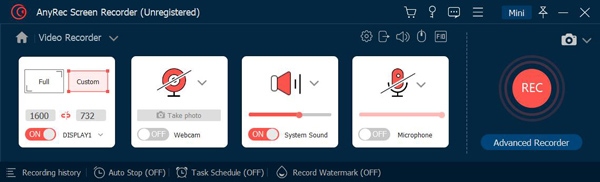
Bước 3.Bật "Âm thanh hệ thống" và "Microphone", sau đó nhấn nút "Ghi" để bắt đầu quay video.
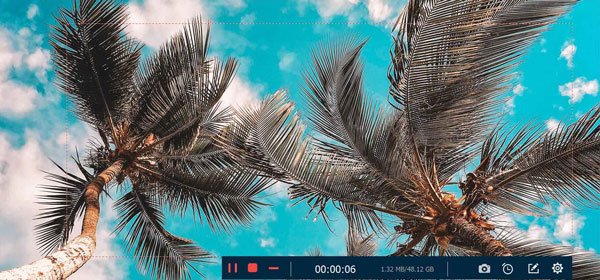
Bước 4.Sau khi quá trình ghi hình bắt đầu, một thanh menu sẽ xuất hiện trên màn hình. Bạn có thể chụp ảnh màn hìnhĐặt thời gian kết thúc ghi hình, v.v. Khi hoàn tất, hãy nhấp vào nút "Dừng" để lưu.
Phần kết luận
Tóm lại, chúng ta đã tìm hiểu những kiến thức cơ bản về... Screencast-O-Matic (nay được đổi tên thành ScreenPal) và các tính năng chính của nó. Tất cả các chức năng được thảo luận trong bài viết này đều đáng để khám phá. Tuy nhiên, nếu bạn vẫn còn lo ngại về tính bảo mật của phần mềm, chúng tôi khuyên bạn nên sử dụng AnyRec Screen RecorderỨng dụng này bảo vệ nội dung của bạn, cung cấp khả năng ghi hình độ phân giải cao không giới hạn thời gian và nhiều tính năng quay video. Hãy thử phiên bản miễn phí ngay hôm nay!
An toàn tải
An toàn tải
Bài viết liên quan
Giới thiệu về tác giả




