
 Phát đĩa thuộc bất kỳ khu vực nào trên Windows và Mac.
Cách phát file ISO Blu-ray trên Windows và Mac [2 cách]

Bạn đã từng thử chưa? mở file ISO Blu-ray Bạn đã thử phát file ISO trên trình phát đa phương tiện thông thường mà vẫn không được? Bạn không làm gì sai cả. File ISO Blu-ray không chỉ đơn thuần là video. Nó là bản sao phản chiếu của toàn bộ đĩa, bao gồm cả menu, và hầu hết các trình phát thông thường đều gặp khó khăn với định dạng này. Các trình phát thông thường như VLC hay QuickTime không được thiết kế để đọc cấu trúc đó. Vì vậy, bạn cần một phần mềm chuyên dụng để phát Blu-ray. Xem các bước bên dưới để phát file .iso trên máy tính của bạn.
Danh sách Hướng dẫn
Hướng dẫn cách phát file ISO Blu-ray trên Windows và Mac VLC có thể phát file ISO Blu-ray không? Các sự cố thường gặp khi phát file ISO Blu-rayHướng dẫn cách phát file ISO Blu-ray trên Windows và Mac
Bạn không cần phải gắn file ISO Blu-ray dưới dạng đĩa ảo trước khi xem. AnyRec Blu-ray Player Phần mềm này có thể mở trực tiếp tệp ISO, giúp bạn tiết kiệm một bước. Nó hỗ trợ các tệp ISO Blu-ray và thư mục BDMV, cũng như các định dạng BD-5, BD-25 và BD-50. Bạn cũng có thể thưởng thức phát lại video 4K UHD và 1080p ngay trong chương trình. Điều này làm cho nó trở thành một lựa chọn thiết thực nếu bạn có một bộ sưu tập đĩa Blu-ray được sao lưu hợp pháp được lưu trữ dưới dạng tệp ISO.

Phát mượt mà các file ISO Blu-ray, đĩa và thư mục.
Hỗ trợ tăng tốc phần cứng NVIDIA để mở các file ISO có tốc độ bit cao.
Giữ nguyên thực đơn và các chương ban đầu.
Không bị khóa vùng. Hoạt động với các file ISO được trích xuất từ mọi loại đĩa.
An toàn tải
An toàn tải
- 1. Mở AnyRec Blu-ray Player. Nhấp vào nút "Mở tập tin".

- 2. Chọn tệp ISO của bạn. Nhấp vào nút "Mở" để nhập tệp.
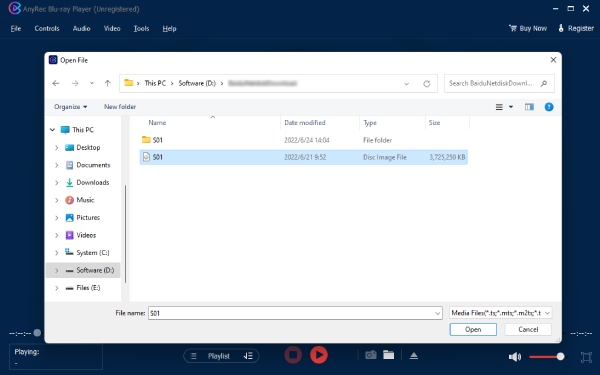
- 3. Chờ nội dung Blu-ray tải xong. Sau đó, bạn có thể điều chỉnh các điều khiển và cài đặt phát lại từ các tùy chọn ở trên và dưới.

VLC có thể phát file ISO Blu-ray không?
Đúng vậy, VLC có thể phát các tệp ISO Blu-ray không được bảo vệ, nhưng quá trình này không dễ dàng. Việc phát lại Blu-ray có thể liên quan đến menu đĩa, mã hóa, menu dựa trên Java và cấu trúc thư mục cụ thể. VLC có thể cần thêm các tệp hoặc cấu hình trước khi có thể xử lý nội dung Blu-ray đúng cách. Nếu không, bạn có thể gặp sự cố khi phát lại bằng VLC, chẳng hạn như "không thể mở mrl" hoặc thông báo về việc thiếu thư viện giải mã AACS hoặc BD+.
Nếu bạn chỉ muốn truy cập video bên trong file ISO, VLC có thể là một lựa chọn đáng thử. Nhưng nếu bạn muốn một cách đơn giản hơn để phát các file ISO Blu-ray với menu, chương, phụ đề và các bản âm thanh khác nhau, thì phần mềm chuyên dụng sẽ phù hợp hơn. Phần mềm phát lại Blu-ray Thường thì nó sẽ phù hợp hơn.
Đối với những người vẫn muốn sử dụng VLC để phát các tập tin ISO Blu-ray, hãy làm theo các bước dưới đây.
- 1. Nhấp chuột phải vào tệp .iso Blu-ray của bạn trong Windows 10 hoặc 11. Chọn tùy chọn "Gắn kết" để gắn kết tệp ISO như một ổ đĩa ảo.
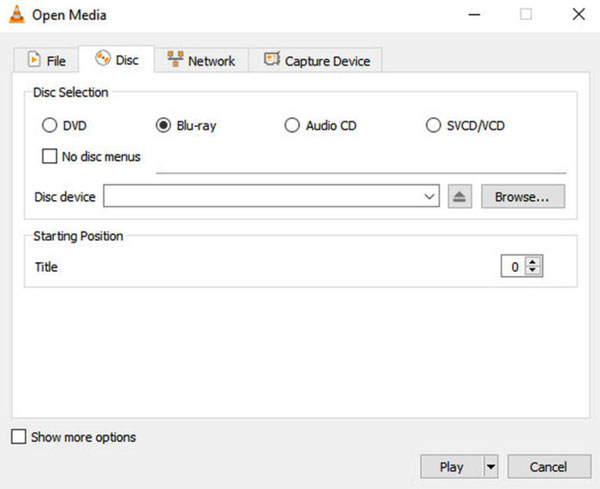
- 2. Mở VLC Media Player. Vào danh sách "Media" ở trên cùng. Nhấp vào nút "Open Disc". Chọn "Blu-ray" và chọn ký tự ổ đĩa của ổ đĩa ảo đã được gắn kết.
- 3. Chọn và phát tiêu đề phim chính để mở file ISO Blu-ray bằng VLC.
Các sự cố thường gặp khi phát file ISO Blu-ray
Các tập tin ISO Blu-ray rất tiện lợi, nhưng quá trình phát lại không phải lúc nào cũng suôn sẻ. Vấn đề có thể nằm ở chính tập tin ISO, trình phát hoặc cài đặt âm thanh và video trên máy tính của bạn. Dưới đây là một số vấn đề thường gặp và những điều bạn có thể thử.
Tệp ISO không mở được
Nếu file ISO không hoạt động khi bạn cố gắng mở, trước tiên hãy kiểm tra xem file đó có đầy đủ và có thể đọc được hay không. File ISO bị hỏng hoặc không đầy đủ có thể không hoạt động được trên nhiều trình phát khác nhau.
Nếu tập tin có vẻ ổn, hãy thử mở nó bằng phần mềm hỗ trợ cấu trúc Blu-ray. Trình phát video thông thường có thể không biết cách xử lý nội dung của tệp ISO Blu-ray.
Bạn cũng có thể thử mở trực tiếp file ISO trong AnyRec Blu-ray Player thay vì gắn nó như một ổ đĩa ảo trước.
Menu Blu-ray không hiển thị.
Một file ISO Blu-ray có thể chứa menu, chương, nội dung bổ sung, phụ đề và nhiều bản nhạc âm thanh. Tuy nhiên, không phải trình phát đa phương tiện nào cũng xử lý các tính năng này một cách chính xác.
Nếu phim phát nhưng bạn không thể truy cập vào menu Blu-ray gốc, hãy kiểm tra xem đầu phát của bạn có hỗ trợ điều hướng menu Blu-ray hay không.
Video phát nhưng không có âm thanh.
Nếu hình ảnh hiển thị bình thường nhưng bạn không nghe thấy gì, trước tiên hãy kiểm tra cài đặt âm thanh cơ bản:
- Hãy đảm bảo rằng bạn đã chọn đúng bản nhạc.
- Kiểm tra âm lượng máy tính của bạn.
- Hãy xác nhận rằng thiết bị đầu ra chính xác đã được chọn.
- Kiểm tra xem trình phát của bạn có hỗ trợ định dạng âm thanh trong file ISO hay không.
- Nếu bạn đang sử dụng loa ngoài hoặc bộ thu tín hiệu, hãy kiểm tra cài đặt đầu vào và âm lượng của thiết bị.
Các tập tin Blu-ray có thể chứa nhiều bản nhạc âm thanh. Hãy thử chuyển sang bản nhạc khác để xem âm thanh có trở lại hay không.
Tệp ISO có dung lượng rất lớn.
Một file ISO Blu-ray có dung lượng lớn thường là điều bình thường. File ISO là hình ảnh của toàn bộ đĩa, chứ không phải là bản sao nén chỉ của bộ phim. Do đó, nó có thể chiếm nhiều dung lượng hơn so với file MP4 được tạo từ cùng nội dung.
Nếu bạn chỉ muốn xem phim và không cần cấu trúc đĩa gốc, bạn có thể chuyển đổi ISO sang VOB hoặc các định dạng video nhỏ gọn khác. Nếu bạn muốn giữ lại menu, chương, nội dung bổ sung và dữ liệu đĩa Blu-ray khác, việc giữ lại file ISO gốc sẽ hợp lý hơn.
Phần kết luận
Các tập tin ISO Blu-ray có thể là bản sao lưu tiện lợi, nhưng chúng không dễ phát như các tập tin video thông thường. Một tập tin ISO bị hỏng, thiếu hỗ trợ menu hoặc bản nhạc âm thanh không chính xác có thể nhanh chóng gây trở ngại. Sau khi kiểm tra tập tin, sử dụng phần mềm phát Blu-ray thường là cách đơn giản nhất để khắc phục sự cố. mở các tệp ISO Blu-ray. AnyRec Blu-ray Player Cho phép bạn tải trực tiếp file ISO Blu-ray mà không cần phải gắn kết trước. Đây là lựa chọn tốt khi bạn muốn có cách đơn giản hơn để xem các bản sao lưu Blu-ray của mình.
An toàn tải
An toàn tải
Những bài viết liên quan:
Giới thiệu về tác giả




