
Phổ biến

AnyRec Video Converter
Chuyển đổi và chỉnh sửa video nhanh hơn 120 lần. Không cần chờ đợi.
An toàn tải
[Đã thử nghiệm & Đánh giá] 6 phần mềm chỉnh sửa video hàng đầu dành cho Mac để khơi nguồn sáng tạo

Nếu bạn cũng đang tìm kiếm các phần mềm chỉnh sửa video tốt nhất dành cho MacNếu bạn đang tìm kiếm phần mềm chỉnh sửa video cho Mac, thì bạn đã đến đúng nơi rồi. Mặc dù có rất nhiều lựa chọn, nhưng không phải tất cả đều đáp ứng được yêu cầu công việc của bạn. Đừng lo lắng. Bài viết này đề xuất 6 công cụ cho các trường hợp sử dụng khác nhau. Ưu điểm và nhược điểm của từng công cụ cũng được mô tả chi tiết. Bạn có thể chọn một phần mềm chỉnh sửa video cho Mac phù hợp với nhu cầu và sở thích của mình.
Danh sách Hướng dẫn
Một trình chỉnh sửa video đa năng dành cho máy Mac, đáp ứng mọi nhu cầu. Các phần mềm chỉnh sửa video tốt nhất cho máy Mac trong các trường hợp khác nhau Câu hỏi thường gặp về trình chỉnh sửa video trên Mac| Dụng cụ | Tốt nhất cho | Các tính năng chính | Các trường hợp áp dụng |
| AnyRec Video Converter | Chỉnh sửa tất cả trong một | Chỉnh sửa, chuyển đổi, nén, hiệu ứng, bộ lọc, nâng cao chất lượng, tăng tốc GPU | Chỉnh sửa, nâng cao chất lượng, chuyển đổi video, YouTube/TikTok nói chung. |
| iMovie | Người mới bắt đầu và chỉnh sửa cơ bản | Mẫu, hiệu ứng chuyển tiếp, chỉnh sửa dòng thời gian cơ bản | Video gia đình, chỉnh sửa đơn giản, vlog cơ bản. |
| Adobe Premiere Pro | Sản xuất video chuyên nghiệp | Công cụ dòng thời gian nâng cao, không gian làm việc tùy chỉnh, tích hợp Creative Cloud. | Phim ảnh, quảng cáo, sản xuất video YouTube chuyên nghiệp |
| Phim | Chỉnh sửa sáng tạo với các mẫu | Hiệu ứng, nhạc nền, mẫu thiết kế, xem trước, kết xuất nhanh | Vlog, mạng xã hội, video sáng tạo, YouTube |
| Ánh sáng | Hợp tác nhóm | Chỉnh sửa đa định dạng, chia sẻ dự án, quy trình làm việc đa nền tảng | Các dự án hợp tác, biên tập bán chuyên nghiệp, dự án phim. |
| clip | Chỉnh sửa trực tuyến nhanh chóng | Chín công cụ chỉnh sửa trực tuyến, chỉnh sửa theo dòng thời gian, quy trình làm việc dựa trên trình duyệt. | Chỉnh sửa nhanh, video ngắn cho mạng xã hội, thỉnh thoảng chỉnh sửa trực tuyến. |
Một trình chỉnh sửa video đa năng dành cho máy Mac, đáp ứng mọi nhu cầu.
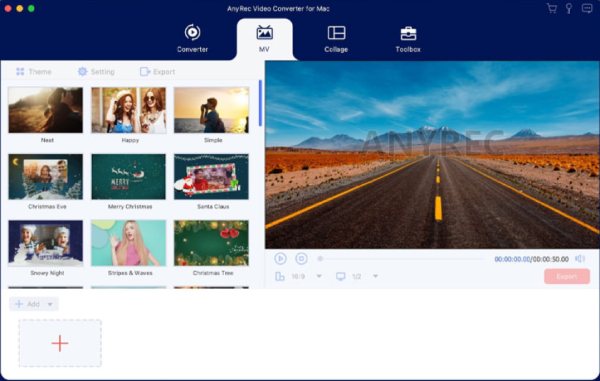
Khi nói đến phần mềm chỉnh sửa đa năng dành cho Mac, có thể thích ứng với mọi tình huống, thì công cụ này là... AnyRec Video ConverterNó cung cấp một loạt các công cụ chỉnh sửa giúp bạn chỉnh sửa video như một chuyên gia. Ngay cả khi bạn hoàn toàn không có kinh nghiệm, đừng lo lắng. Phương pháp sử dụng công cụ này rất đơn giản và trực quan, với hướng dẫn rõ ràng. Cho dù đó là các hiệu ứng đặc biệt nâng cao hay các thông số cụ thể, bạn đều có thể nhanh chóng chỉnh sửa video theo nhu cầu của mình.
- Ưu điểm
- Chỉnh sửa video cho mọi tình huống trên máy Mac của bạn.
- Tốc độ xử lý nhanh mà không làm giảm chất lượng.
- Công cụ đa chức năng: chỉnh sửa, chuyển đổi và nén.
- Nhược điểm
- Sau thời gian dùng thử miễn phí, bạn cần trả phí để tận hưởng đầy đủ các tính năng.

Công cụ tăng tốc GPU giúp kết xuất nhanh mà không làm giảm chất lượng.
Nâng cao chất lượng video bằng cách loại bỏ nhiễu, phóng to hình ảnh và nhiều hơn nữa.
Bộ lọc, hiệu ứng, mẫu và nhiều công cụ khác để chỉnh sửa cảnh quay của bạn.
Có thể điều chỉnh độ phân giải, tốc độ khung hình, chất lượng, định dạng và nhiều cài đặt khác.
Giao diện đơn giản và hướng dẫn dễ hiểu.
An toàn tải
Các phần mềm chỉnh sửa video tốt nhất cho máy Mac trong các trường hợp khác nhau
Đối với người dùng có yêu cầu công việc đa dạng, việc sử dụng nhiều phần mềm chỉnh sửa khác nhau trên MacBook thường là cần thiết. Mỗi công cụ có những tính năng riêng và có thể được sử dụng cho nhiều mục đích chỉnh sửa khác nhau. Sau khi thử nghiệm, phần này đã đề xuất 6 công cụ tốt nhất phù hợp với nhiều tình huống khác nhau dành cho bạn. Bạn có thể chọn tùy chọn phù hợp nhất với nhu cầu của mình.
Điều kiện thử nghiệm: Để đảm bảo các thử nghiệm trong các kịch bản khác nhau được thực hiện trong điều kiện tương đối khách quan, chúng tôi đã tiến hành các thử nghiệm trên cùng một thiết bị (MacBook Air M3). Các tệp video khác nhau đã được chỉnh sửa và thử nghiệm bằng phiên bản mới nhất của từng ứng dụng phần mềm. Mỗi video có dung lượng khoảng 500MB, định dạng MP4 và thời lượng khoảng 40 phút. Các video này lần lượt bao gồm các đoạn phim, cảnh quay buổi hòa nhạc và cảnh quay thường nhật cho vlog.
1. iMovie – Trình chỉnh sửa video mặc định trên máy Mac
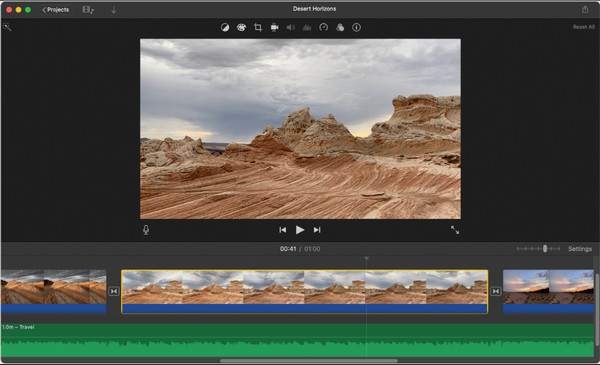
iMovie iMovie được đánh giá rộng rãi là phần mềm chỉnh sửa video thân thiện với người dùng nhất trên máy Mac hiện nay. Bạn có thể mở công cụ này, vốn đã được cài đặt sẵn trên máy Mac của mình, bằng Spotlight mà không cần tải xuống hoặc cài đặt bất kỳ phần mềm bổ sung nào. Mặc dù là một công cụ tích hợp sẵn, iMovie cung cấp các khả năng chỉnh sửa hạn chế, nhưng bạn không cần phải lo lắng về các tác vụ chỉnh sửa cơ bản. Tóm lại, nếu bạn đang tìm kiếm một giải pháp đơn giản và tiện lợi, iMovie sẽ không làm bạn thất vọng.
- Ưu điểm
- Nó chỉ tiêu tốn một lượng tài nguyên hệ thống rất nhỏ.
- Đã được cài đặt sẵn trên các thiết bị Mac, không cần thêm công cụ nào khác.
- Bộ chuyển tiếp và mẫu tốt.
- Nhược điểm
- Không hoàn hảo cho các dự án phức tạp.
- Tính năng chỉnh sửa nâng cao bị hạn chế.
- Nó chỉ hỗ trợ một số định dạng phổ biến nhất.
2. Adobe Premiere Pro – Phần mềm chỉnh sửa video chuyên nghiệp dành cho máy Mac.
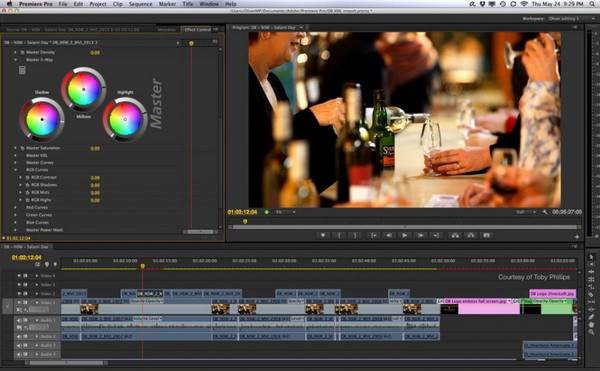
Nếu bạn thường xuyên thực hiện các công việc liên quan đến chỉnh sửa video, chắc chắn bạn sẽ không xa lạ với... Adobe Premiere ProPhần mềm chỉnh sửa phim dành cho máy Mac này từ lâu đã là một công cụ chỉnh sửa chuyên nghiệp được người dùng tin dùng rộng rãi. Nhiều quy trình chỉnh sửa video chuyên nghiệp, chẳng hạn như quảng cáo, chương trình truyền hình và phim điện ảnh, đều sử dụng Adobe Premiere Pro. Mặc dù giao diện và quy trình của nó khá phức tạp, nhưng đối với người dùng biết cách sử dụng, nó cung cấp các tùy chọn chỉnh sửa rất phong phú và toàn diện.
- Ưu điểm
- Tích hợp liền mạch với Adobe Creative Cloud.
- Sở hữu không gian làm việc tùy chỉnh dành cho công việc chuyên nghiệp.
- Điều khiển chính xác với dòng thời gian và bảng điều khiển.
- Nhược điểm
- Quá trình học hỏi khá khó khăn ngay cả đối với người dùng ít kinh nghiệm về chỉnh sửa.
- Trình chỉnh sửa video trên Mac này có thể tốn nhiều tài nguyên.
- Bạn cần mua nó trước khi có thể bắt đầu học và sử dụng công cụ này.
3. Filmora – Trình chỉnh sửa video dành cho Mac với kho tính năng phong phú.
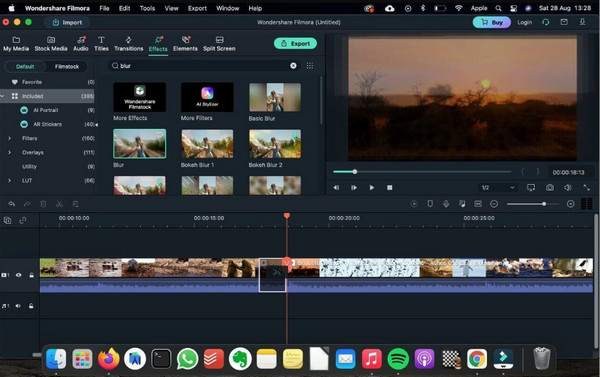
Đối với nhiều người dùng muốn sử dụng phần mềm chỉnh sửa trên máy Mac cho hậu kỳ sản xuất, vấn đề lớn nhất không phải là cách vận hành phần mềm; mà là họ không biết cách chỉnh sửa để đạt được kết quả tốt nhất. Phim Về cơ bản, phần mềm này đã cung cấp cho bạn một số giải pháp từ trước. Trong quá trình chỉnh sửa video, bạn có thể duyệt và áp dụng các tùy chọn khác nhau được cung cấp trong thư viện tài liệu để kiểm tra xem chúng có phù hợp với video của bạn hay không. Quá trình này giúp bạn chỉnh sửa video để đạt được kết quả tốt nhất.
- Ưu điểm
- Kho hiệu ứng và âm nhạc phong phú cho bạn lựa chọn.
- Tính năng kết xuất nhanh được hỗ trợ trong quá trình chỉnh sửa.
- Xem trước để kiểm tra xem các hiệu ứng hoạt động như thế nào trên video của bạn.
- Nhược điểm
- Một Hình mờ sẽ được thêm vào video. trên phiên bản miễn phí.
- Thỉnh thoảng xảy ra lỗi và sự cố khi xử lý các video có dung lượng lớn.
- Một số tài liệu yêu cầu trả phí để truy cập video.
4. Lightworks – Công cụ cộng tác trong trình chỉnh sửa video trên máy Mac
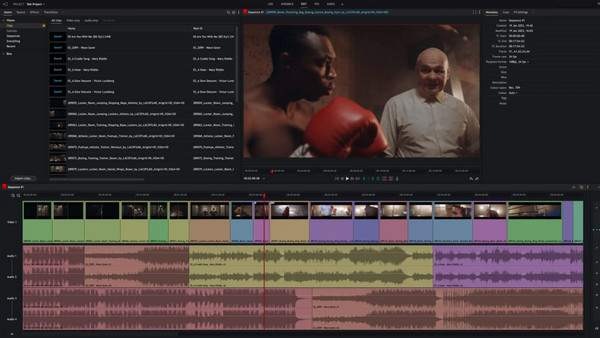
Ánh sáng Lightworks nổi tiếng nhờ được sử dụng trong các sản phẩm phim và truyền hình cao cấp, chẳng hạn như Pulp Fiction, bộ phim đã chứng minh đầy đủ khả năng mạnh mẽ của nó. Một trong những ưu điểm lớn nhất của trình chỉnh sửa video dành cho Mac này là bạn có thể cộng tác liền mạch với những người dùng khác trong quá trình chỉnh sửa bán chuyên nghiệp. Lightworks cũng hỗ trợ chia sẻ dự án theo thời gian thực trên nhiều nền tảng, giúp việc cộng tác nhóm trong chỉnh sửa video trở nên thuận tiện hơn bao giờ hết.
- Ưu điểm
- Trình chỉnh sửa video đa nền tảng giúp đồng bộ hóa nhanh chóng.
- Tùy chọn xuất file đa định dạng đáp ứng các yêu cầu khác nhau.
- Hỗ trợ chia sẻ dự án theo thời gian thực bằng cách chuyển đổi video MP4 thành liên kết.
- Nhược điểm
- Phiên bản miễn phí giới hạn độ phân giải xuất.
- Phức tạp đối với người dùng lần đầu.
- Thiết bị này tiêu thụ một lượng năng lượng đáng kể.
5. Clideo – Trình chỉnh sửa video trực tuyến nhanh dành cho Mac
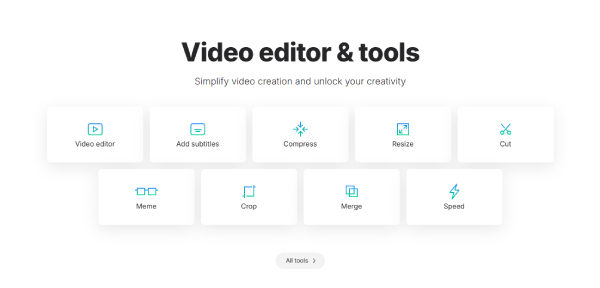
Công cụ trực tuyến cũng là một lựa chọn rất tiện lợi. Đối với các phần mềm chỉnh sửa dành cho Mac loại này, chúng có thể được chạy trực tiếp trên trình duyệt của bạn. Sau khi thử nghiệm hơn chục công cụ trực tuyến, chúng tôi nhận thấy rằng clip Đây là công cụ phù hợp nhất. Trang của nó cung cấp 9 công cụ khác nhau, cho phép bạn truy cập và sử dụng trực tiếp các công cụ chỉnh sửa tương ứng. Tuy nhiên, trong quá trình sử dụng, tốc độ xử lý của nó không thực sự nhanh.
- Ưu điểm
- Chạy trực tiếp trong trình duyệt của bạn.
- Chín công cụ trực quan được cung cấp.
- Một mốc thời gian đã được cung cấp để cho phép kiểm soát chính xác.
- Nhược điểm
- Tốc độ xử lý khá chậm.
- Bạn cần đăng nhập để sử dụng trình chỉnh sửa phim trên Mac này.
- Không thể tải lên các tệp có dung lượng lớn hơn 1GB.
Câu hỏi thường gặp về trình chỉnh sửa video trên Mac
-
Phần mềm chỉnh sửa video nào tốt nhất cho máy Mac và phù hợp cho người mới bắt đầu?
AnyRec Video Converter và iMovie. Phần mềm chỉnh sửa video đầu tiên dành cho Mac cung cấp cho bạn quy trình chỉnh sửa đơn giản nhưng chuyên nghiệp. Phần mềm thứ hai, được tích hợp sẵn, cung cấp các tùy chọn chỉnh sửa cơ bản.
-
Phần mềm chỉnh sửa video nào tốt nhất cho máy Mac để sử dụng trên YouTube và TikTok?
AnyRec Video Converter và Filmora. Cả hai đều cung cấp thư viện tài liệu phong phú và các tùy chọn tùy chỉnh, cho phép bạn đạt được hiệu ứng hình ảnh mong muốn cho video của mình.
-
Liệu có rủi ro nào liên quan đến phần mềm chỉnh sửa trực tuyến trên MacBook không?
Điều đó còn tùy thuộc. Hầu hết các công cụ trực tuyến sẽ xóa các tệp bạn đã tải lên trong vòng vài giờ sau khi bạn chỉnh sửa xong. Vui lòng cẩn thận không chọn các trang web hoặc phần mềm chỉnh sửa video trực tuyến dành cho Mac bị gắn cờ là rủi ro.
Phần kết luận
Bài viết này giới thiệu cho bạn 6 điều. Phần mềm chỉnh sửa video cho máy Mac các lựa chọn. Do có những ưu điểm và nhược điểm khác nhau, các công cụ này phù hợp với các tình huống chỉnh sửa khác nhau. Sau khi đọc bài viết này và hiểu rõ, bạn có thể lựa chọn dựa trên nhu cầu của riêng mình. Nếu bạn đang tìm kiếm một công cụ đa năng phù hợp với mọi tình huống, AnyRec Video Converter là sự lựa chọn tốt nhất.
An toàn tải
An toàn tải
Những bài viết liên quan:
Giới thiệu về tác giả




