
Phổ biến

AnyRec Video Converter
Chuyển đổi và chỉnh sửa video nhanh hơn 120 lần. Không cần chờ đợi.
An toàn tải
Không phát được video H.265? Hãy thử 6 phần mềm chuyển đổi HEVC tốt nhất này.

H.265 là định dạng video độ phân giải cao phổ biến nhất hiện nay. Nó cho phép kích thước tệp nhỏ hơn đối với nội dung 4K, nhưng thường gặp các vấn đề về khả năng tương thích. Nếu bạn cần một định dạng phù hợp, Bộ chuyển đổi H.265 Để chuyển đổi định dạng HEVC mà không làm giảm chất lượng không cần thiết, hãy tiếp tục đọc bài viết này! Chúng tôi sẽ giới thiệu sáu phần mềm chuyển đổi H.265 hàng đầu đáp ứng mọi nhu cầu của bạn.
Danh sách Hướng dẫn
HEVC (H.265) là gì? Tại sao bạn cần chuyển đổi video H.265? Top 6 phần mềm chuyển đổi H.265 tốt nhất cho Windows/Mac Cách chọn bộ chuyển đổi H.265 tốt nhất cho nhu cầu của bạnHEVC (H.265) là gì?
HEVC (High Efficiency Video Coding), hay còn gọi là H.265, là định dạng nén video được thiết kế để giảm kích thước tệp video trong khi vẫn duy trì chất lượng hình ảnh cao. Nó là phiên bản kế nhiệm của H.264. So với H.264, H.265 có thể giảm kích thước tệp video khoảng 501 Mbps trong khi vẫn cung cấp chất lượng tương tự. Điều này làm cho nó trở thành lựa chọn phổ biến cho video 4K, 8K, HDR, các dịch vụ phát trực tuyến và các máy quay phim hiện đại.
Tại sao bạn cần chuyển đổi video H.265?
Video H.265 không được hỗ trợ trên tất cả các thiết bị và nền tảng. Một số điện thoại, máy tính và trình phát đa phương tiện đời cũ có thể gặp khó khăn khi mở các tệp HEVC. Trong những trường hợp này, bạn có thể cần một phần mềm chuyển đổi H.265. Chuyển đổi video HEVC sang MP4 hoặc các định dạng tương thích khác. Hơn nữa, xử lý video H.265 sẽ tiêu tốn nhiều tài nguyên CPU và bộ nhớ hơn. Chuyển đổi H.265 sang H.264 có thể giảm đáng kể yêu cầu về phần cứng và cải thiện độ mượt mà.
Top 6 phần mềm chuyển đổi H.265 tốt nhất cho Windows/Mac
Top 1. AnyRec Video Converter
Hệ thống tương thích: Windows 11/10/8.1/8/7, macOS 10.12 trở lên
AnyRec Video Converter Đây là phần mềm chuyển đổi video đa năng dành cho máy tính để bàn. Nó có thể chuyển đổi H.265 sang MP4 hoặc H.264 mà không làm giảm chất lượng. Phần mềm này hỗ trợ hơn 1000 định dạng đầu vào và đầu ra, bao gồm H.264, MP4, MOV, AVI, và nhiều hơn nữa. Nó cũng được trang bị hơn 20 công cụ chỉnh sửa tích hợp để nâng cao chất lượng đầu ra của bạn. Video của bạn sẽ vẫn sắc nét và dễ lan truyền sau khi chuyển đổi. Với khả năng tăng tốc GPU, bạn có thể chuyển đổi hàng loạt video nhanh hơn 120 lần. Tuy nhiên, phiên bản miễn phí có một số hạn chế, bạn cần có giấy phép trả phí để truy cập đầy đủ các tính năng.

Top 2. Phanh tay
Hệ thống tương thích: Windows 10/11, macOS 10.13 trở lên, Linux
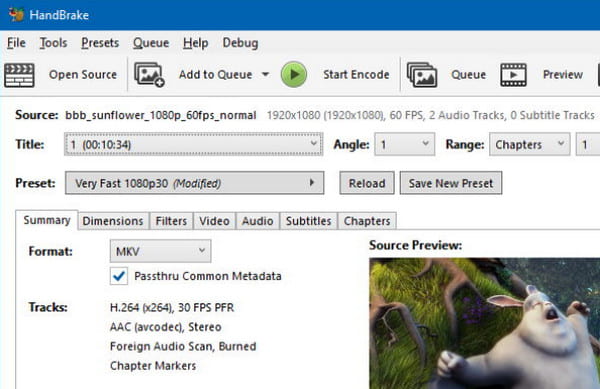
HandBrake là một trình chuyển đổi video đa nền tảng và mã nguồn mở. Nó hỗ trợ chuyển đổi H.265 sang định dạng MP4 và MKV. Nó cũng cung cấp các tùy chọn điều chỉnh thông số chi tiết và các thiết lập sẵn cho người dùng nâng cao để tùy chỉnh tốc độ khung hình, tốc độ bit và codec. Bạn nên lưu ý rằng các tùy chọn đầu ra của nó bị giới hạn ở định dạng MP4 và MKV, và giao diện cũng như các cài đặt chức năng có thể hơi phức tạp đối với người mới bắt đầu. Tốc độ chuyển đổi có thể chậm hơn khi chuyển đổi các video 4K H.265 có dung lượng lớn.
Top 3. VidCoder
Hệ thống tương thích: Windows 10/11
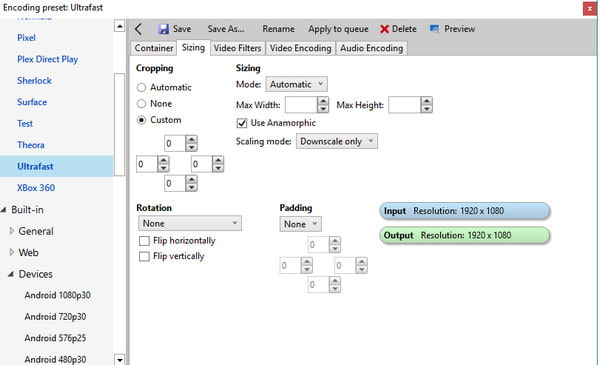
VidCoder là một phần mềm chuyển mã nguồn mở được phát triển dựa trên nhân của HandBrake. Đây là một phiên bản nâng cấp của HandBrake, dành riêng cho người dùng Windows. So với HandBrake, giao diện của nó gọn gàng và thân thiện hơn với người dùng. Việc thiết lập thông số cũng đơn giản hơn, giúp người mới bắt đầu sử dụng Windows dễ dàng làm quen hơn. Tuy nhiên, các định dạng đầu ra vẫn bị giới hạn ở MP4 và MKV.
Top 4. Any Video Converter
Hệ thống tương thích: Windows 11/10/8/7, macOS
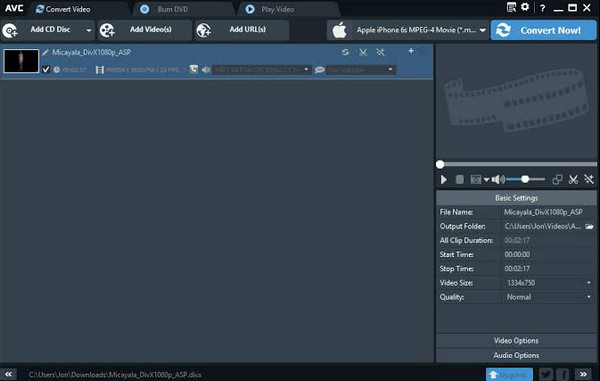
Any Video Converter là một trình chuyển đổi HEVC đa năng có thể chuyển đổi H.265/HEVC sang các định dạng phổ biến như MP4, MKV, MOV, và nhiều hơn nữa. Nó cũng cung cấp các thiết lập sẵn cho thiết bị và các tính năng chỉnh sửa cơ bản như cắt, xén, ghép nối và thêm hiệu ứng. Bạn thậm chí có thể tải xuống video phát trực tuyến H.265 từ các nền tảng phổ biến và chuyển đổi chúng sang định dạng có thể phát được. Tuy nhiên, các chức năng điều chỉnh codec chuyên nghiệp của nó còn yếu, khiến nó không phù hợp với người dùng có yêu cầu cao về chất lượng đầu ra video.
Top 5. VLC Media Player
Hệ thống tương thích: Windows, macOS, Linux, Android, iOS
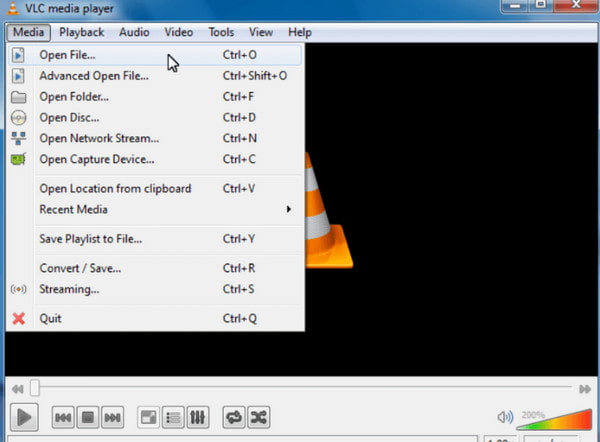
VLC Media Player là trình chuyển đổi HEVC miễn phí, mã nguồn mở, đa nền tảng. Nó có khả năng tương thích cực cao, hoạt động ổn định trên mọi hệ thống. Nó giải mã tất cả các phiên bản video HEVC mà không cần phần mềm bên ngoài. Bộ mã hóa HEVCPhần mềm này có thể chuyển đổi hàng loạt video HEVC. Tuy nhiên, nó thiếu các tùy chỉnh nâng cao cho codec, tốc độ bit hoặc bộ lọc, và chất lượng đầu ra có thể không khôi phục được các chi tiết ban đầu.
Top 6. FFmpeg
Hệ thống tương thích: Windows, macOS, Linux
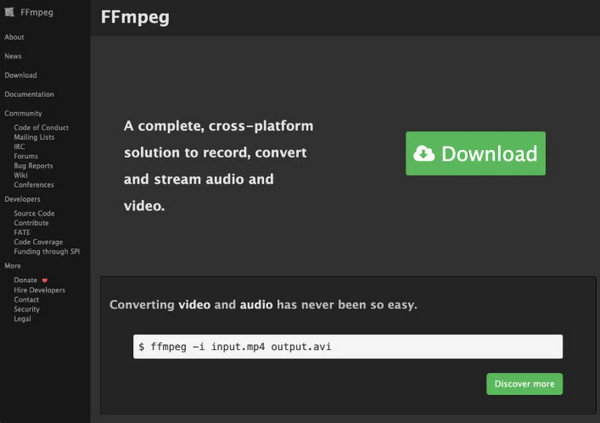
FFmpeg là một công cụ đa phương tiện chuyên nghiệp mã nguồn mở, hoạt động trên dòng lệnh. Là một trình chuyển đổi H.265, nó hỗ trợ tất cả các phiên bản codec H.265 và chuyển đổi tất cả các định dạng video. Nó cho phép bạn kiểm soát hoàn toàn mọi thông số video bao gồm codec, kích thước, tốc độ bit, tốc độ khung hình, độ phân giải và tốc độ lấy mẫu. Nó không có giao diện đồ họa, và tất cả các thao tác đều dựa trên việc nhập các dòng lệnh chuyên nghiệp. Người dùng thông thường không có kiến thức kỹ thuật sẽ không thể bắt đầu sử dụng được.
Cách chọn bộ chuyển đổi H.265 tốt nhất cho nhu cầu của bạn
Khi chọn bộ chuyển đổi H.265, hãy cân nhắc các yếu tố sau:
- Chuyển đổi video 4K H.265 dễ dàng và nhanh chóng với chất lượng không suy giảm - AnyRec Video Converter.
- Phần mềm chuyển đổi HEVC miễn phí và mã nguồn mở dành cho các tập tin nhỏ – HandBrake hoặc VidCoder.
- Tải xuống và chuyển đổi video H.265 trực tuyến bằng các công cụ chỉnh sửa - Bất kỳ trình chuyển đổi video nào.
- Phần mềm chuyển đổi HEVC miễn phí với các chức năng cơ bản - VLC Media Player.
- Kiểm soát mã hóa chuyên nghiệp và nâng cao - FFmpeg
Tóm lại, đối với người dùng thông thường muốn cân bằng giữa tốc độ, chất lượng và sự đơn giản, AnyRec Video Converter là một lựa chọn tiện lợi. HandBrake và FFmpeg là những lựa chọn tốt hơn cho người dùng cần kiểm soát nhiều hơn các thiết lập mã hóa.
Phần kết luận
Bạn không cần kỹ năng công nghệ phức tạp để chuyển đổi video H.265. Cả sáu công cụ ở trên đều có thể hoàn thành công việc. Bạn đã tìm thấy công cụ nào phù hợp chưa? Bộ chuyển đổi HEVC Điều đó có phù hợp với nhu cầu của bạn không? Hy vọng bài viết này sẽ giải đáp thắc mắc của bạn. Hãy bắt đầu chuyển đổi video HEVC của bạn ngay hôm nay và thưởng thức video yêu thích của bạn dễ dàng và thoải mái hơn!
An toàn tải
An toàn tải
Những bài viết liên quan:
Giới thiệu về tác giả




