
Các ứng dụng ghi âm màn hình đáng tin cậy dành cho Firefox [Phiên bản cập nhật mới nhất]

Đối với nhiều người dùng Firefox, việc tìm kiếm một giải pháp dường như khá khó khăn. Trình ghi màn hình và âm thanh của Firefox Có thể ghi lại nội dung hấp dẫn đang được xem. Trên thực tế, với sự trợ giúp của một số tiện ích mở rộng, nhiệm vụ này không khó như bạn nghĩ. Hướng dẫn này giới thiệu các plugin đáng tin cậy và cả một tùy chọn tất cả trong một để giúp bạn ghi lại nội dung Firefox một cách hiệu quả, đảm bảo độ rõ nét, độ tin cậy và dễ sử dụng trong nhiều tình huống ghi hình khác nhau.
Danh sách Hướng dẫn
Phần 1: Những điều bạn cần biết về trình ghi màn hình và âm thanh của Firefox Phần 2: Các plugin mạnh mẽ dành cho trình ghi màn hình và âm thanh của Firefox Phần 3: Giải pháp trọn gói để ghi lại màn hình và âm thanh FirefoxPhần 1: Những điều bạn cần biết về trình ghi màn hình và âm thanh của Firefox
Việc ghi lại màn hình và âm thanh từ các trang web trên Firefox đòi hỏi bạn phải hiểu cả những hạn chế và khả năng của các công cụ hiện có. Firefox không cung cấp giải pháp tích hợp sẵn để ghi lại màn hình hoặc âm thanh chất lượng cao. Do đó, để đạt được kết quả đáng tin cậy, bạn có thể dựa vào các plugin hoặc tiện ích mở rộng của trình duyệt được thiết kế đặc biệt để ghi lại màn hình và âm thanh trên Firefox. Các plugin này có chức năng khác nhau: một số cho phép ghi lại một tab duy nhất, trong khi những plugin khác có thể ghi âm từ nhiều nguồn cùng lúc, bao gồm âm thanh hệ thống và đầu vào micrô.
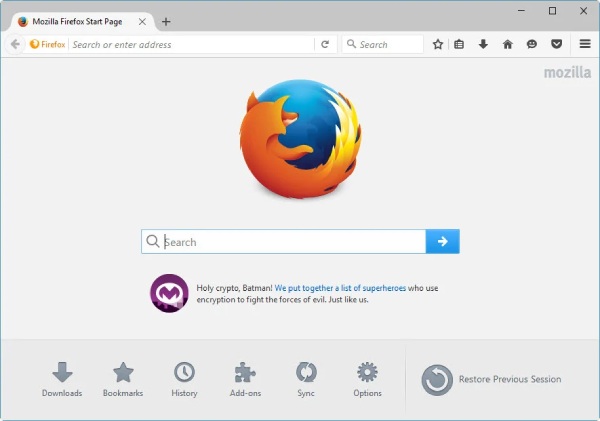
Trước khi chọn phần mềm ghi màn hình và âm thanh cho Firefox, điều quan trọng là phải xem xét một số yếu tố thiết yếu, chẳng hạn như chất lượng hình ảnh, độ ổn định, định dạng tệp, v.v. Một số plugin cụ thể có thể yêu cầu quyền truy cập vào luồng âm thanh, vì vậy bảo mật và quyền riêng tư cũng là những yếu tố quan trọng. Khi các plugin miễn phí có thể đáp ứng nhu cầu ghi âm cơ bản, thì nên ưu tiên sử dụng phần mềm ghi màn hình và âm thanh chuyên nghiệp cho Firefox.
Phần 2: Các plugin mạnh mẽ dành cho trình ghi màn hình và âm thanh của Firefox
Với rất nhiều tùy chọn trình ghi màn hình và ghi âm cho Firefox, nhiều tiện ích mở rộng thực tế vẫn còn khá thô sơ. Do đó, việc tải xuống và thử từng plugin một là một công việc khá rắc rối. Nhưng đừng lo lắng. Bài viết này đã chuẩn bị sẵn những lựa chọn phù hợp cho bạn. Đó là những lựa chọn sau: máy ghi web Chúng nổi bật nhờ hiệu quả, tính dễ sử dụng và độ tin cậy. Dưới đây là ba tiện ích mở rộng tuyệt vời mà bạn có thể thử.
Ảnh chụp màn hình & Trình ghi màn hình tuyệt vời
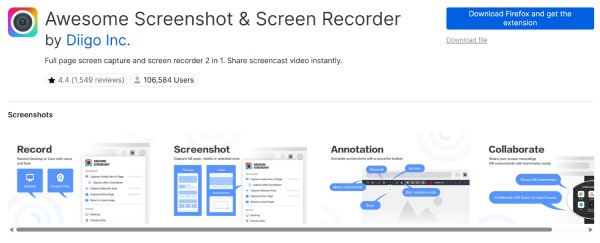
Là công cụ ghi màn hình và âm thanh phổ biến nhất trên Firefox, công cụ này đã được hơn 100.000 người dùng lựa chọn để ghi lại nội dung. Nó không chỉ hỗ trợ ghi lại toàn bộ trang hoặc các khu vực được chọn của trình duyệt, mà còn cho phép bạn chia sẻ video và hình ảnh ngay lập tức thông qua một liên kết chia sẻ duy nhất sau khi ghi xong.
- Ưu điểm
- Ghi hình từ nhiều nguồn; tích hợp công cụ chỉnh sửa.
- Nhược điểm
- Thỉnh thoảng bị giật lag khi ghi âm dài; cài đặt âm thanh nâng cao bị hạn chế.
Trình ghi màn hình Loom
Loom Screen Recorder là một phần mềm ghi màn hình và âm thanh dành cho Firefox được phát triển bởi một nhà phát triển cá nhân. Tuy nhiên, các chức năng và hiệu năng mà nó cung cấp không hề thua kém các công cụ chuyên nghiệp. Bạn có thể dễ dàng sử dụng nó để ghi lại nội dung của Firefox và lưu các bản ghi với dung lượng tệp nhỏ hơn để sử dụng sau này.
- Ưu điểm
- Lưu trữ và chia sẻ trên đám mây; ẩn con trỏ chuột trong quá trình ghi âm.
- Nhược điểm
- Phiên bản miễn phí có giới hạn thời gian; yêu cầu phải có tài khoản.
Trình ghi màn hình đơn giản
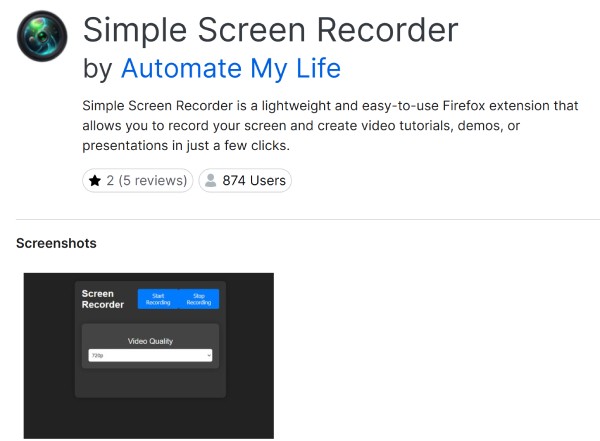
Nếu bạn chỉ muốn các bước thao tác đơn giản nhất để ghi lại màn hình và âm thanh trên Firefox, thì Simple Screen Recorder là một lựa chọn đáng tin cậy. Cho dù bạn có kinh nghiệm ghi hình hay không, khi sử dụng công cụ này, bạn chỉ cần nhấp chuột vài lần là có thể ghi lại màn hình. Cho dù bạn muốn tạo hướng dẫn, ghi lại quá trình chơi game hay lưu lại các cuộc gọi video, trình ghi màn hình này có thể giúp bạn dễ dàng lưu màn hình dưới dạng tệp video chất lượng cao.
- Ưu điểm
- Dung lượng nhỏ; hỗ trợ nhiều định dạng.
- Nhược điểm
- Tính năng chỉnh sửa tối thiểu; không lý tưởng cho các video dài.
Phần 3: Giải pháp trọn gói để ghi lại màn hình và âm thanh Firefox
Mặc dù các tiện ích mở rộng cho phép bạn truy cập nhanh vào trình ghi màn hình và âm thanh trên Firefox, nhưng chức năng của chúng luôn bị hạn chế. Đối với những người dùng muốn chất lượng cao hơn và nhiều chức năng toàn diện hơn trong bản ghi của mình, cần phải sử dụng một phần mềm ghi màn hình chuyên nghiệp. AnyRec Screen Recorder Nổi bật như một công cụ đa năng để ghi lại hoạt động của Firefox.
Khác với các plugin trình duyệt, AnyRec Screen Recorder hỗ trợ ghi hình thời lượng dài mà không bị gián đoạn. Cho dù bạn tạo video hướng dẫn, podcast hay nội dung phát trực tuyến, AnyRec Screen Recorder đều đảm bảo kết quả mượt mà, chất lượng cao và dễ dàng quản lý các tệp đã ghi, trở thành lựa chọn đáng tin cậy cho cả người dùng thông thường và chuyên nghiệp.

Ghi lại đầy đủ mọi hoạt động của bạn trên Firefox mà không bị gián đoạn.
Việc này sẽ không ảnh hưởng đến bất kỳ hoạt động nào của Firefox trong quá trình ghi hình.
Chỉnh sửa để nâng cao chất lượng hình ảnh của bản ghi.
Hãy chọn khu vực cụ thể trên Firefox mà bạn muốn ghi hình tự do.
An toàn tải
An toàn tải
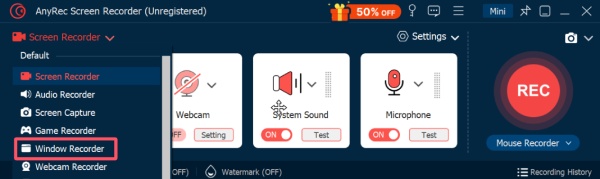
Bước 1.Khởi động AnyRec Screen Recorder trên thiết bị của bạn và nhấp vào nút "Window Recorder" trong tab "Screen Recorder".
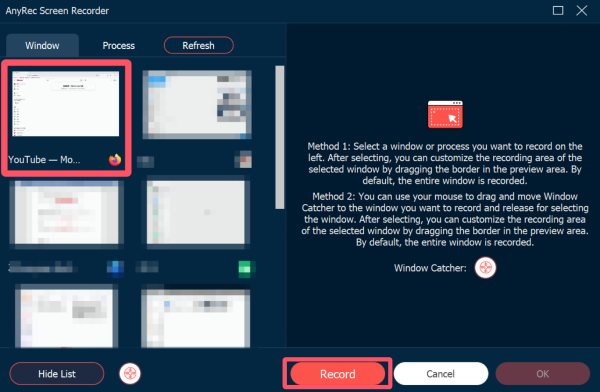
Bước 2.Nhấp vào nút "Chọn cửa sổ" để chọn cửa sổ Firefox của bạn để ghi hình và ghi âm. Nhấp vào nút "Ghi" để bắt đầu ghi âm.
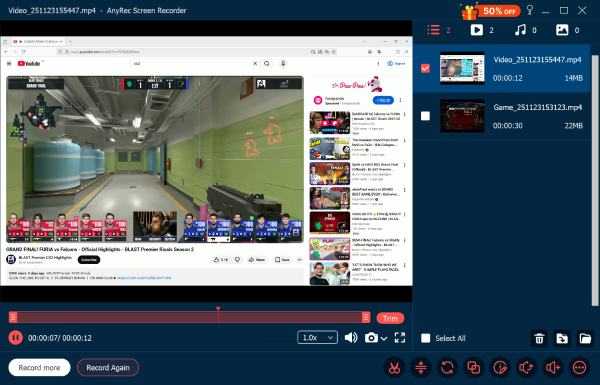
Bước 3.Nhấn nút "Dừng" khi bạn hoàn tất quá trình ghi âm. Bản ghi âm sẽ được lưu tự động.
Phần kết luận
Ghi lại màn hình và âm thanh trên Firefox Việc này có thể đơn giản nếu bạn có công cụ phù hợp. Mặc dù các tiện ích mở rộng trình duyệt cung cấp giải pháp nhanh chóng, nhưng một chương trình đa năng có thể cung cấp kết quả chất lượng chuyên nghiệp được khuyến nghị. Và nếu bạn cần, bạn có thể tải xuống và dùng thử. AnyRec Screen Recorder Miễn phí ngay bây giờ.
An toàn tải
An toàn tải



