
Cách giải quyết mã lỗi 232404 khi phát video bị kẹt

Khi bạn đã sẵn sàng xem bộ phim hoặc video yêu thích của mình, với đồ ăn ngon và bạn bè thân thiết, nhưng chỉ nhận được thông báo, "Không thể phát tệp video này, mã lỗi: 232404Lỗi "232404" xuất hiện trên màn hình của bạn. Đó là một sự khó chịu lớn. Nhưng đừng lo lắng; cho dù lỗi này xuất hiện trên trình duyệt của bạn không chỉ một mà hai lần, đều có giải pháp. Hướng dẫn đầy đủ về Mã lỗi 232404 này sẽ thảo luận về bảy cách khắc phục dễ dàng để loại bỏ lỗi này khỏi màn hình của bạn. Không chần chừ nữa, hãy bắt đầu ngay!
Danh sách Hướng dẫn
Mã lỗi 232404 là gì? Tại sao bạn phải đối mặt với lỗi này? 9 cách hiệu quả để khắc phục lỗi mã 232404 khi video không phát được. Cách tốt nhất để sửa video bị hỏng với mã lỗi 232404 Câu hỏi thường gặp về Mã lỗi video 232404Mã lỗi 232404 là gì? Tại sao bạn phải đối mặt với lỗi này?
Vì lỗi "Không thể phát tệp video này, mã lỗi: 232404" cho biết, trình duyệt có thể là Chrome, Safari hoặc Firefox, từ chối phát nội dung video. Nó có thể không truy cập hoặc giải mã chính xác, khiến nó không thể phát.
Vậy tại sao lại xuất hiện mã lỗi 232404? Dưới đây là một số lý do có thể giải thích điều này. Tại sao video không phát? và hiển thị mã 232404.
- Với kết nối Internet yếu hoặc bị hỏng, rất có thể bạn sẽ gặp phải thông báo lỗi.
- Dịch vụ phát trực tuyến không bao gồm vị trí của bạn, vị trí bị hạn chế trong khu vực của bạn.
- Có thể có sự cố trình duyệt như bộ đệm bên trong hoặc một số tiện ích mở rộng bị lỗi.
- Nền tảng phát trực tuyến bạn đang sử dụng cũng đang gặp một số vấn đề về máy chủ.
- Tệp video bị hỏng hoặc bị hỏng sẽ dẫn đến lỗi 232404.
- Tiện ích mở rộng chặn quảng cáo được cài đặt trên trình duyệt web của bạn.
9 cách hiệu quả để khắc phục lỗi mã 232404 khi video không phát được.
Trong tương lai, giờ đây bạn có thể khám phá 7 giải pháp hiệu quả để sửa Mã lỗi 232404. Mỗi giải pháp nhắm vào nguyên nhân cụ thể của sự cố phát lại video nói trên. Xem cách khắc phục nào phù hợp với bạn.
Khắc phục 1. Kiểm tra kết nối Internet
Giải pháp đầu tiên là kiểm tra tính ổn định của mạng của bạn. Trước khi làm bất cứ điều gì khác, hãy nhớ rằng kết nối Internet yếu có thể dẫn đến lỗi 232404, vì vậy hãy đảm bảo mạng không dây ổn định.
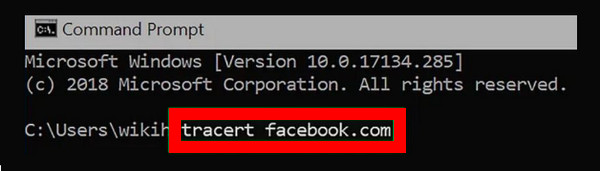
Bước 1.Đi tới menu "Bắt đầu". Nhập "cmd" vào hộp tìm kiếm. Tiếp theo, nhấp chuột phải vào "Dấu nhắc lệnh" và sau đó chọn "Chạy với tư cách quản trị viên".
Bước 2.Trong cửa sổ nhắc, nhập "tracert" theo sau là URL của dịch vụ phát trực tuyến. Nó sẽ trông giống thế này: tracert facebook.com. Lệnh này sẽ cho bạn biết thời gian phản hồi của một trang web, xác định xem kết nối có chạy chậm hay không và sửa mã lỗi 232404.
Cách khắc phục 2. Xóa tất cả bộ nhớ đệm và cookie của trình duyệt
Trình duyệt lưu trữ dữ liệu như bộ đệm trong các thư mục, khiến dữ liệu không hoạt động tốt. Vì vậy, dữ liệu mở rộng có thể gây ra lỗi 232404. Để có trải nghiệm mượt mà hơn, việc xóa bộ nhớ đệm và lịch sử trình duyệt của bạn sẽ giúp ích.
Bước 1.Trên trình duyệt Chrome của bạn, hãy điều hướng đến nút "Thêm" ở trên cùng, nút này sẽ mở ra nhiều tùy chọn hơn và chọn "Công cụ khác" từ đó. Nhấp vào "Xóa dữ liệu duyệt web" trong menu bên.
Bước 2.Trong cửa sổ mới mở, hãy nhấp vào hộp kiểm thích hợp cần xóa, chẳng hạn như "Lịch sử duyệt web", "Cookie và dữ liệu trang web khác" và "Tệp và hình ảnh được lưu trong bộ nhớ đệm".
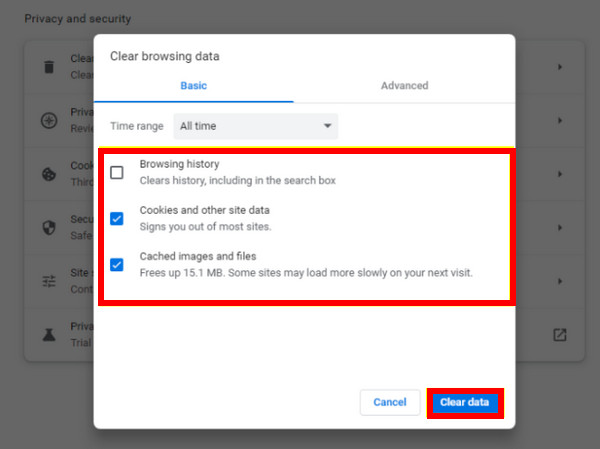
Bước 3.Sau khi hoàn tất, hãy nhấp vào tùy chọn "Xóa dữ liệu" và khởi động lại trình duyệt của bạn để kiểm tra xem bạn có thể xem video một cách yên bình mà không gặp mã lỗi 232404 hay không.
Khắc phục 3. Nhìn vào máy chủ của dịch vụ phát trực tuyến
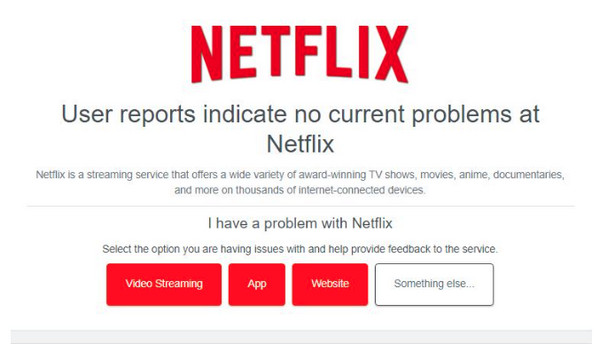
Bạn nên xác minh trạng thái máy chủ để kiểm tra xem lỗi 232404 có phải do nền tảng phát trực tuyến bạn đang sử dụng gây ra hay không. Ví dụ: nếu bạn sử dụng Netflix và phát hiện ra máy chủ của Netflix tạm thời ngừng hoạt động, hãy cân nhắc sử dụng dịch vụ khác. Đây là cách thực hiện:
Bước 1.Truy cập trang web chính thức của "Down Detector" hoặc trình kiểm tra máy chủ khác. Nhập tên dịch vụ phát trực tuyến, như Netflix, YouTube, Viu, v.v.
Bước 2.Kết quả sau đó sẽ hiển thị trạng thái của máy chủ; kiểm tra xem có bất kỳ sự cố nào như mã lỗi 232404 hoặc mất điện đang xảy ra không.
Khắc phục 4. Vô hiệu hóa tất cả tiện ích mở rộng
Mã lỗi 232404 có thể do các tiện ích mở rộng của trình duyệt gây ra, chủ yếu là các tiện ích mở rộng nhằm bảo mật trực tuyến. Nếu có một số tiện ích mở rộng tồn tại trên trình duyệt của bạn, bạn có thể tạm thời vô hiệu hóa từng tiện ích mở rộng đó để tìm tiện ích mở rộng cụ thể gây ra lỗi.
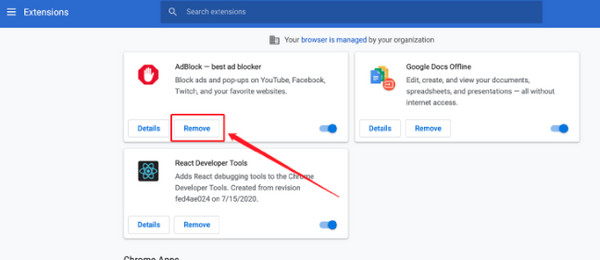
Bước 1.Đi tới nút "Thêm" trên màn hình chính Chrome và chọn "Công cụ khác". Từ menu bên, nhấp vào "Tiện ích mở rộng".
Bước 2.Chọn một tiện ích mở rộng mà bạn cho rằng đang gây ra sự cố; tắt nó đi bằng cách nhấp vào nút chuyển đổi. Hoặc nhấp vào tùy chọn "Xóa" cho từng tiện ích mở rộng. Sau đó, bạn có thể kiểm tra xem còn mã lỗi 232404 hay không.
Khắc phục 5. Cập nhật trình điều khiển video của bạn
Trình điều khiển lỗi thời cũng góp phần gây ra mã lỗi phát lại video 232404 vì nó ảnh hưởng đến hệ thống của bạn. Vì vậy, hãy cải thiện hiệu suất máy tính của bạn và có thể giải quyết vấn đề bằng cách cập nhật trình điều khiển.
Bước 1.
Bước 2.
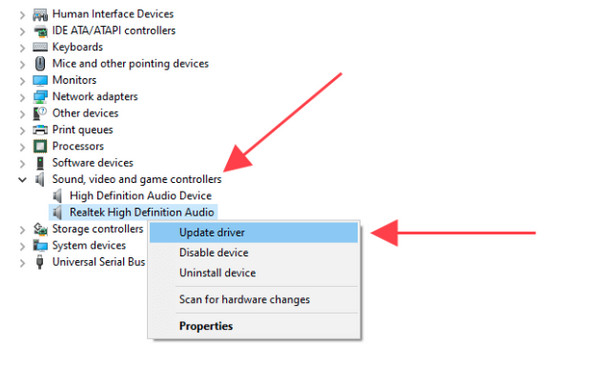
Bước 3.Hoàn tất quá trình cập nhật bằng cách làm theo hướng dẫn trên màn hình. Cuối cùng, khởi động lại máy tính của bạn và xem video có thể phát được mà không có mã lỗi 232404 hay không.
Khắc phục 6. Cập nhật trình duyệt web của bạn
Tương tự như việc sử dụng trình điều khiển lỗi thời, việc sử dụng trình duyệt lỗi thời cũng có thể dẫn đến các vấn đề về khả năng tương thích, chẳng hạn như lỗi mã 232404. mã lỗi 232011và nhiều hơn nữa. Vì vậy, việc cập nhật trình duyệt thường xuyên là vô cùng quan trọng! Xem hướng dẫn bên dưới để biết cách cập nhật trình duyệt Chrome của bạn.
Bước 1.Nhập trình duyệt Chrome của bạn; nhấp vào nút "Thêm" ở trên để truy cập các tùy chọn. Chọn "Trợ giúp" và nhấp vào "Giới thiệu về Google Chrome".
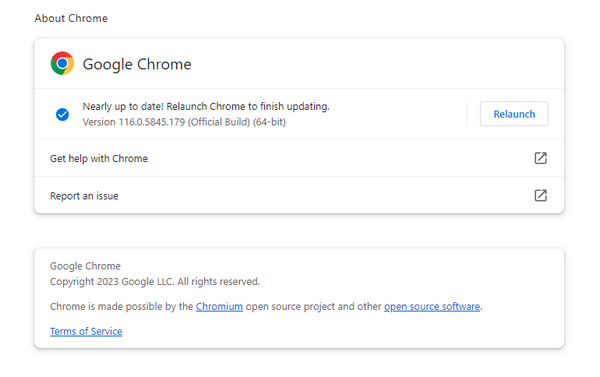
Bước 2.Nếu có bản cập nhật, Chrome sẽ tự động bắt đầu cập nhật, sau đó nhấp vào "Khởi chạy lại". Sau đó, hãy truy cập lại trang web để kiểm tra xem lỗi 232404 đã được giải quyết chưa.
Khắc phục 7. Sử dụng trình duyệt hoặc trình phát khác
Nếu không có cách nào trong số đó giải quyết được mã lỗi 232404, hãy xem xét một nền tảng phát trực tuyến khác hoặc một trình phát để phát lại mượt mà. Để giải quyết vấn đề này một cách hiệu quả, hãy đảm bảo trình phát tương thích có khả năng phát lại liền mạch cho tất cả các định dạng và codec, như H.264. Hơn nữa, hãy sử dụng Microsoft Edge hoặc các ứng dụng khác xử lý tốt việc phát lại video cho video trực tuyến.
Cách khắc phục 8. Xóa bộ nhớ cache và cookie của trình duyệt.
Bạn cũng có thể xóa các tập tin tạm thời trong trình duyệt để khắc phục lỗi không thể phát video này. Các bước thực hiện tương tự nhau trên Chrome, Safari, Firefox và các trình duyệt khác. Vào menu Cài đặt của trình duyệt. Nhấp vào nút "Quyền riêng tư và bảo mật" hoặc "Xóa dữ liệu duyệt web". Sau đó, bạn có thể nhấp vào các nút "Cookie và dữ liệu trang web khác" và "Hình ảnh và tập tin đã lưu trong bộ nhớ cache". Chọn phạm vi thời gian là "Tất cả thời gian" để giúp trình duyệt của bạn chạy nhanh hơn trước. Khởi động lại trình duyệt để xem mã lỗi 232404 còn xuất hiện hay không.
Cách khắc phục 9: Sử dụng Chế độ ẩn danh/Riêng tư
Tìm và nhấp vào nút ba chấm để mở menu trình duyệt. Tại đây, bạn có thể nhấp vào "Mở cửa sổ ẩn danh" hoặc các tùy chọn tương tự để mở cửa sổ ẩn danh. Như vậy, bạn có thể tắt lịch sử duyệt web cục bộ và cookie. Phương pháp này cũng có tác dụng khắc phục lỗi mã 232404 trên Windows 11/10 và Mac.
Cách tốt nhất để sửa video bị hỏng với mã lỗi 232404
Mã lỗi 232404 vẫn chưa được giải quyết? Nếu không, hãy tìm giải pháp tối ưu này để khắc phục hiệu quả các video bị hỏng mà không làm giảm chất lượng. Hãy giải quyết nó với Sửa chữa video AnyRec. Chương trình này có thể giúp hỗ trợ bạn khôi phục các video bị ảnh hưởng bởi mã lỗi 232404 một cách nhanh chóng và dễ dàng. Hơn nữa, công cụ này có thể khôi phục các video độ phân giải cao được quay từ điện thoại, máy tính, máy ảnh và nhiều thiết bị khác. Chỉ cần tải lên tệp video bị hỏng và video mẫu chất lượng, chương trình sẽ bắt đầu thực hiện quy trình sửa lỗi kỳ diệu.

Giải quyết mã lỗi 232404 và sửa các video bị hỏng để phát lại mượt mà.
Đảm bảo tính bảo mật mạnh mẽ cho tất cả việc sửa các quy trình video bị hỏng.
Giữ nguyên tốc độ khung hình, độ phân giải và tốc độ bit của video bằng mã lỗi 232404.
Tận dụng công nghệ tiên tiến nhất áp dụng cho video được sửa chữa.
An toàn tải
An toàn tải
Bước 1.Sau khi khởi chạy AnyRec Video Repair, hãy thêm video không thể phát của bạn và tệp video mẫu bằng cách nhấp vào nút "Thêm".
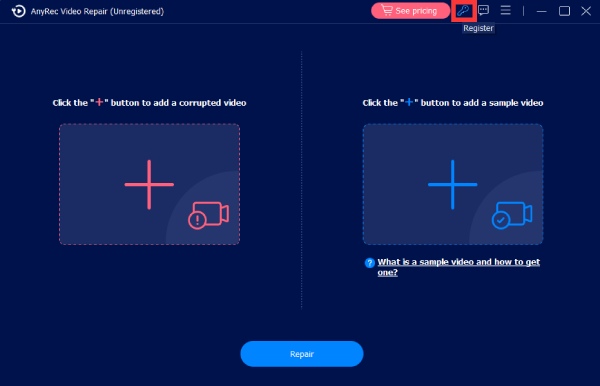
Bước 2.Để bắt đầu quá trình sửa lỗi, hãy nhấp vào "Sửa chữa" ở giữa, sau đó đợi quá trình sửa lỗi hoàn tất. Khi hoàn tất, hãy nhấp vào "Xem trước" để xem video đã sửa chữa có đáp ứng yêu cầu của bạn hay không.

Bước 3.Nếu kết quả như ý muốn, bạn vẫn kiểm tra các thông số như độ phân giải, tốc độ khung hình, v.v. Cuối cùng, nhấp vào "Lưu" để nhận ngay video đã sửa chữa của bạn.

Đọc thêm
 Cách khắc phục lỗi thiếu Codec 0xc00d5212 khi phát video
Câu hỏi thường gặp về Mã lỗi video 232404
-
Tại sao video lại báo không thể phát được?
Bạn đang gặp phải lỗi 232404 trên video bạn đang cố xem. Có thể là do video bị hỏng hoặc trình duyệt không hoạt động chính xác do một số vấn đề. Một nguyên nhân lớn khác là sự cố mạng, trình chặn quảng cáo, trình điều khiển lỗi thời, v.v.
-
Lỗi tương tự có xảy ra trên Mac không?
Không. Trên Mac, nếu Safari ăn nhiều dữ liệu sẽ dẫn đến mã lỗi 224003. Bạn có thể giải quyết bằng cách nhấn tổ hợp phím Command + Shift + Delete. Hoặc đi tới Tùy chọn, chọn Quyền riêng tư và chọn xóa mọi dữ liệu khỏi trang web.
-
Những trình phát phương tiện nào có sẵn để giải quyết vấn đề?
Hiện có một số trình phát, chẳng hạn như VLC Media Player, được biết đến với khả năng tương thích với hầu hết các định dạng video và âm thanh, chẳng hạn như MP4, MOV, WMV, v.v.
-
Mã lỗi 232404 có thể xảy ra trên thiết bị di động không?
Không. Tình trạng tương tự là không phát được file video cũng xảy ra trên Android và iPhone nhưng có mã lỗi 224002.
-
Cách khắc phục mã lỗi 232404 dễ dàng nhất là gì?
Đảm bảo bạn có kết nối Internet mạnh, sau đó cập nhật trình duyệt Chrome hoặc bất kỳ trình duyệt nào bạn sử dụng để phát video. Nếu vẫn xảy ra lỗi, hãy cân nhắc sử dụng trình phát hoặc dịch vụ phát trực tuyến khác.
Phần kết luận
Việc xuất hiện lỗi này gây khó chịu trong quá trình xem phim thoải mái của bạn. Nhưng bạn nghĩ sao về tất cả các giải pháp đã được thảo luận? giải mã lỗi: 232404? Hy vọng bạn sẽ tìm thấy một trong những giải pháp hữu ích. Nhưng tất nhiên, điều quan trọng là phải xác định nguyên nhân gây ra sự cố trước khi tiến hành bất kỳ sửa chữa phức tạp nào. Bạn không cần phải lo lắng vì đây là vấn đề thường gặp. Chúc bạn xem video vui vẻ!
An toàn tải
An toàn tải



