10 phần mềm ghi DVD dành cho bạn: Làm thế nào để chọn được phần mềm phù hợp?

Có thể bạn sẽ cảm thấy đây là lựa chọn lỗi thời trong thời đại dịch vụ phát trực tuyến hiện nay, nhưng bộ sưu tập phương tiện vật lý vẫn là lựa chọn tốt nhất để lưu giữ kỷ niệm và chia sẻ video gia đình. Tuy nhiên, việc này không đơn giản như việc kéo thả các tập tin. Hãy chọn đúng cách. phần mềm ghi DVD và bắt đầu chuyển đổi tập tin của bạn. Do đó, phần sau sẽ phân tích 10 phần mềm ghi DVD tốt nhất, các tính năng chính cần tìm kiếm và chia sẻ các mẹo khắc phục sự cố để đảm bảo quá trình ghi diễn ra suôn sẻ.
Danh sách Hướng dẫn
Bạn nên tìm kiếm những gì ở phần mềm ghi DVD? Các loại phần mềm ghi DVD Top 10 phần mềm ghi DVD Khắc phục các sự cố thường gặp khi ghi DVDBạn nên tìm kiếm những gì ở phần mềm ghi DVD?
Không phải tất cả phần mềm tạo DVD đều giống nhau; một số dùng để sao chép dữ liệu thô, trong khi những phần khác lại đóng vai trò như một studio phim hoàn chỉnh. Để có kết quả tốt nhất, hãy xem xét các tính năng thiết yếu sau:
- • Hỗ trợ tạo DVD video. Hãy tìm phần mềm có khả năng tạo đĩa DVD video và chuyển đổi các định dạng như MP4 sang cấu trúc chuẩn mà trình phát có thể nhận dạng được.
- • Tạo menu DVD. Để dự án của bạn mang lại cảm giác như một bộ phim Hollywood, công cụ tốt nhất nên cho phép bạn tùy chỉnh hình nền, nút chọn chương và nhạc nền.
- • Chỉnh sửa video trước khi ghi đĩa. Phần mềm của bạn nên cho phép bạn cắt ghép các đoạn phim, điều chỉnh màu sắc, thêm phụ đề hoặc nối các chương lại với nhau trước khi hoàn tất quá trình ghi đĩa.
- • Khả năng tương thích đĩa. Phần cứng rất quan trọng, và phần mềm của bạn cần phải tương thích với nó. Hãy chắc chắn rằng chương trình của bạn hỗ trợ loại phương tiện vật lý cụ thể mà bạn đang sử dụng.
Các loại phần mềm ghi DVD
Bên cạnh những tính năng cần tìm kiếm, mỗi chương trình ghi DVD đều có những nhiệm vụ khác nhau. Vì vậy, việc chọn đúng loại chương trình sẽ giúp bạn tiết kiệm thời gian và đảm bảo đĩa DVD thành phẩm phát đúng như ý muốn.
1. Đầu ghi DVD dữ liệu đơn giản. Các chương trình này sẽ coi đĩa DVD của bạn như một ổ đĩa flash dung lượng lớn. Chúng sẽ sao chép các tập tin và thư mục của bạn, chẳng hạn như ảnh, tài liệu và video, vào đĩa mà không cần chuyển đổi định dạng.
Tốt nhất cho: Lưu trữ ảnh và tài liệu cá nhân, sao lưu dữ liệu hoặc chuyển các tập tin lớn giữa các máy tính.
2. Phần mềm ghi DVD. Khác với các đầu ghi đĩa thông thường, các công cụ tạo DVD sẽ nhận các tệp video của bạn và chuyển đổi chúng thành các thư mục có bố cục DVD-Video tiêu chuẩn. Nó xử lý các menu tương tác, chương, bản nhạc và phụ đề.
Tốt nhất cho: Phim gia đình, dự án video, phim độc lập và bất kỳ loại phương tiện truyền thông nào dành cho đầu DVD gia đình nổi bật được kết nối với tivi.
3. Công cụ ghi ISO. Phần mềm ghi đĩa ISO sẽ lấy toàn bộ hình ảnh từ tệp ISO của bạn và ghi nó lên đĩa một cách chính xác như ý muốn.
Tốt nhất cho: Ghi đĩa cài đặt hệ điều hành, khôi phục bản sao lưu chính xác.
Top 10 phần mềm ghi DVD
Sau khi cân nhắc tất cả các yếu tố, dưới đây là bảng phân tích 10 phần mềm ghi DVD hàng đầu hiện nay, từ các công cụ đơn giản đến các bộ phần mềm đa phương tiện mạnh mẽ.
1. Trình tạo DVD AnyRec
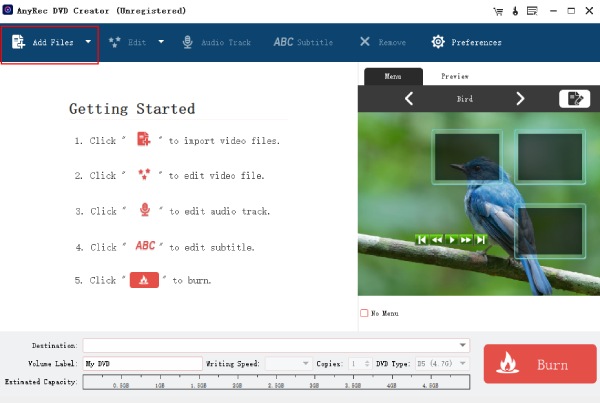
Loại bỏ những bước phức tạp trong quá trình làm phim gia đình của bạn với AnyRec DVD CreatorPhần mềm này được thiết kế đặc biệt để chuyển đổi video kỹ thuật số của bạn thành đĩa quang, thư mục DVD hoặc tệp ISO mà không cần kỹ năng kỹ thuật. Bạn có thể đảm bảo quy trình làm việc trơn tru với các tính năng trong phần mềm ghi DVD này, cho phép bạn nhập cảnh quay, cắt hoặc điều chỉnh các đoạn phim và chọn các mẫu menu tùy chỉnh trên cùng một màn hình.
Tốt nhất cho: Dành cho người dùng thông thường và những người đam mê video gia đình muốn có quy trình dễ dàng chuyển đổi các đoạn phim thành DVD gia đình với menu tương tác.
- Ưu điểm
- Giao diện gọn gàng, dễ sử dụng cho mọi trình độ, tích hợp các tính năng chỉnh sửa, nhiều mẫu menu DVD có sẵn.
- Nhược điểm
- Không có hiệu ứng hình ảnh nâng cao.
An toàn tải
An toàn tải
2. BurnAware
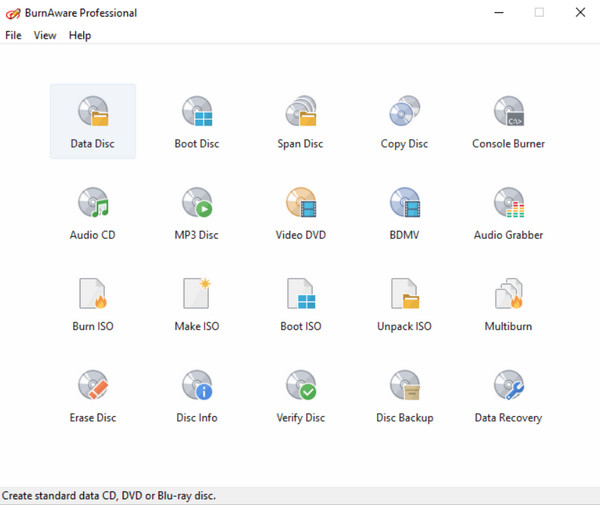
BurnAware là một chương trình ghi DVD đơn giản, không đòi hỏi nhiều tài nguyên máy tính. Màn hình chính của nó sắp xếp các tác vụ như đĩa dữ liệu, đĩa CD âm thanh và các công cụ ghi khác vào các phần riêng biệt.
Tốt nhất cho: Sạch sẽ, tiêu tốn ít tài nguyên, phù hợp cho việc sao lưu dữ liệu hàng ngày và các nhu cầu cấp thiết.
- Ưu điểm
- Giao diện quản lý gọn gàng, hỗ trợ CD, DVD và Blu-ray.
- Nhược điểm
- Các lựa chọn cho thực đơn sáng tạo rất hạn chế.
3. Xưởng đốt Ashampoo
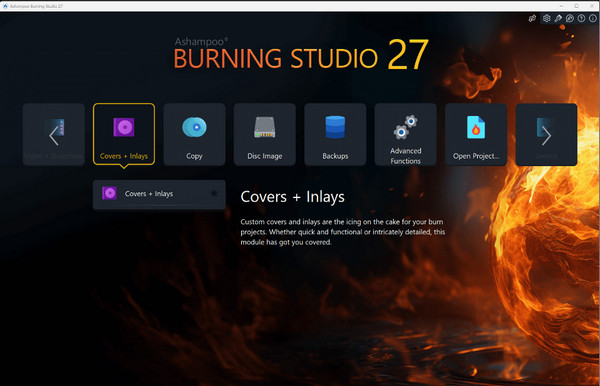
Ashampoo Burning Studio nâng cao trải nghiệm người dùng lên một tầm cao mới với bộ phần mềm đa phương tiện đầy đủ tính năng. Phần mềm ghi DVD này xử lý mọi thứ, từ sao lưu dữ liệu đến tạo bìa đĩa tự động.
Tốt nhất cho: Tạo đĩa dữ liệu, đĩa nhạc và các dự án đĩa khác trên Windows.
- Ưu điểm
- Các công cụ được sắp xếp theo nhiệm vụ, và người làm bìa đĩa hỗ trợ việc dán nhãn cho các đĩa đã hoàn thiện.
- Nhược điểm
- Một số tính năng có tính phí bổ sung, và trình cài đặt có thể cung cấp các chương trình không cần thiết.
4. Phần mềm WinX DVD Author
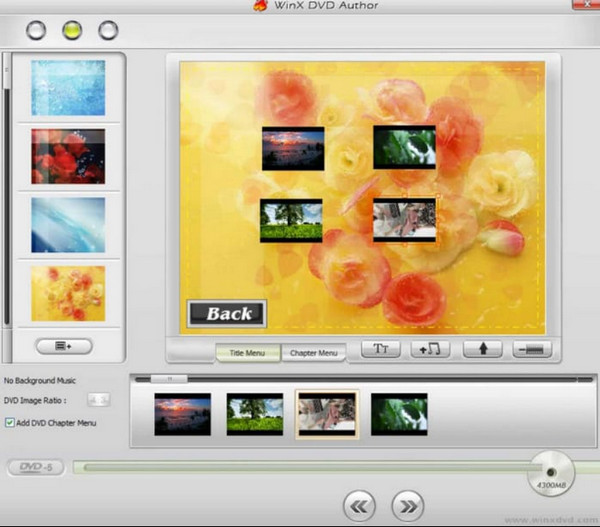
Đối với những người dùng muốn phần mềm ghi DVD đơn giản, WinX DVD Author là lựa chọn hoàn hảo! Nó loại bỏ các menu phức tạp, thay vào đó tập trung vào quy trình ghi video trực tiếp lên DVD.
Tốt nhất cho: Dành cho người dùng thông thường cần một giải pháp nhanh chóng và miễn phí để chuyển đổi các tập tin phim của họ.
- Ưu điểm
- Không có hình mờ gây khó chịu, hỗ trợ cả hai định dạng truyền hình chính và cho phép tải video trực tuyến trong cùng một chương trình.
- Nhược điểm
- Công cụ chỉnh sửa hạn chế; màn hình trông lạc hậu.
5. ImgBurn
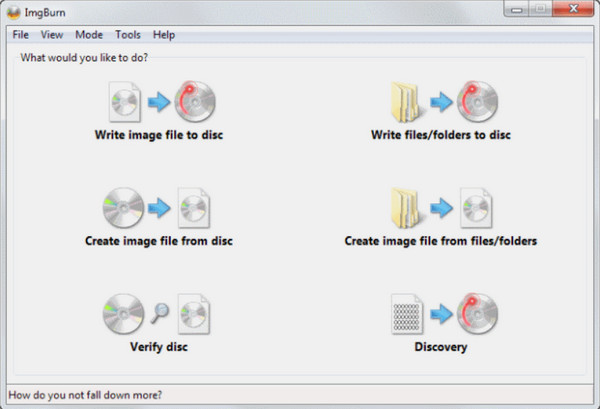
Tiếp theo trong danh sách phần mềm ghi DVD là... ImgGhiĐây là tiêu chuẩn vàng để xử lý các tập tin ảnh đĩa. Mặc dù giao diện của nó có thể phức tạp, nhưng nó cung cấp khả năng kiểm soát chính xác việc ghi dữ liệu vật lý lên đĩa.
Tốt nhất cho: Người dùng nâng cao thường tạo file ISO hoặc ghi các loại đĩa khác nhau.
- Ưu điểm
- Phần mềm hỗ trợ nhiều định dạng đĩa khác nhau, với nhiều tùy chọn để điều chỉnh cách ghi tệp.
- Nhược điểm
- Ứng dụng không bao gồm chức năng chỉnh sửa video, và số lượng các thiết lập có thể gây khó hiểu lúc đầu.
6. DVDStyler
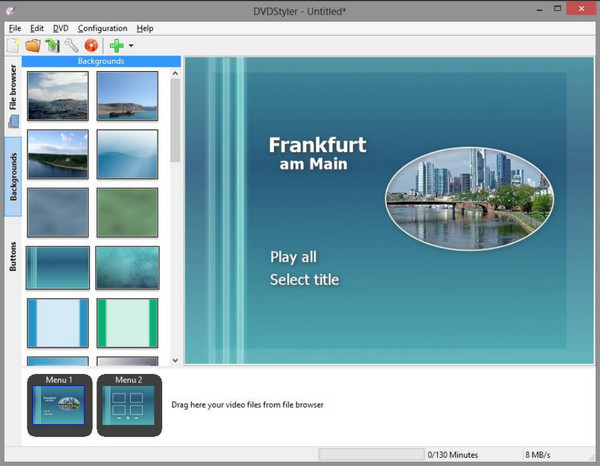
Trong khi các công cụ tiện ích tập trung vào ảnh đĩa thô, DVDStyler lại chú trọng hơn vào tính tự do của mã nguồn mở. Đây là một trong số ít phần mềm ghi DVD miễn phí cho phép bạn tùy chỉnh menu tương tác.
Tốt nhất cho: Các trình soạn thảo mã nguồn mở đang tìm cách tạo ra các menu hoàn toàn tùy chỉnh.
- Ưu điểm
- Thiết kế menu cấp cao; phần mềm mã nguồn mở miễn phí và hỗ trợ kéo thả.
- Nhược điểm
- Giao diện của nó hơi rườm rà và tốc độ có thể chậm hơn.
7. DVDFab DVD Creator
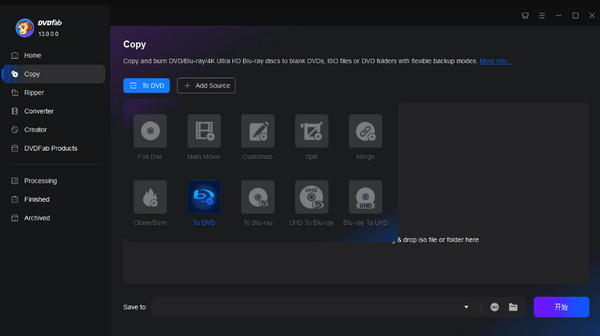
Hãy chọn phần mềm ghi DVD chuyên nghiệp, DVDFab được thiết kế để hoạt động với tốc độ cao. Nó có thể xử lý thư viện DVD lớn của bạn một cách nhanh chóng nhờ các tính năng tăng tốc phần cứng.
Tốt nhất cho: Người dùng mong muốn tốc độ xử lý cao và chất lượng hình ảnh HD.
- Ưu điểm
- Tăng tốc phần cứng GPU; mang lại chất lượng đầu ra như trong studio với các mẫu menu bắt mắt.
- Nhược điểm
- Điều này tốn kém hơn, và việc học cách bố trí mọi thứ có thể mất một thời gian.
8. Đầu ghi DVD Cisdem
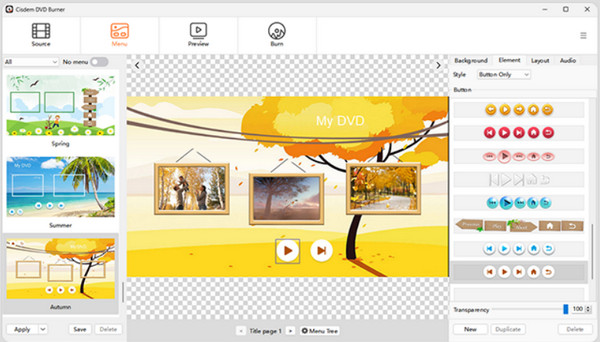
Cisdem DVD Burner hướng đến người dùng macOS. Phần mềm ghi DVD miễn phí này cung cấp trải nghiệm được thiết kế riêng cho những ai muốn tạo đĩa DVD tại nhà.
Tốt nhất cho: Các trình soạn thảo mã nguồn mở đang tìm cách tạo ra các menu hoàn toàn tùy chỉnh.
- Ưu điểm
- Thiết kế menu cấp cao; phần mềm mã nguồn mở miễn phí và hỗ trợ kéo thả.
- Nhược điểm
- Giao diện của nó hơi rườm rà và tốc độ có thể chậm hơn.
9. True Bruner
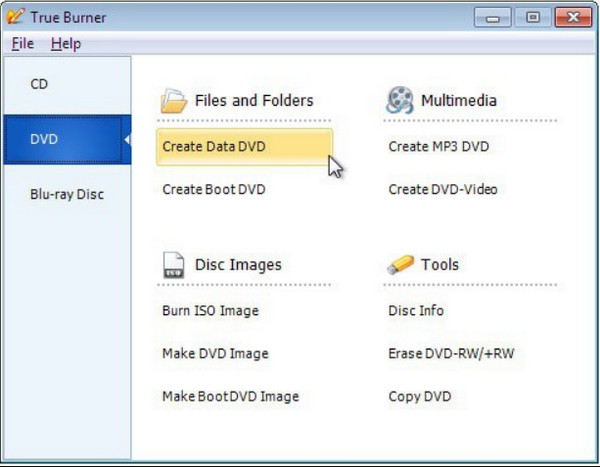
Trái ngược với các đối thủ nặng ký, True Burner là một phần mềm ghi DVD nhẹ, không có bất kỳ tính năng bổ sung không cần thiết nào trong quá trình ghi đĩa.
Tốt nhất cho: Ghi file và đĩa CD âm thanh mà không cần phải thao tác với nhiều tính năng bổ sung.
- Ưu điểm
- Dễ sử dụng; xác minh dữ liệu đáng tin cậy và tiêu tốn ít tài nguyên.
- Nhược điểm
- Không có chức năng tạo menu video; thiết kế giao diện rất cơ bản.
10. CDBurnerXP
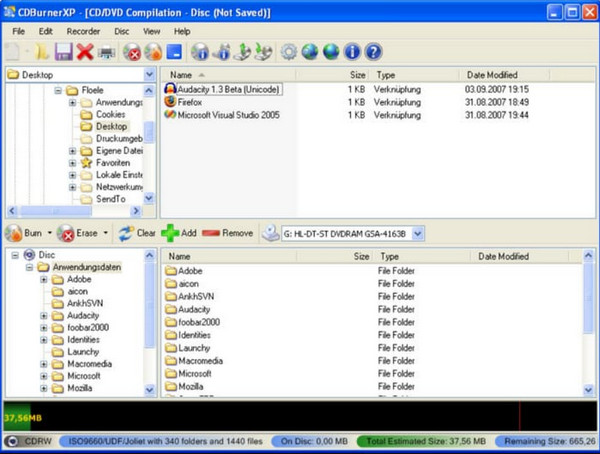
Kết thúc danh sách hôm nay với CDBurnerXP. Phần mềm ghi DVD này, mặc dù tên gọi là vậy, nhưng nó hỗ trợ đầy đủ các định dạng DVD, Blu-ray và file ảnh ISO mà không mất phí.
Tốt nhất cho: Bất cứ ai đang tìm kiếm phần mềm tạo đĩa cổ điển đa năng miễn phí.
- Ưu điểm
- Giao diện đa ngôn ngữ; quy trình tạo và ghi đĩa ISO đơn giản.
- Nhược điểm
- Microsoft .NET Framework; không hỗ trợ tạo menu.
Khắc phục các sự cố thường gặp khi ghi DVD
Tuy nhiên, việc ghi đĩa DVD đôi khi vẫn có thể gặp sự cố. Dưới đây là những sự cố phổ biến nhất bạn có thể gặp phải và cách giải quyết nhanh chóng:
- • Đĩa DVD không phát được trên đầu đĩa DVD của TV. Hãy sử dụng phần mềm chuyên dụng để chuyển đổi video của bạn sang định dạng chuẩn trước khi ghi đĩa.
- • Quá trình đốt bị lỗi hoặc gián đoạn giữa chừng. Thay vì đặt tốc độ ghi ở chế độ Mac, hãy giảm tốc độ ghi và đảm bảo hệ thống của bạn có đủ dung lượng để tạo bộ nhớ đệm đĩa.
- • Video phát bị giật hoặc đen trắng. Hãy đặt tiêu chuẩn video đầu ra phù hợp với khu vực mục tiêu của bạn.
- • Ổ đĩa quang không nhận diện được đĩa. Trước tiên, hãy xác nhận các định dạng được hỗ trợ bởi phần cứng ghi DVD của bạn. Ngoài ra, việc chuyển sang sử dụng đĩa trắng chất lượng cao cũng có thể cải thiện tỷ lệ thành công.
- • Âm thanh và hình ảnh không đồng bộ. Hãy thử chuyển đổi tệp nguồn của bạn sang định dạng MP4 có tốc độ khung hình không đổi bằng phần mềm chuyển đổi video trước khi nhập vào công cụ tạo DVD của bạn.
Phần kết luận
Việc lưu trữ các tệp video kỹ thuật số hoặc phim gia đình tùy chỉnh sẽ trở nên dễ dàng hơn bao giờ hết với... phần mềm ghi DVDVới tất cả những lựa chọn đó và các chi tiết về ghi dữ liệu và tạo video, bạn có thể tạo ra những đĩa chất lượng cao, phát mượt mà trên nhiều đầu phát và máy tính khác nhau. Và đừng quên... AnyRec DVD Creator Giúp bạn tạo đĩa một cách dễ dàng, không gặp rắc rối từ đầu đến cuối. Tìm hiểu thêm bằng cách tải xuống ngay hôm nay!
An toàn tải
An toàn tải
Những bài viết liên quan:
Giới thiệu về tác giả