
7 cách tải ảnh từ iCloud xuống iPhone, PC, Mac

iCloud là một cách thuận tiện để đồng bộ hóa ảnh trên các thiết bị Apple, nhưng có những lúc bạn có thể cần tải ảnh từ iCloud để truy cập ngoại tuyến hoặc sao lưu. May mắn thay, Apple cung cấp một số tùy chọn tích hợp sẵn, và bạn có thể sử dụng các tùy chọn thay thế tùy thuộc vào thiết bị mình đang dùng. Trong bài viết này, bạn sẽ khám phá bảy cách hiệu quả để lưu ảnh iCloud. Từ ứng dụng Ảnh đến lưu ảnh vào ổ cứng ngoài, hãy tìm phương pháp tốt nhất cho thư viện iCloud của bạn tại đây.
Danh sách Hướng dẫn
Tải xuống iCloud Photos trên máy Mac Di chuyển ảnh iCloud sang PC Tải ảnh từ iCloud xuống iPhone Tải xuống iCloud Photos trên Android Lưu ảnh iCloud vào ổ cứng ngoài Không tải được ảnh iCloud? Hãy thử giải pháp thay thế nàyTải xuống iCloud Photos trên máy Mac
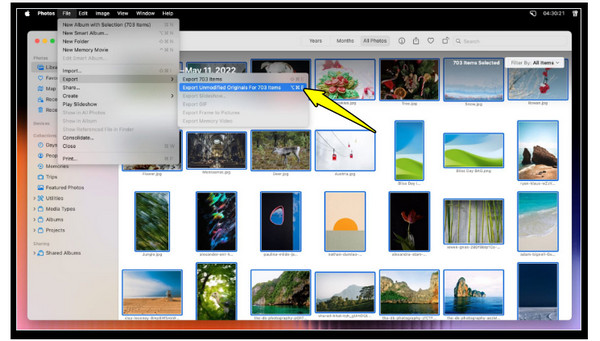
Nếu bạn đang sử dụng máy Mac, cách dễ nhất để tải ảnh gốc từ iCloud là thông qua ứng dụng Ảnh. Ứng dụng này đồng bộ hóa với tài khoản iCloud của bạn và tải ảnh xuống bộ nhớ cục bộ của máy Mac. Nếu bạn dự định đồng bộ toàn bộ thư viện iCloud với máy Mac để truy cập ngoại tuyến, thì ứng dụng này là lựa chọn hoàn hảo.
- 1. Khởi chạy ứng dụng Ảnh trên máy Mac. Vào thanh menu và nhấp vào "Ảnh" rồi chọn "Cài đặt" (Tùy chọn).
- 2. Tại đó, chọn tab "iCloud" và chọn "Ảnh iCloud" để bật tính năng đồng bộ hóa.
- 3. Tiếp theo, chọn "Tải xuống bản gốc cho máy Mac này" để lưu bản sao hình ảnh có độ phân giải đầy đủ.
Di chuyển ảnh iCloud sang PC
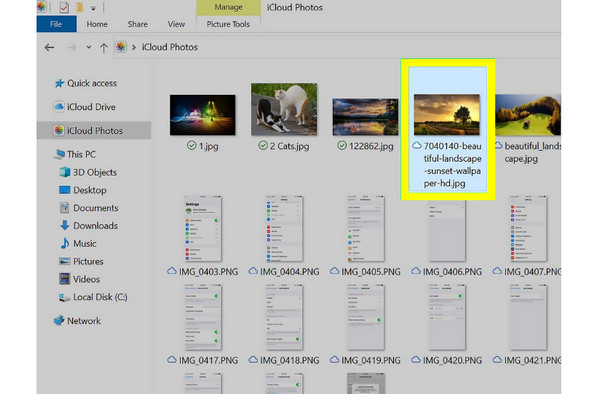
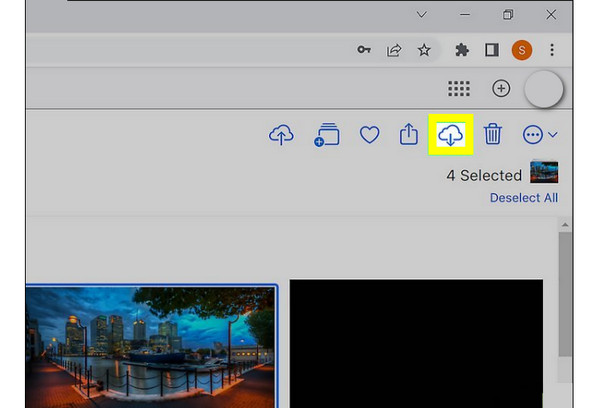
Đối với những người dùng PC Windows, bạn vẫn có thể tải xuống tất cả ảnh từ iCloud theo hai cách thiết thực. Cách thứ nhất là sử dụng ứng dụng iCloud cho Windows, ứng dụng này sẽ đồng bộ hóa toàn bộ Thư viện Ảnh iCloud. Cách thứ hai là sử dụng trang web iCloud, nơi bạn có thể tải ảnh lên iCloud và sau đó tải những bức ảnh đã chọn về thiết bị của bạn.
Sử dụng iCloud cho Windows:
- 1. Chạy ứng dụng iCloud dành cho Windows trên PC. Sau đó, đăng nhập bằng Apple ID của bạn.
- 2. Bật "Ảnh" và chọn "Ảnh iCloud".
- 3. Tiếp theo, mở "File Explorer" và đi tới "Ảnh iCloud", sau đó chọn ảnh bạn muốn sao chép vào thư mục PC mong muốn.
Sử dụng iCloud.com:
- 1. Mở bất kỳ trình duyệt nào và nhập iCloud.com vào thanh địa chỉ.
- 2. Đăng nhập bằng tài khoản Apple ID của bạn.
- 3. Sau đó nhấp vào ứng dụng "Ảnh".
- 4. Từ đó, chọn những mục bạn muốn tải xuống.
- 5. Nhấp vào nút "Tải xuống" ở trên cùng.
Tải ảnh từ iCloud xuống iPhone
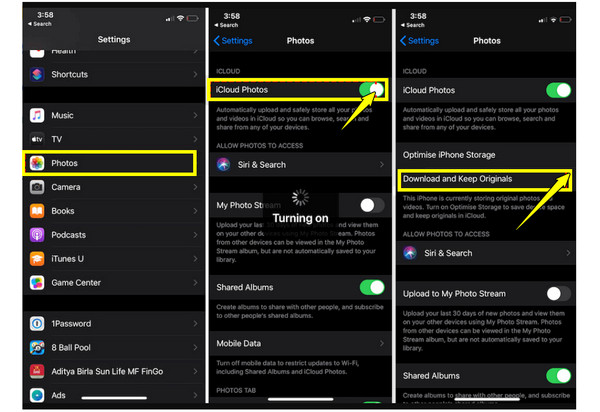
Trong khi đó, nếu bạn muốn tải ảnh và video iCloud trở lại iPhone, hãy thực hiện trong ứng dụng Cài đặt. Bằng cách bật iCloud Photos, bạn có thể đồng bộ ảnh trên tất cả các thiết bị. Bạn cũng có thể sử dụng tính năng Album Chia sẻ để chỉ tải một số bộ ảnh nhất định. Sau đây là cách tải ảnh từ iCloud về iPhone:
- 1. Trên iPhone, hãy vào ứng dụng Cài đặt, chạm vào "Tên Apple ID" ở trên, sau đó vào "iCloud".
- 2. Tại đó, chạm vào "Ảnh" và bật "Ảnh iCloud". Chọn "Tải xuống và Giữ Bản gốc" để giữ bản sao có độ phân giải đầy đủ.
- 3. Để tải xuống ảnh từ Album chia sẻ, hãy mở ứng dụng "Ảnh", điều hướng đến tab "Album" và lưu ảnh từ album chia sẻ vào thư viện của bạn.
Tải xuống iCloud Photos trên Android
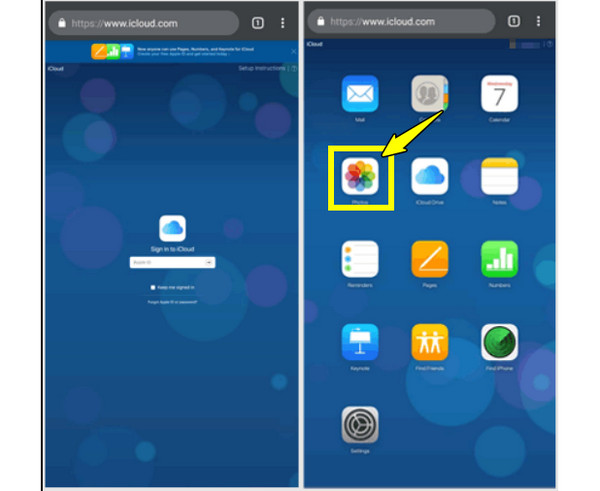
Mặt khác, người dùng thiết bị Android vẫn có thể truy cập và tải ảnh cũ từ iCloud bằng trình duyệt di động. Vì không có ứng dụng iCloud dành cho thiết bị Android, nên phiên bản web có thể được cải thiện.
- 1. Trên điện thoại Android, hãy mở trình duyệt và truy cập iCloud.com.
- 2. Tại đó, hãy đăng nhập bằng Apple ID của bạn; chạm vào "Ảnh" trong menu và chọn ảnh bạn muốn tải xuống.
- 3. Nhấn vào nút "Tải xuống" và xác nhận hành động.
Lưu ảnh iCloud vào ổ cứng ngoài
Để sao lưu an toàn ảnh iCloud của bạn, việc tải ảnh xuống ổ cứng ngoài là một bước đi thông minh. Làm như vậy sẽ bảo vệ thêm cho các tệp của bạn trong trường hợp tài khoản iCloud của bạn hết dung lượng lưu trữ. Sau khi bạn tải iCloud từ iPhone xuống ổ cứng ngoài, bạn có thể giải phóng thêm dung lượng lưu trữ trên điện thoại di động hoặc máy tính của mình.
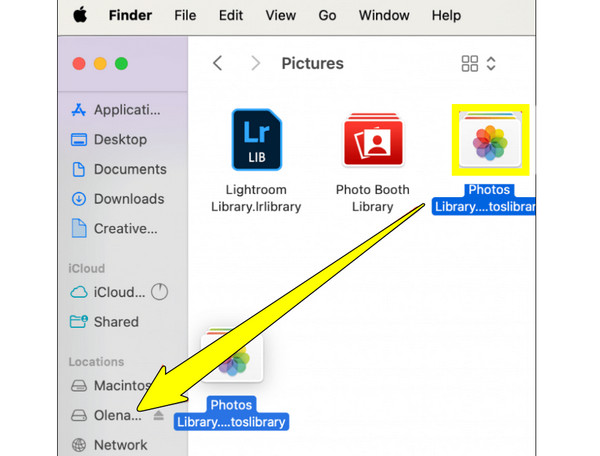
- 1. Lưu ảnh iCloud vào máy tính của bạn.
- 2. Tiếp theo, kết nối ổ cứng ngoài với máy tính.
- 3. Mở Finder trên máy Mac hoặc File Explorer trên Windows.
- 4. Sau đó, kéo và thả ảnh đã tải xuống vào ổ cứng ngoài. Sau đó, hãy tháo ổ cứng ra một cách an toàn.
Không tải được ảnh iCloud? Hãy thử giải pháp thay thế này
Mặc dù iCloud hoạt động rất thuận tiện để lưu trữ và đồng bộ hóa ảnh, nhưng đôi khi nó có thể chậm hoặc phức tạp khi sử dụng, đặc biệt là khi đồng bộ hóa các thư viện ảnh lớn. Hơn nữa, iCloud cần kết nối internet ổn định để truyền ảnh hàng loạt. Vì vậy, bạn không thể truy cập ảnh ngoại tuyến. Đối với những trường hợp này, AnyRec PhoneMover là một giải pháp tuyệt vời. Tại đây, bạn có thể nhanh chóng chuyển toàn bộ thư viện ảnh từ iPhone sang máy tính. Phần mềm hoạt động nhanh hơn nhiều và bạn sẽ không phải lo lắng về giới hạn lưu trữ hay độ trễ đồng bộ. Với giao diện trực quan, phần mềm này giúp việc chuyển ảnh trở nên đơn giản, ngay cả với người mới bắt đầu. Hơn nữa, nó còn hỗ trợ các loại dữ liệu khác, chẳng hạn như nhạc, video, danh bạ, v.v., biến nó thành một giải pháp chuyển dữ liệu đa năng, tất cả trong một.

Di chuyển ảnh, video, nhạc và nhiều loại tệp khác giữa điện thoại và PC.
Nó có thể tự động quét và xóa ảnh trùng lặp.
Hỗ trợ sắp xếp và quản lý thư viện ảnh trước và sau khi chuyển.
Bước 1.Mở AnyRec PhoneMover và lấy cáp USB để kết nối iPhone. Nếu được nhắc, hãy nhấn "Tin cậy" trong thông báo để cấp quyền truy cập.

Bước 2.Bây giờ thông tin và dữ liệu thiết bị của bạn đã hiển thị trên màn hình, hãy nhấp vào tab "Ảnh" ở bảng bên trái, sau đó duyệt qua thư viện ảnh và đánh dấu vào ô ảnh bạn muốn di chuyển.

Bước 3.Sau khi chọn, hãy nhấp vào nút "Xuất sang PC" ở trên cùng, sau đó chọn thư mục đích và xác nhận việc xuất.

Phần kết luận
Để giữ cho những kỷ niệm của bạn an toàn và có thể truy cập được trên các thiết bị Apple, đây là một bước quan trọng để tải ảnh từ iCloud.comVới những phương pháp bạn đã khám phá, từ ứng dụng Ảnh đến sử dụng ổ đĩa ngoài, bạn có rất nhiều lựa chọn để quản lý dung lượng lưu trữ iCloud. Tuy nhiên, vì iCloud đôi khi có thể chậm và khó quản lý, nên việc sử dụng AnyRec PhoneMover là một giải pháp thay thế tuyệt vời. Nó hoạt động nhanh hơn, tránh tình trạng chậm trễ đồng bộ hóa và hỗ trợ sắp xếp ảnh và dữ liệu khác. Với nó, bạn có thể sao lưu ảnh an toàn và giải phóng dung lượng trên thiết bị.
An toàn tải



