
Chuyển đổi từ MOV sang GIF: Tìm hiểu 8 cách tạo ảnh động GIF

Để tạo hoạt hình ngắn, video ngắn cho mạng xã hội và các khoảnh khắc lặp lại, việc tạo ảnh GIF từ video MOV đã trở nên phổ biến. Cách thực hiện chuyển đổi MOV sang GIFVậy thì sao? Cho dù bạn muốn một giải pháp trực tuyến nhanh chóng hay một ứng dụng di động, có rất nhiều công cụ đáng tin cậy để hướng dẫn bạn. Các phần sau đây sẽ chia sẻ 8 công cụ chuyển đổi MOV sang GIF tốt nhất, bao gồm các ứng dụng trực tuyến, máy tính để bàn và di động. Các bước dễ thực hiện được cung cấp để giúp bạn chuyển đổi video một cách dễ dàng.
Danh sách Hướng dẫn
Chuyển đổi MOV sang GIF với chức năng chỉnh sửa một cửa. Công cụ trực tuyến chuyển đổi MOV sang GIF miễn phí Ứng dụng tạo GIF - Chuyển đổi MOV sang GIF với các công cụ tạo nhanh. Chuyển đổi video sang GIF - Ứng dụng iPhone để chuyển đổi định dạng MOV sang GIF Chuyển đổi tập tin - Trình chuyển đổi di động nhẹ với các thiết lập sẵn chỉ bằng một chạmChuyển đổi MOV sang GIF với chức năng chỉnh sửa một cửa.
Một chương trình đáng tin cậy dành cho Windows và Mac, chuyên tạo ảnh GIF chất lượng cao từ các tệp video MOV của bạn. AnyRec Video Converter Phần mềm hỗ trợ hơn một nghìn định dạng video và hình ảnh. Với giao diện sạch sẽ, thân thiện với người mới bắt đầu, bạn có thể dễ dàng tạo ảnh GIF từ MOV và nhiều định dạng khác. Hơn nữa, công cụ xử lý tiên tiến đảm bảo ảnh GIF của bạn giữ được chuyển động mượt mà và khung hình rõ nét trong suốt quá trình. Ngoài ra, nếu bạn muốn cải thiện các đoạn phim MOV trước khi xuất sang GIF, bạn có thể sử dụng các công cụ chỉnh sửa của chương trình để cắt, xén, điều chỉnh tốc độ, áp dụng hiệu ứng, bộ lọc, v.v. Trình chuyển đổi MOV sang GIF đáng tin cậy này cung cấp cho bạn mọi thứ cần thiết để chuyển đổi, chỉnh sửa và hoàn thiện các đoạn phim một cách dễ dàng.

Hỗ trợ nhiều định dạng khác nhau, như MOV, GIF, MP4, MKV, và nhiều định dạng khác.
Chuyển đổi tốc độ cao để xử lý các tệp MOV mà không cần chờ đợi lâu.
Đảm bảo chất lượng cao trong và sau quá trình chuyển đổi từ MOV sang GIF.
Cho phép bạn điều chỉnh độ phân giải, tốc độ khung hình, chất lượng, v.v.
An toàn tải
An toàn tải
Bước 1. Sau khi khởi chạy AnyRec Video Converter, hãy tải tệp MOV của bạn lên bằng cách nhấp vào nút "Thêm tệp".

Bước 2. Mở menu thả xuống "Định dạng", chuyển sang mục "Video", sau đó chọn "GIF" làm định dạng đầu ra từ danh sách.

Bước 3. Cuối cùng, hãy nhấp vào nút "Chuyển đổi tất cả" để xuất video MOV của bạn dưới dạng GIF và lưu vào thiết bị.

An toàn tải
An toàn tải
Công cụ trực tuyến chuyển đổi MOV sang GIF miễn phí
Một cách nhanh chóng và tiện lợi khác để chuyển đổi MOV sang GIF là sử dụng công cụ chuyển đổi trực tuyến. Các nền tảng này hoạt động trực tiếp trên trình duyệt web, vì vậy bạn có thể đơn giản hóa toàn bộ quá trình mà không cần cài đặt bất cứ thứ gì. Dưới đây là những giải pháp trực tuyến hàng đầu giúp bạn tạo GIF từ MOV.
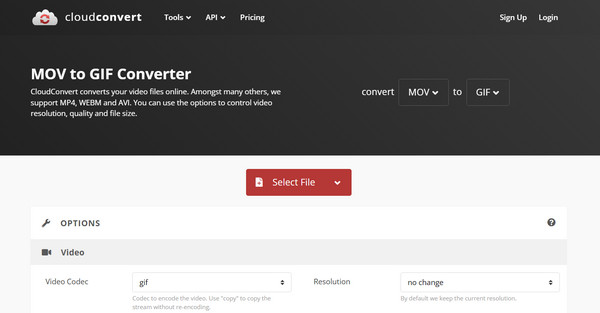
1. Chuyển đổi đám mây
CloudConvert cung cấp dịch vụ chuyển đổi MOV sang GIF miễn phí từ các nguồn trực tuyến và ngoại tuyến. Nó cho phép bạn điều chỉnh các cài đặt video, bao gồm tốc độ khung hình, độ phân giải và kích thước tệp.
Bước 1. Sau khi mở CloudConvert, hãy nhấp vào "Chọn tệp" để tải video định dạng MOV của bạn lên.
Bước 2. Chọn định dạng đầu ra là "GIF".
Bước 3. Nếu cần, hãy điều chỉnh các cài đặt, sau đó nhấp vào "Chuyển đổi" và tải xuống ảnh động GIF.
2. Chuyển đổi miễn phí
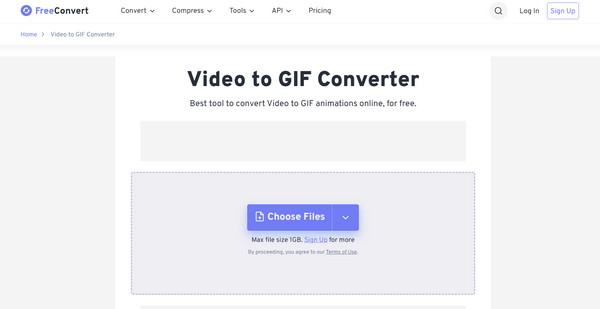
Tiếp theo là FreeConvert, một công cụ chuyển đổi MOV sang GIF trực tuyến đơn giản nhưng cho ra kết quả chất lượng cao. Nó bao gồm các công cụ tối ưu hóa như mức độ nén, điều chỉnh màu sắc và kiểm soát tốc độ khung hình để đảm bảo đầu ra cuối cùng trông mượt mà.
Bước 1. Truy cập trang web của FreeConvert. Nhấp vào "Chọn tệp" để tải video MOV của bạn lên.
Bước 2. Chọn "GIF" làm định dạng đích.
Bước 3. Mở "Tùy chọn nâng cao" để tùy chỉnh cài đặt nếu bạn muốn.
Bước 4. Nhấp vào "Chuyển đổi" để tạo ảnh GIF từ video.
3. Ezgif
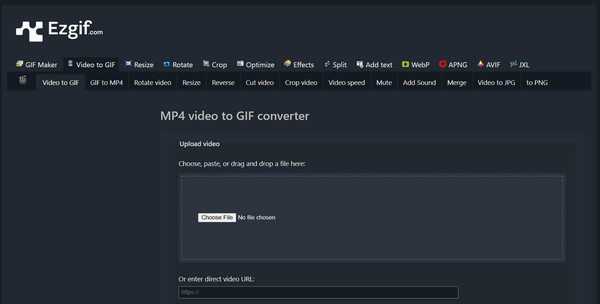
Công cụ trực tuyến tiếp theo là Ezgif, tập trung vào việc cung cấp các tính năng chỉnh sửa chi tiết, nhưng cũng nổi bật trong việc chuyển đổi video MOV sang GIF. Tại đây, bạn có thể cắt, đảo ngược, thay đổi kích thước hoặc áp dụng hiệu ứng cho video của mình trước khi chuyển đổi chúng thành GIF, lý tưởng để tạo meme hoặc các đoạn phim hoạt hình ngắn.
Bước 1. Hãy truy cập trang công cụ chuyển đổi MOV sang GIF của Ezgif.
Bước 2. Nhấp vào "Chọn tệp" để nhập video MOV của bạn, sau đó nhấp vào "Tải video lên" để tiếp tục.
Bước 3. Bạn có thể bắt đầu chỉnh sửa, cắt hoặc thay đổi kích thước video nếu muốn.
Bước 4. Sau đó, nhấp vào "Chuyển đổi sang GIF" và lưu tệp đã chuyển đổi.
4. VEED.IO
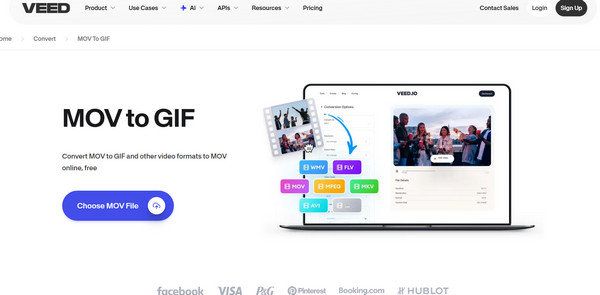
Nếu bạn thích một công cụ chuyển đổi MOV sang GIF với giao diện hiện đại hơn, VEED.IO cung cấp một lựa chọn thay thế hoàn thiện hơn. Công cụ này cho phép bạn thêm bộ lọc, văn bản, lớp phủ hoặc điều chỉnh tốc độ trước khi xuất. Mặc dù thân thiện với người mới bắt đầu, nó vẫn có các tùy chọn tùy chỉnh nâng cao.
Bước 1. Hãy tìm trang chủ của VEED.IO MOV to GIF Converter.
Bước 2. Tại đây, hãy tải tệp video MOV của bạn lên.
Bước 3. Bạn có thể áp dụng bộ lọc hoặc các điều chỉnh chỉnh sửa khác.
Bước 4. Chọn "GIF" làm định dạng đầu ra và nhấp vào "Xuất" để lưu và tải xuống máy tính của bạn.
Ứng dụng tạo GIF - Chuyển đổi MOV sang GIF với các công cụ tạo nhanh.
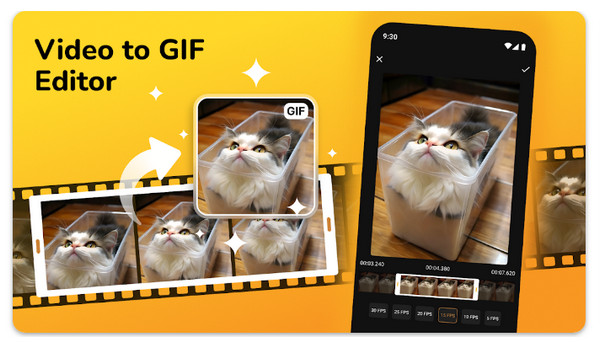
Đã đến lúc ứng dụng tạo GIF trên iPhone này cung cấp một cách dễ dàng để chuyển đổi định dạng MOV sang GIF trực tiếp trên thiết bị của bạn. Ứng dụng cho phép bạn cắt, thêm chú thích và điều chỉnh tốc độ khung hình, rất hữu ích cho những người thường tạo GIF để chia sẻ trên mạng xã hội. Với giao diện gọn gàng của ứng dụng, quy trình làm việc nhanh chóng và thân thiện với người mới bắt đầu, đảm bảo tạo GIF nhanh chóng trên iPhone của bạn.
Chuyển đổi video sang GIF - Ứng dụng iPhone để chuyển đổi định dạng MOV sang GIF
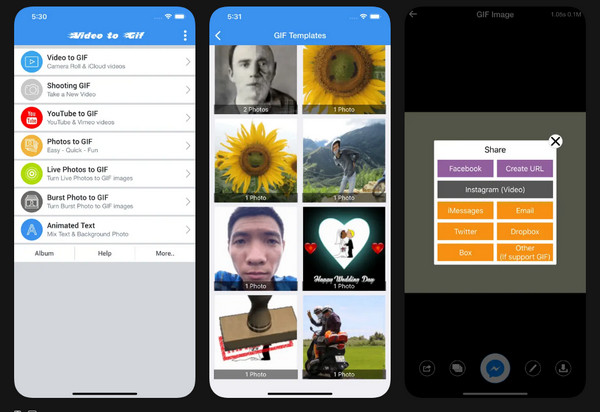
Ngược lại, Video to GIF là một ứng dụng Android tiện lợi giúp chuyển đổi định dạng MOV sang GIF chỉ trong vài bước đơn giản. Ứng dụng này có các công cụ chỉnh sửa như cắt, xén và tăng tốc video. Hơn nữa, nó hỗ trợ đầu ra HD, vì vậy bạn có thể thưởng thức ảnh GIF chất lượng cao ngay cả từ các đoạn video dài hoặc chi tiết. Công cụ này lý tưởng cho bất cứ ai muốn chuyển đổi nhanh chóng và dễ dàng.
Chuyển đổi tập tin - Trình chuyển đổi di động nhẹ với các thiết lập sẵn chỉ bằng một chạm
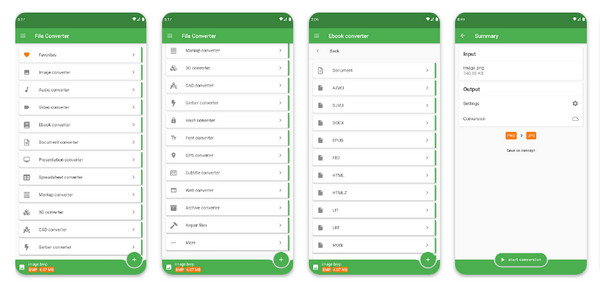
Cuối cùng là ứng dụng Chuyển đổi tập tin. Ứng dụng này hỗ trợ nhiều loại tập tin khác nhau, bao gồm cả việc chuyển đổi MOV sang GIF một cách dễ dàng. Ngoài chức năng chuyển đổi, nó còn cho phép bạn thay đổi kích thước hoặc... nén ảnh GIF Để chia sẻ nhanh chóng. Thêm vào đó, thiết kế nhẹ đảm bảo quá trình chuyển đổi nhanh mà không gây gánh nặng cho bộ nhớ hoặc hiệu năng của thiết bị.
Phần kết luận
Xin chân thành cảm ơn các công cụ nêu trên. Chuyển đổi định dạng MOV sang ảnh GIF độngQuá trình này đã trở nên dễ dàng hơn bao giờ hết. Mỗi tùy chọn ở đây đều cung cấp một cách thuận tiện để chuyển đổi các đoạn video MOV của bạn thành ảnh GIF có thể chia sẻ, tùy thuộc vào thiết bị của bạn. Tuy nhiên, nếu bạn muốn một công cụ mạnh mẽ và linh hoạt hơn, hỗ trợ chỉnh sửa chuyên sâu và chuyển đổi tốc độ nhanh, AnyRec Video Converter Cung cấp giải pháp hoàn hảo. Với các cài đặt toàn diện và kết quả chất lượng cao, đây là lựa chọn tuyệt vời cho mọi nhu cầu chuyển đổi video sang GIF của bạn.
An toàn tải
An toàn tải
Những bài viết liên quan:
Giới thiệu về tác giả




