
Cách sử dụng Audio Joiner như một chuyên gia: Hướng dẫn đầy đủ

MỘT kết nối âm thanh Ngày nay, việc ghép nối âm thanh rất hữu ích, đặc biệt khi làm việc với nội dung không liên tục như podcast, phỏng vấn, v.v. Nó giúp bạn kết hợp nhiều tệp âm thanh thành một tổng thể mạch lạc, làm cho dự án của bạn nghe liền mạch hơn. Hướng dẫn này giới thiệu các giải pháp ghép nối âm thanh thực tế, bao gồm phần mềm máy tính chuyên nghiệp, các tùy chọn miễn phí và các giải pháp trực tuyến, giúp bạn dễ dàng ghép các tệp âm thanh để đáp ứng nhu cầu cụ thể của mình.
Danh sách Hướng dẫn
Những điều cần cân nhắc về bộ ghép âm thanh Bộ ghép âm thanh hiệu quả nhất để hợp nhất âm thanh một cách tối ưu. Hướng dẫn sử dụng Adobe Audition như một phần mềm ghép âm thanh chuyên nghiệp Cách ghép các tệp âm thanh lại với nhau miễn phí bằng Audacity Một công cụ ghép âm thanh trực tuyến đáng tin cậy.Những điều cần cân nhắc về bộ ghép âm thanh
Trước khi chọn thiết bị ghép âm thanh, điều quan trọng là phải đánh giá một số yếu tố thực tế để đảm bảo quá trình ghép âm diễn ra suôn sẻ và đạt chất lượng cao.
1. Khả năng tương thích định dạng là yếu tố cần cân nhắc đầu tiên. Một phần mềm ghép âm thanh cần hỗ trợ các định dạng âm thanh phổ biến. Ví dụ: MP3, WAV, AAC hoặc FLAC mà không cần chuyển đổi bắt buộc.
2. Chất lượng sản phẩm đầu ra cũng quan trọng không kém. Nếu chất lượng âm thanh bị suy giảm đáng kể sau khi kết nối, khiến việc nghe rõ trở nên bất khả thi, thì nội dung quan trọng cũng sẽ bị mất. Thiết bị kết nối âm thanh của bạn phải có khả năng đảm bảo chất lượng âm thanh.
3. Ngoài ra, việc kiểm soát tiến độ cũng rất hữu ích. Chức năng này cho phép bạn kiểm soát chính xác việc cắt và kết nối âm thanh, ngăn ngừa việc mất nội dung hoặc để lại những khoảng trống quá mức.
4. Cuối cùng, hãy xem xét khả năng tương thích nền tảng. Điều này phụ thuộc nhiều hơn vào nhu cầu của bạn. Một thiết bị ghép nối âm thanh chuyên nghiệp cần được lắp đặt thường có nhiều chức năng hơn và hiệu suất tốt hơn. Và các công cụ trực tuyến mang lại tốc độ và sự tiện lợi.
Bộ ghép âm thanh hiệu quả nhất để hợp nhất âm thanh một cách tối ưu.
Khi độ chính xác và hiệu quả là yếu tố quan trọng, AnyRec Video Converter Nổi bật như một công cụ ghép âm thanh đáng tin cậy. Trong quá trình kết hợp các đoạn âm thanh, chất lượng gốc của chúng được giữ nguyên, có nghĩa là bạn có thể kết hợp các tệp âm thanh khác nhau (ngay cả ở các định dạng khác nhau) mà không làm mất chi tiết. Với giao diện dựa trên dòng thời gian trực quan, bạn có thể sắp xếp các đoạn theo thứ tự mong muốn, cắt bỏ các phần không mong muốn và áp dụng các cài đặt đầu ra nhất quán trước khi ghép.

Kết hợp chính xác nhiều bản nhạc với nhau chỉ bằng một cú nhấp chuột.
Trong quá trình ghép nối lại âm thanh, chất lượng âm thanh sẽ không bị ảnh hưởng.
Nghe thử các file âm thanh đã được kết hợp để kiểm tra hiệu quả trước khi lưu.
Loại bỏ tạp âm nền để cải thiện chất lượng âm thanh.
An toàn tải
An toàn tải
Bước 1.Khởi động AnyRec Video Converter, nhấp vào nút "Thêm tệp" để nhập các tệp âm thanh của bạn, ngay cả khi chúng không cùng định dạng.
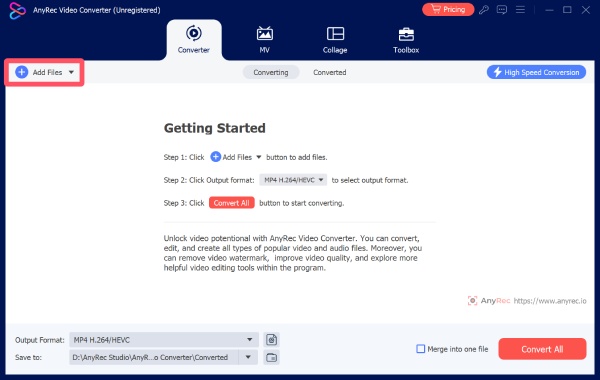
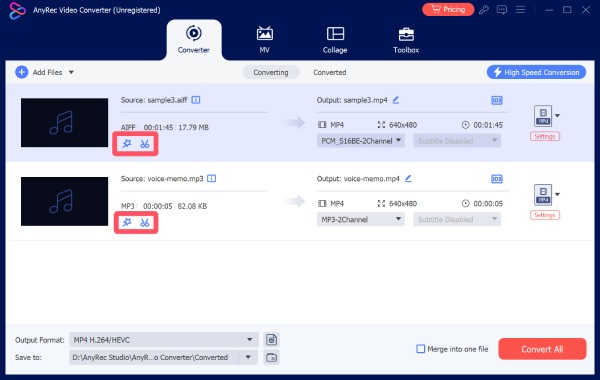
Bước 2.Trước khi kết hợp các tệp âm thanh, bạn có thể nhấp vào nút "Chỉnh sửa" hoặc nút "Cắt" để điều chỉnh chi tiết của các tệp âm thanh.
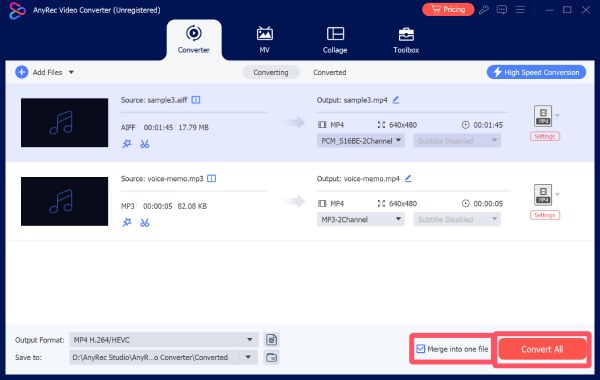
Bước 3.Nhấp vào nút "Ghép thành một tệp". Cuối cùng, nhấp vào nút "Chuyển đổi tất cả".
Lời khuyên
Nếu bạn thấy chất lượng âm thanh không đáp ứng được nhu cầu của mình, thiết bị cũng có sẵn chức năng chỉnh âm. bộ tăng cường âm thanh bên trong AnyRec Video Converter.
Hướng dẫn sử dụng Adobe Audition như một phần mềm ghép âm thanh chuyên nghiệp
Nếu bạn đang tìm kiếm một phần mềm ghép âm thanh chuyên nghiệp, Adobe Audition chính là thứ bạn cần. Được thiết kế cho sản xuất âm thanh cao cấp, Adobe Audition cung cấp khả năng kiểm soát chính xác nhiều bản nhạc. Mặc dù nó bao gồm một số thao tác chuyên nghiệp khá phức tạp, nhưng một khi bạn thành thạo chúng, bạn sẽ thấy rằng việc kiểm soát âm thanh trở nên vô cùng chính xác, hơn bao giờ hết. Mức độ kiểm soát này lý tưởng cho những người dùng ưu tiên tính nhất quán của âm thanh và chất lượng đầu ra như trong phòng thu.
Bước 1.Khởi động Adobe Audition trên thiết bị của bạn và mở đoạn âm thanh đầu tiên trong tập tin âm thanh của bạn.
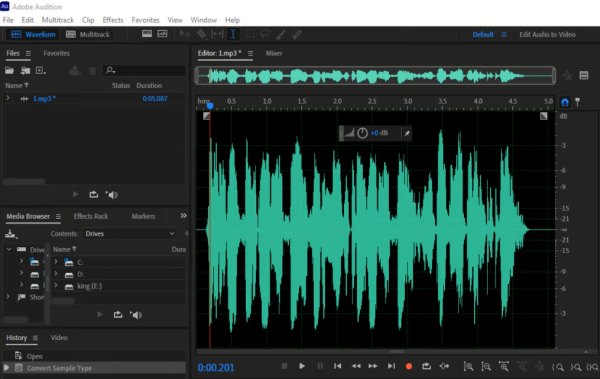
Bước 2.Trong tab "Tệp", hãy nhấp vào nút "Mở và thêm" rồi nhấp vào nút "Thêm vào hiện tại...".
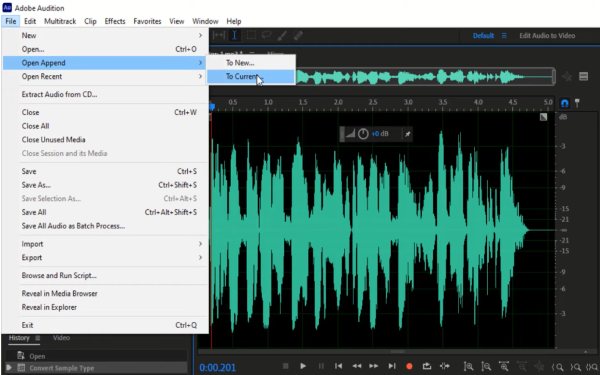
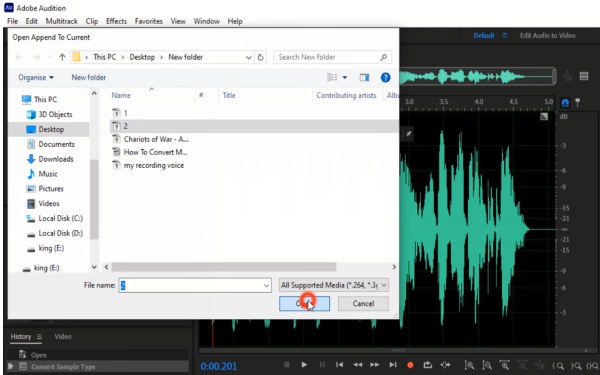
Bước 3.Trong cửa sổ bật lên, hãy nhấp chuột để chọn tệp âm thanh thứ hai mà bạn muốn ghép và nhấp vào nút "Mở".
Cách ghép các tệp âm thanh lại với nhau miễn phí bằng Audacity
Là một trình chỉnh sửa âm thanh mã nguồn mở nổi tiếng, Audacity đã được nhiều người ưa chuộng trong nhiều năm. Nó cung cấp một cách miễn phí để ghép nhiều tệp âm thanh lại với nhau. Mặc dù miễn phí, nó vẫn cung cấp các tính năng chỉnh sửa mạnh mẽ, bao gồm: MP3 to hơnHỗ trợ đa kênh và kiểm soát dạng sóng chính xác. Đối với người dùng sẵn sàng dành chút thời gian làm quen với giao diện, Audacity có thể xử lý hiệu quả các tác vụ ghép âm thanh trong khi vẫn duy trì chất lượng âm thanh tốt.
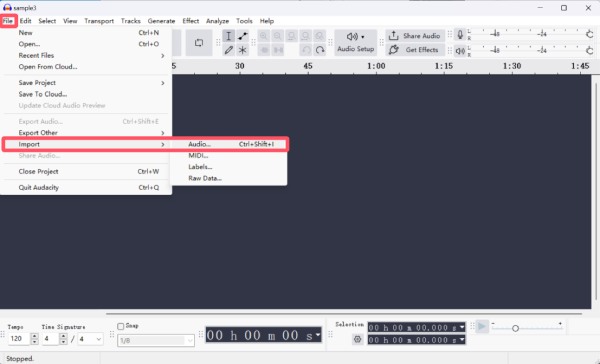
Bước 1.Khởi động Audacity và nhấp vào nút "Nhập" trong tab "Tệp". Sau đó, nhấp vào nút "Âm thanh..." để nhập các tệp âm thanh của bạn.
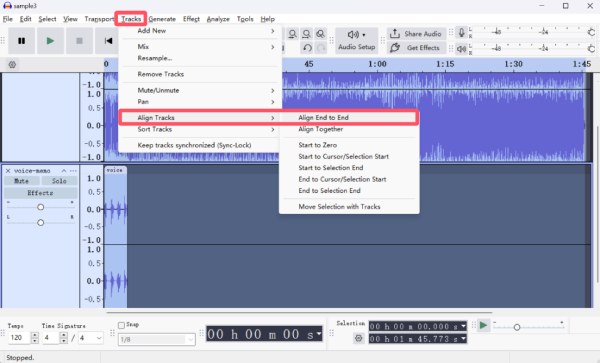
Bước 2.Nhấn giữ đồng thời nút "Ctrl" và nút "A". Nhấp vào nút "Căn chỉnh các bản nhạc" trong tab "Bản nhạc". Sau đó, nhấp vào nút "Căn chỉnh từ đầu đến cuối".
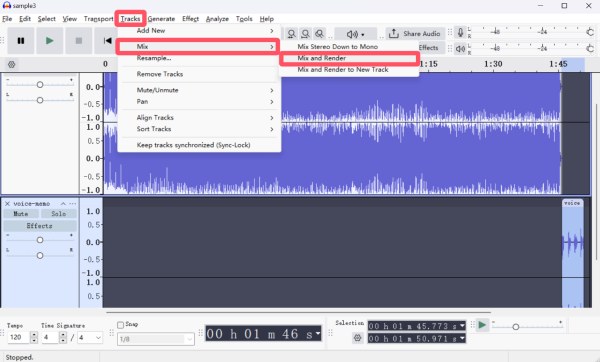
Bước 3.Nhấn đồng thời tổ hợp phím "Ctrl + A" để chọn tất cả các bản nhạc. Nhấp vào nút "Mix" bên dưới nút "Tracks". Sau đó, nhấp vào nút "Mix and Render".
Một công cụ ghép âm thanh trực tuyến đáng tin cậy.
Mặc dù phần mềm ghép âm thanh trực tuyến rất tiện dụng, nhưng bạn có thể khó chọn được phần mềm lý tưởng trong số rất nhiều lựa chọn hiện có. Sau khi thử nghiệm nhanh một số phần mềm đó, Clideo Online Audio Joiner nổi bật như một lựa chọn đáng tin cậy dành cho người dùng muốn có kết quả nhanh chóng mà không cần cài đặt phần mềm. Giải pháp thay thế trực tuyến cho Audacity Ứng dụng hỗ trợ các định dạng âm thanh chuẩn và cho phép bạn ghép nhiều đoạn âm thanh trực tuyến. Bạn có thể làm theo các bước bên dưới để hoàn thành công việc một cách nhanh chóng.
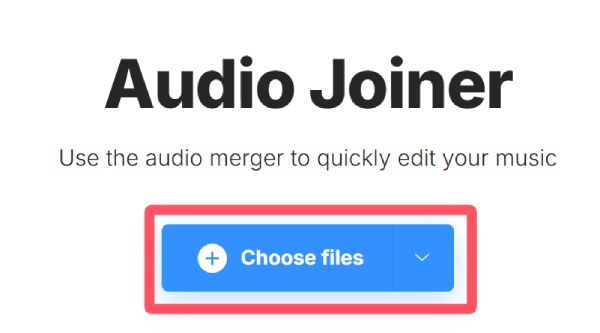
Bước 1.Truy cập trang web chính thức của Clideo Online Audio Joiner và nhấp vào nút "Chọn tệp" để tải lên các tệp âm thanh của bạn.
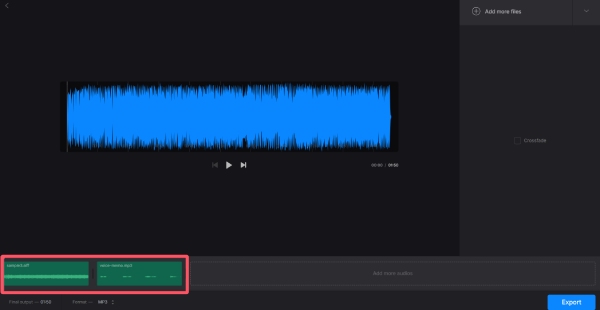
Bước 2.Trong cửa sổ bật lên mới, bạn có thể nhấp chuột để điều chỉnh thứ tự các bản nhạc trước khi ghép chúng lại.
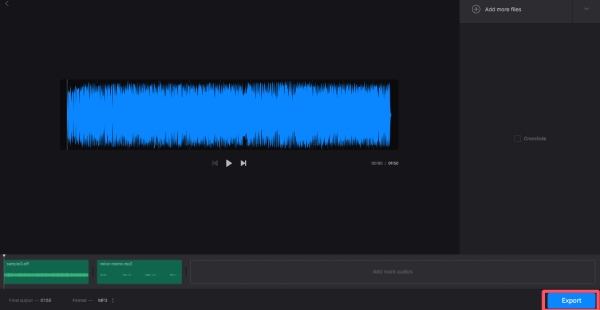
Bước 3.Cuối cùng, nhấp vào nút "Xuất" để chạy phần mềm ghép âm thanh và lưu tệp âm thanh đã ghép vào thiết bị của bạn.
Phần kết luận
Tóm lại, nhu cầu của bạn sẽ quyết định điều nào. công cụ ghép tệp âm thanh Phù hợp với bạn. Bạn có thể chọn sản phẩm mong muốn dựa trên khả năng điều khiển, tốc độ và chất lượng mà bạn cần. Với AnyRec Video ConverterViệc tổ chức và hợp nhất nhiều bản nhạc trở nên đơn giản và hiệu quả hơn.
An toàn tải
An toàn tải



