
Cách cắt video Snapchat - với trình chỉnh sửa mặc định hoặc chuyên nghiệp

Snapchat là một nền tảng tuyệt vời để quay, chỉnh sửa và chia sẻ video với bạn bè và gia đình. Tuy nhiên, người dùng chỉ được phép chia sẻ video có độ dài tối đa 60 giây. Vì vậy, trước khi tải video lên, bạn có thể cần phải cắt bớt đoạn phim Snapchat của mình. May mắn thay, bài viết này sẽ nêu bật bốn phương pháp đơn giản và nhanh chóng để chỉnh sửa video Snapchat. Hãy đọc tiếp để tìm ra phương pháp phù hợp nhất với bạn.
Danh sách Hướng dẫn
Cách tốt nhất để cắt video Snapchat với nhiều chức năng Cách cắt video Snapchat bằng ứng dụng của nó [Các bước chi tiết] 2 cách hiệu quả để cắt video Snapchat trên Android/iPhone Câu hỏi thường gặp về Cắt video SnapchatBảng này cung cấp cái nhìn tổng quan về các yêu cầu của Snapchat đối với video thuộc các danh mục khác nhau. Sau đó, bạn có thể bắt đầu chỉnh sửa video của mình.
| Loại nội dung | Độ dài video tối đa | Kích thước tập tin |
| Snap (Trò chuyện / Bạn bè) | Tối đa 60 giây (chia thành các đoạn 10 giây) | ≤ 25 MB mỗi đoạn 10 giây |
| Câu chuyện | Tối đa 60 giây (chia thành các đoạn 10 giây) | ≤ 25 MB mỗi đoạn 10 giây |
| Đốm sáng | Lên đến 60 giây | Khuyến nghị ≤ 100 MB |
| Quảng cáo Snap | Lên đến 180 giây | Lên đến 1 GB |
| Phát hiện | Thông thường ≤ 60 giây | Tùy thuộc vào thỏa thuận với nhà xuất bản. |
Cách tốt nhất để cắt video Snapchat với nhiều chức năng
Lo lắng video Snapchat của bạn quá dài để chỉnh sửa? Không cần phải lo lắng—với AnyRec Video ConverterVideo dài và file dung lượng lớn không phải là vấn đề. Công cụ này có thể chia video Snapchat thành nhiều đoạn ngắn dưới 60 giây mỗi đoạn. Thêm vào đó, nó cung cấp một loạt các tính năng chỉnh sửa như thêm hiệu ứng chuyển tiếp, hiệu ứng đặc biệt và văn bản để làm cho video của bạn phong phú và mượt mà hơn.

Cắt video Snapchat thành nhiều đoạn với độ dài mong muốn một cách nhanh chóng.
Hỗ trợ xuất video với các cài đặt Snapchat đặt trước.
Cắt, xoay, lật, hợp nhất và chia nhỏ video của bạn để làm cho chúng hấp dẫn hơn.
Cung cấp công nghệ AI để nhanh chóng nâng cấp các video Snapchat chất lượng thấp.
Các chức năng bổ sung để thêm các chủ đề và hiệu ứng tạo sẵn vào video.
An toàn tải
An toàn tải
Các bước cần làm theo:
Bước 1.Khởi động ứng dụng và nhấp vào nút "Thêm tệp" để tải video Snapchat lên và chỉnh sửa. Bạn cũng có thể kéo và thả tất cả các tệp lại với nhau để tải lên dễ dàng hơn.

Bước 2.Sau khi thêm các tệp vào phần mềm, hãy nhấp vào nút "Cắt", một cửa sổ mới sẽ hiện ra. Sau đó, điều chỉnh vị trí bắt đầu và kết thúc của "Thanh thời gian" để cắt.

Bước 3.Nhấp vào nút "Lưu". Ngoài việc cắt video Snapchat, bạn cũng có thể nhấp vào nút "Chỉnh sửa" để cắt xén, xoay, thêm âm thanh/hiệu ứng và bộ lọc.
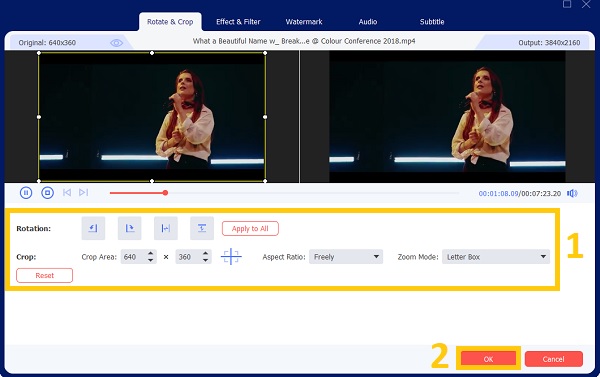
Bước 4.Cuối cùng, nhấp vào danh sách thả xuống "Save To" và chọn vị trí được chỉ định cho các tệp của bạn. Sau đó, nhấp vào nút "Chuyển đổi tất cả" để lưu chúng thành công.

Cách cắt video Snapchat bằng ứng dụng của nó [Các bước chi tiết]
Bạn cũng có thể sử dụng các chức năng mặc định để cắt video Snapchat của mình. Tuy nhiên, nếu video của bạn vượt quá giới hạn 60 giây, bạn sẽ không thể tiếp tục chỉnh sửa video của mình. Nhưng nếu bạn có video dài không quá 60 giây, bạn vẫn có thể sử dụng ứng dụng này. Hãy tiếp tục đọc để biết cách cắt video trên ứng dụng Snapchat.
Các bước cần làm theo:
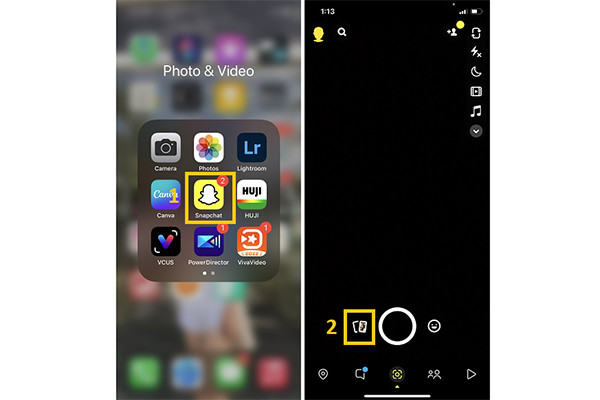
Bước 1.Đầu tiên và quan trọng nhất, hãy mở ứng dụng "Snapchat" trên điện thoại của bạn. Sau đó, nhấn vào nút "Album". Bạn cũng có thể nhấn vào nút "Camera" để quay video.
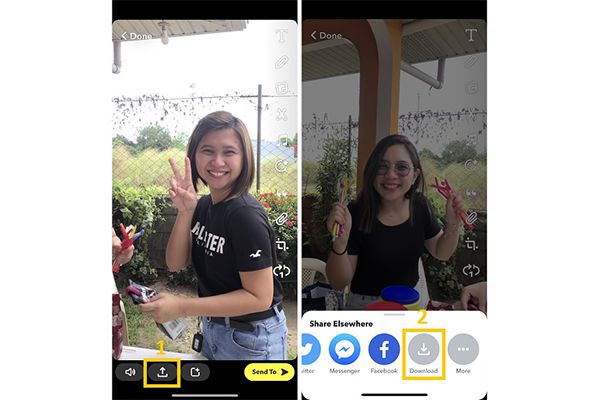
Bước 3.Cuối cùng, nhấn vào "Tải lên" và "Tải xuống để lưu video trên thiết bị của bạn. Bạn cũng có thể chọn chia sẻ video đã cắt trên Twitter và Facebook.
2 cách hiệu quả để cắt video Snapchat trên Android/iPhone
Ngoài các phương pháp đã đề cập ở trên, bạn cũng có thể cân nhắc sử dụng hai công cụ tiện lợi này để cắt video Snapchat trên Android hoặc iPhone.
1. Trình chỉnh sửa Video Snap

Một trong những xén video để cắt video Snapchat là Video Snap Editor. Trình chỉnh sửa video này cho phép bạn cá nhân hóa video của mình. Bạn có thể thêm văn bản, hình dán và hiệu ứng vào video đã cắt của mình. Hơn nữa, bạn có thể thoải mái thêm nhạc nền vào video Snapchat của mình.
- Ưu điểm
- Nó cũng hỗ trợ các video chuyển động chậm và nhanh.
- Bạn có thể dễ dàng chia sẻ video đã chỉnh sửa của mình với các tài khoản mạng xã hội.
- Nhược điểm
- Ứng dụng này thiếu nhiều tính năng chỉnh sửa hơn.
2. InShot
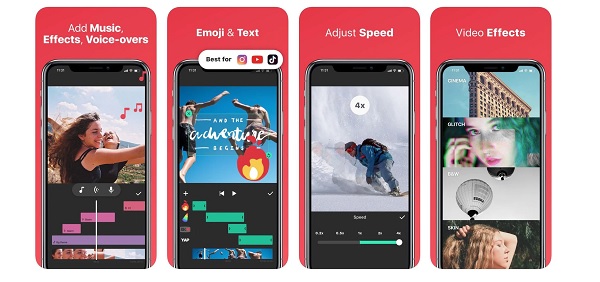
Ứng dụng InShot là một trình chỉnh sửa video nổi tiếng dành cho người dùng Android / iPhone. Nó có nhiều tính năng chỉnh sửa cho phép bạn cắt, xén, lật, xoay và cắt video Snapchat của mình. Ngoài ra, nó là hoàn hảo cho người mới vì nó rất dễ sử dụng.
- Ưu điểm
- Dễ sử dụng và có rất nhiều tính năng chỉnh sửa.
- Bạn có thể thêm hiệu ứng và thay đổi nền video của mình.
- Nhược điểm
- Ứng dụng này sẽ để lại hình mờ trên các video đã chỉnh sửa của bạn.
Câu hỏi thường gặp về Cắt video Snapchat
-
Thời lượng một video Snapchat là bao lâu?
Ứng dụng Snapchat vừa là trình chỉnh sửa video vừa là nền tảng truyền thông xã hội cho phép bạn quay video với các hiệu ứng tuyệt vời. Tuy nhiên, nó chỉ cho phép bạn chia sẻ video có thời lượng video lên đến 60 giây.
-
Làm thế nào để chỉnh sửa một video dài trên Snapchat?
Rất tiếc, bạn không thể chỉnh sửa một video dài hơn 60 giây trên Snapchat. Nhưng bạn có thể sử dụng AnyRec Video Converter như một sự thay thế. Trình chỉnh sửa video này cho phép bạn chỉnh sửa và cắt video Snapchat thành độ dài ngắn hơn. Hơn nữa, bạn có thể thêm bộ lọc, hiệu ứng, văn bản, nhạc và hơn thế nữa vào video Snapchat của mình.
-
Tôi có thể cắt video Snapchat trên Memories không?
May mắn thay, bạn có thể cắt video Snapchat trên Memories. Bạn chỉ cần mở ứng dụng Snapchat, sau đó vuốt màn hình lên. Sau đó, chọn video mà bạn muốn cắt. Sau đó, nhấn vào nút "Cắt". Sau đó, bây giờ bạn có thể điều chỉnh thanh "Trượt" để cắt video theo độ dài mong muốn.
Phần kết luận
Cuối cùng! Giờ đây bạn có thể tự chỉnh sửa video Snapchat bằng cách làm theo các bước trên. So với ứng dụng Snapchat thông thường, chúng tôi khuyên bạn nên sử dụng... AnyRec Video ConverterỨng dụng này giúp việc chỉnh sửa video Snapchat trở nên dễ dàng hơn rất nhiều. Nó cũng giúp video của bạn mượt mà hơn và nâng cao chất lượng. Hãy tải xuống và trải nghiệm những tính năng tuyệt vời của nó.
An toàn tải
An toàn tải



