
Hướng dẫn cách sử dụng tính năng Siêu phân giải của Photoshop [Dành cho người mới bắt đầu]

Là gì Độ phân giải siêu cao của PhotoshopLà một công cụ chỉnh sửa ảnh đáng tin cậy, Adobe Photoshop được nhiều chuyên gia sử dụng cho các tác vụ liên quan đến xử lý ảnh, và nâng cao chất lượng ảnh là một trong số đó. Với sự cải tiến liên tục của công nghệ nâng cấp ảnh, Adobe Photoshop cũng đã phát hành các bản cập nhật quan trọng để giới thiệu các tính năng mới nhằm đáp ứng nhu cầu nâng cao chất lượng ảnh của người dùng. Bài viết này sẽ giới thiệu cho bạn tính năng siêu phân giải của Photoshop và các phương pháp cụ thể để sử dụng nó.
Danh sách Hướng dẫn
Thông tin cơ bản về tính năng Siêu phân giải của Photoshop Hướng dẫn sử dụng chế độ Siêu phân giải trong Adobe Photoshop Cách chụp ảnh độ phân giải siêu cao bằng mô hình AIThông tin cơ bản về tính năng Siêu phân giải của Photoshop
Nếu bạn đang cố gắng tìm chức năng siêu phân giải trong Photoshop, có lẽ bạn sẽ thấy không tìm thấy tính năng này. Trên thực tế, tính năng này được cung cấp bởi Lightroom, cũng là một công cụ xử lý ảnh chuyên nghiệp thuộc thương hiệu Adobe. Siêu phân giải có thể nâng cao độ phân giải của hình ảnh lên gấp đôi kích thước ban đầu. Khi cả chiều cao và chiều rộng của hình ảnh được tăng gấp đôi, số lượng pixel tích hợp trong hình ảnh sẽ tăng gấp bốn lần, điều đó có nghĩa là hình ảnh của bạn sẽ trở nên rõ nét hơn rất nhiều.
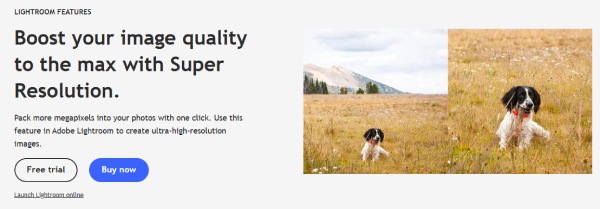
Xử lý ảnh siêu phân giải được thực hiện dựa trên việc học các mô hình AI. Bằng cách huấn luyện một mô hình máy học thuật toán thông qua việc phân tích hàng triệu hình ảnh, chức năng này có khả năng phân tích thông minh nội dung ảnh của bạn và nâng cao chất lượng ảnh một cách nhanh chóng. Cho dù đó là ảnh chân dung, ảnh phong cảnh hay văn bản, bất kỳ loại hình ảnh nào cũng có thể được làm rõ nét nhanh chóng. Theo giới thiệu trên trang web chính thức của Adobe, nếu bạn thường sử dụng Adobe Photoshop, thì siêu phân giải là một tính năng được tích hợp sẵn. Bạn có thể sử dụng nó để Cải thiện chất lượng hình ảnh trong Photoshop.
Hướng dẫn sử dụng chế độ Siêu phân giải trong Adobe Photoshop
Nếu bạn muốn biết cách sử dụng độ phân giải siêu cao trong Photoshop, câu trả lời thực ra nằm trong Camera Raw (ACR). Mặc dù bạn không thể tìm thấy trực tiếp chức năng có tên "độ phân giải siêu cao", nhưng trên thực tế, phương pháp tăng cường hình ảnh này giống với kỹ thuật "độ phân giải siêu cao". Bằng cách này, bạn có thể hiệu quả phóng to một bức tranh, cho phép hình ảnh hiển thị nhiều chi tiết hơn. Bạn có thể làm theo các bước cụ thể bên dưới để tìm hiểu cách áp dụng độ phân giải siêu cao trong Photoshop.
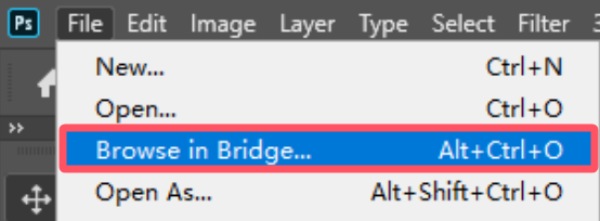
Bước 1.Khởi động Adobe Photoshop trên thiết bị của bạn và nhấp vào nút "Browse in Bridge..." dưới tab "File" để chọn ảnh cần phóng to.
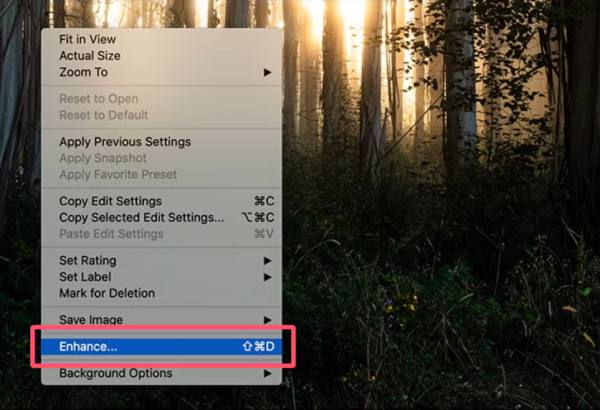
Bước 2.Trong cửa sổ bật lên, nhấp chuột phải vào hình ảnh rồi nhấp vào nút "Cải thiện..." để tiếp tục.
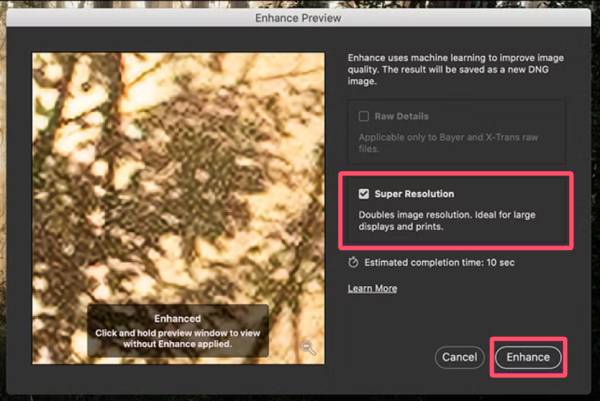
Bước 3.Nhấp vào nút "Siêu phân giải" để áp dụng siêu phân giải trong Photoshop. Cuối cùng, nhấp vào nút "Cải thiện".
Lời khuyên
Mặc dù tính năng siêu phân giải của Photoshop có thể nâng cao hiệu quả chất lượng tổng thể của hình ảnh, nhưng nó cũng có một số nhược điểm cần cân nhắc. Thứ nhất, bạn chỉ có thể sử dụng Adobe Photoshop nếu mua bản quyền. Thứ hai, thao tác sử dụng khá phức tạp, cả đối với người mới bắt đầu và chuyên gia. Những nhược điểm này khiến nhiều người dùng tìm kiếm một phần mềm thay thế.
Cách chụp ảnh độ phân giải siêu cao bằng mô hình AI
Nếu bạn đang tìm kiếm một giải pháp thay thế chất lượng cho công cụ siêu phân giải của Photoshop, thì phần mềm miễn phí và dễ sử dụng này là lựa chọn phù hợp. AnyRec AI Image Upscaler Đây là lựa chọn tốt nhất. Công cụ này cho phép bạn nâng cấp ảnh trực tuyến lên đến 4K mà không có hình mờ. Cho dù bạn đang xử lý loại ảnh nào, các tệp đầu ra luôn có thể hoạt động tốt cho ảnh chân dung, văn bản, thương mại điện tử và chất lượng in ấn. Chỉ cần truy cập công cụ trực tuyến này, và bạn có thể trực tiếp sử dụng công nghệ AI để tự động nâng cao chất lượng hình ảnh của mình.
Vì sao nên khuyên dùng AnyRec AI Image Upscaler?
- • Nâng cao chất lượng hình ảnh lên mức siêu phân giải của Photoshop.
- • Thao tác cực kỳ đơn giản. Ngay cả người mới bắt đầu cũng có thể hoàn thành nhanh chóng.
- • Sử dụng nhiều mô hình AI để hỗ trợ bạn nâng cao chi tiết hình ảnh một cách thông minh.
- • Xem trước để kiểm tra xem việc cải thiện hình ảnh có đáp ứng yêu cầu của bạn hay không.
Bước 1.Truy cập trang web chính thức của AnyRec AI Image Upscaler và nhấp vào nút "Thêm ảnh" để bắt đầu.
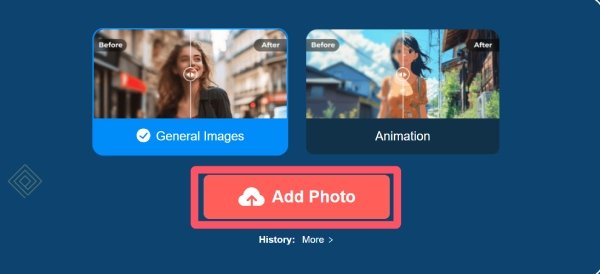
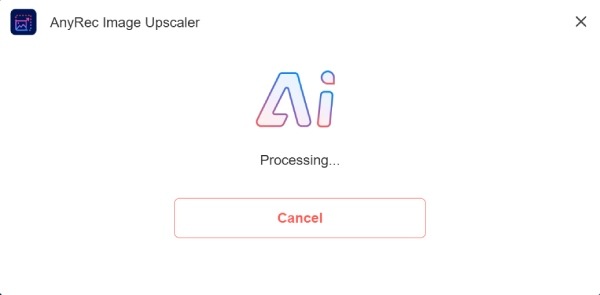
Bước 2.Sau khi hình ảnh được tải lên, nó sẽ được quét và phóng to tự động với sự hỗ trợ của mô hình trí tuệ nhân tạo.
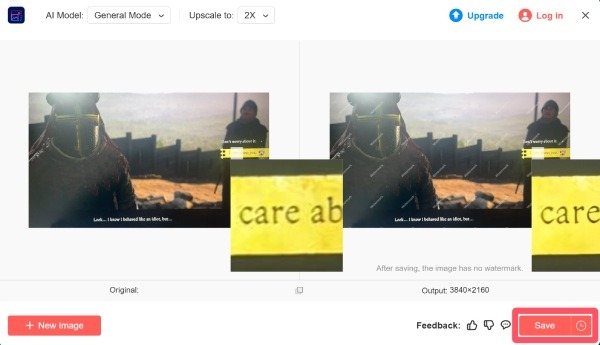
Bước 3.Bạn có thể nhấp vào nút "Nâng độ phân giải lên" để áp dụng độ phân giải siêu cao giống như trong Photoshop. Cuối cùng, nhấp vào nút "Lưu".
Phần kết luận
Bài viết này sẽ hướng dẫn bạn. Cách sử dụng độ phân giải siêu cao trong PhotoshopSau khi đọc bài viết này, vấn đề đó sẽ không còn là trở ngại đối với bạn nữa. Mặc dù việc sử dụng chức năng này đòi hỏi phải trả phí và các thủ tục tương đối phức tạp, nhưng nó vẫn rất hiệu quả. Tuy nhiên, đối với những người dùng cần một cách miễn phí và đơn giản để có được hình ảnh chất lượng tương đương với độ phân giải siêu cao của Photoshop, giờ đây bạn có thể thử cách khác. AnyRec AI Image Upscaler thử xem sao.
Những bài viết liên quan
Giới thiệu về tác giả





