
[Cập nhật năm 2026] Các phần mềm nén MP4 đáng tin cậy mà bạn có thể lựa chọn

Trình nén MP4 Nén file MP4 có thể rất hữu ích khi bạn xử lý các file MP4 dung lượng lớn, vốn khó lưu trữ, chia sẻ hoặc tải lên. Bằng cách nén file MP4, bạn có thể giảm kích thước file một cách hiệu quả trong khi vẫn duy trì chất lượng chấp nhận được. Với rất nhiều phần mềm nén file hiện có, các công cụ khác nhau cung cấp các mức hiệu suất và tính năng khác nhau. Do đó, việc lựa chọn một phần mềm phù hợp là một thách thức. Hướng dẫn này sẽ nêu bật các phần mềm nén file MP4 đáng tin cậy và cung cấp những lời khuyên thiết thực để giúp bạn đạt được sự cân bằng giữa chất lượng và hiệu quả.
Danh sách Hướng dẫn
Phần mềm nén MP4 tốt nhất, cân bằng giữa chất lượng và hiệu quả. 8 phần mềm nén MP4 hàng đầu đáng tin cậy để sử dụng hàng ngày Mẹo bổ sung: Chọn phần mềm nén MP4 phù hợp cho riêng bạnPhần mềm nén MP4 tốt nhất, cân bằng giữa chất lượng và hiệu quả.
Một trình nén MP4 tốt cần cân bằng giữa chất lượng và hiệu quả. Được thiết kế để xử lý tất cả các tác vụ liên quan đến video, AnyRec Video Converter Phần mềm này có thể giúp bạn nén các tệp MP4 một cách chính xác. Trong quá trình nén, nó cho phép bạn giảm đáng kể kích thước tệp bằng cách nhập các thông số chi tiết trong khi vẫn giữ được độ rõ nét hình ảnh, phù hợp cho cả người dùng thông thường và chuyên nghiệp.

Nén video nhỏ hơn 25 MB cho Gmail, Dropbox và các dịch vụ email khác.
Gửi một video dài và giảm kích thước tệp xuống 16 MB để chia sẻ WhatsApp.
Nén video trực tuyến cho Discord, TikTok, Facebook và các mạng xã hội khác.
Nén video theo tỷ lệ phần trăm từ 10% xuống 99% để thu nhỏ kích thước file một cách linh hoạt.
An toàn tải
An toàn tải
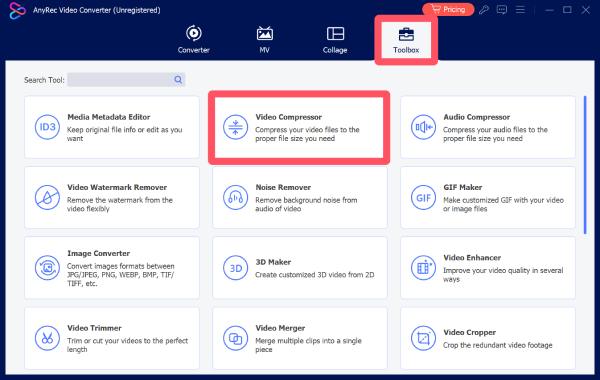
Bước 1.Khởi động AnyRec Video Converter trên thiết bị của bạn và nhấp vào nút "Video Compressor" trong tab "Toolbox".
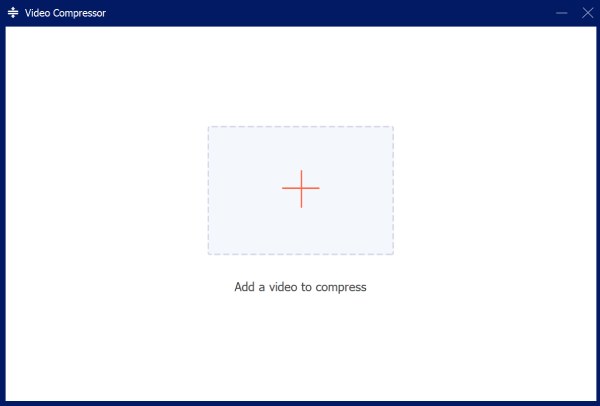
Bước 2.Trong cửa sổ bật lên, hãy nhấp vào nút "Thêm tệp" để nhập các tệp video của bạn vào trình nén MP4 này.
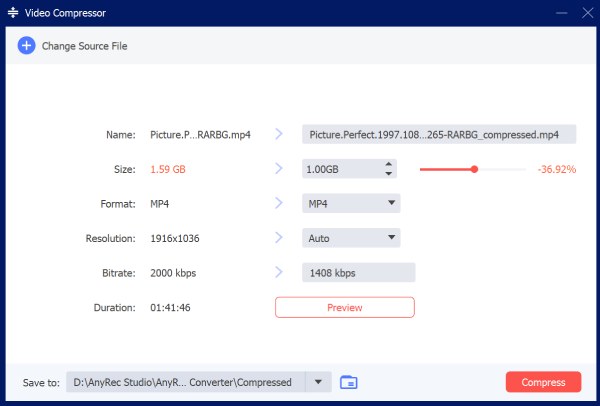
Bước 3.Trong bảng điều khiển, hãy nhấp chuột để điều chỉnh kích thước tệp bạn muốn nén. Cuối cùng, nhấp vào nút "Nén" để bắt đầu quá trình.
8 phần mềm nén MP4 hàng đầu đáng tin cậy để sử dụng hàng ngày
Ngoài AnyRec Video Converter, còn có nhiều phần mềm nén MP4 khác nhau đáp ứng các nhu cầu khác nhau. Mỗi lựa chọn đều có ưu điểm và nhược điểm riêng. Bạn có thể chọn phần mềm phù hợp dựa trên yêu cầu của mình. Hãy đọc nội dung sau để khám phá một loạt các công cụ đáng tin cậy.
| Tên công cụ | Dễ sử dụng | Hiệu suất nén | Tốc độ xử lý | Loại nền tảng |
| HandBrake | Vừa phải | Cao | Trung bình | Máy tính để bàn |
| VLC Media Player | Dễ | Trung bình | Trung bình | Máy tính để bàn |
| FFmpeg | Khó | Rất cao | Cao | Máy tính để bàn (Giao diện dòng lệnh) |
| Trình chuyển đổi video miễn phí | Dễ | Trung bình | Trung bình | Máy tính để bàn |
| Bộ chuyển đổi video Movavi | Rất dễ | Cao | Cao | Máy tính để bàn |
| clip | Rất dễ | Trung bình | Thấp-Trung bình | Trực tuyến |
| VEED.IO | Rất dễ | Trung bình | Thấp-Trung bình | Trực tuyến |
| cú sút | Vừa phải | Trung bình-Cao | Trung bình | Máy tính để bàn |
1. HandBrake
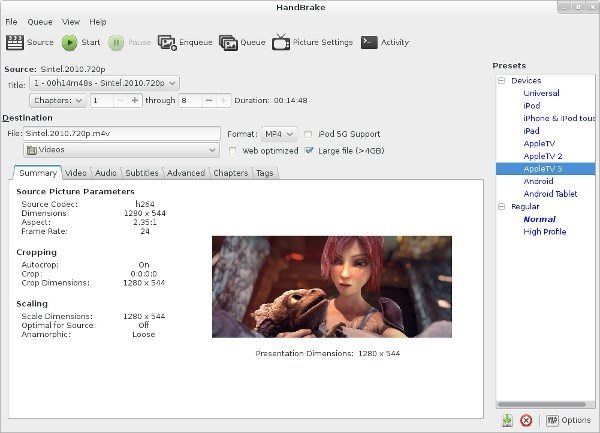
Là một phần mềm chuyển mã video mã nguồn mở, HandBrake nổi tiếng với khả năng xử lý mạnh mẽ. Khi hoạt động như một trình nén MP4, nó hỗ trợ nhiều định dạng đầu vào. Với khả năng nhập thông số chi tiết, HandBrake đơn giản hóa quá trình nén trong khi vẫn cung cấp khả năng kiểm soát chi tiết cho người dùng có kinh nghiệm. Mặc dù giao diện của nó hơi phức tạp đối với người mới bắt đầu, nhưng một khi bạn đã quen với nó, trình nén MP4 HandBrake sẽ trở nên rất hiệu quả.
- Ưu điểm
- Bộ chuyển mã mã nguồn mở, sử dụng miễn phí.
- Điều khiển nén nâng cao
- Hỗ trợ nhiều định dạng nén
- Nhược điểm
- Đường cong học tập dốc đứng đối với người mới bắt đầu
- Xử lý chậm nếu không có khả năng tăng tốc phần cứng.
- Việc điều chỉnh các thông số thủ công có thể khá khó khăn.
2. VLC Media Player
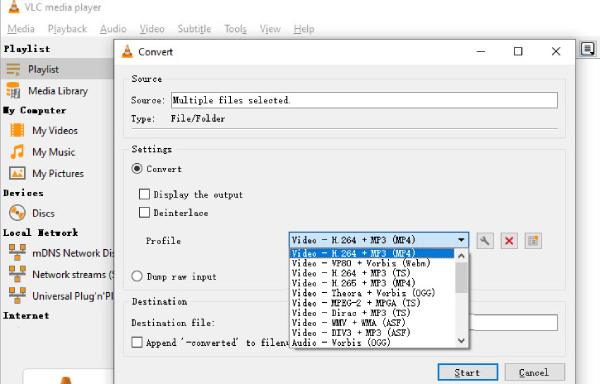
Mặc dù được biết đến nhiều hơn với vai trò là trình phát video, VLC media player cũng hỗ trợ nén video cơ bản. Điều này có nghĩa là bạn có thể sử dụng video như một bộ nén MP4 khi xem. Tất nhiên, là một công cụ được thiết kế chủ yếu để phát lại video, khả năng nén video của nó không mạnh lắm, nhưng ít nhất cũng đủ đáp ứng các yêu cầu nén thông thường.
- Ưu điểm
- Miễn phí và có sẵn rộng rãi
- Một thứ mạnh mẽ máy nghe nhạc MP4
- Không cần cài đặt thêm
- Nhược điểm
- Các tính năng hạn chế cho tính năng nén nâng cao
- Tốc độ nén chậm do khả năng xử lý của nó.
- Kiểm soát đầu ra kém chính xác hơn khi không có tham số.
3. FFmpeg
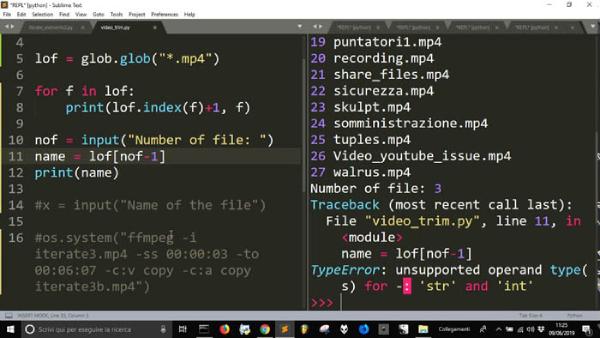
Nếu bạn có kiến thức về lập trình, chắc chắn bạn sẽ quen thuộc với FFmpeg. Trong môi trường này, bạn có thể thực hiện những tác vụ tưởng chừng phức tạp chỉ với những lệnh đơn giản. Vì vậy, nhiều người sử dụng FFmpeg như một trình nén MP4 miễn phí. Tất nhiên, nếu bạn không quen thuộc với lập trình, việc sử dụng nó có thể khá phức tạp đối với bạn.
- Ưu điểm
- Cực kỳ mạnh mẽ và linh hoạt
- Hỗ trợ xử lý hàng loạt
- Hiệu quả cao
- Nhược điểm
- Yêu cầu kiến thức kỹ thuật
- Không có giao diện đồ họa
- Lệnh phức tạp
4. Freemake Video Converter
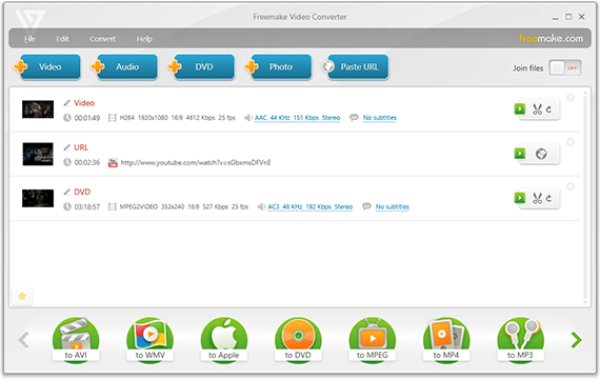
Một số phần mềm nén file MP4 chuyên nghiệp cũng có thể hỗ trợ bạn hoàn thành các tác vụ nén video một cách hiệu quả mà không cần kiến thức chuyên môn sâu rộng. Freemake Video Converter là một công cụ như vậy, giúp người mới bắt đầu nhanh chóng làm quen với các tác vụ xử lý video. Giao diện của nó đơn giản và trực quan, cùng với hướng dẫn rất rõ ràng, cho phép mọi người hoàn thành việc nén video mà không gặp khó khăn.
- Ưu điểm
- Giao diện dễ sử dụng
- Hỗ trợ nhiều định dạng
- Các thiết lập sẵn có cho thiết bị
- Nhược điểm
- Hình mờ được đính kèm trong phiên bản miễn phí.
- Các tính năng nâng cao bị hạn chế để nén chính xác.
- Tốc độ xử lý chậm hơn khi xử lý các video dung lượng lớn.
5. Movavi Video Converter
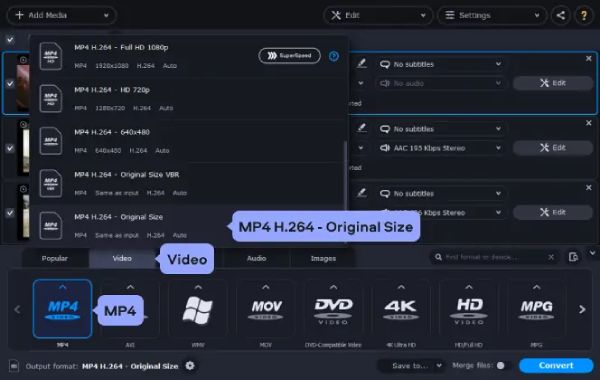
Là một công cụ xử lý video chuyên nghiệp, Movavi Video Converter là một trình nén MP4 đáng tin cậy đáp ứng nhiều nhu cầu khác nhau. Cho dù bạn nén video để sử dụng hàng ngày hay cho mục đích chuyên nghiệp, Movavi đều cung cấp các phương pháp xử lý phù hợp, cho phép bạn thực hiện nén với sự cân bằng hợp lý giữa các thông số cài đặt sẵn và nhập liệu thủ công. Mặc dù có nhiều chức năng, nhưng giá thành tương đối cao có thể khiến nhiều người chỉ cần sử dụng nó cho một vài mục đích phải ngần ngại.
- Ưu điểm
- Tốc độ xử lý nhanh, ngay cả với các tệp lớn.
- Giao diện thân thiện với người dùng cùng hướng dẫn rõ ràng.
- Hỗ trợ hầu hết các định dạng video thông thường.
- Nhược điểm
- Giá giấy phép có thể khá cao.
- Các tính năng bị hạn chế trong bản dùng thử
- Ít tính năng điều khiển nâng cao hơn so với các công cụ chuyên nghiệp.
6. Clideo (Công cụ trực tuyến)
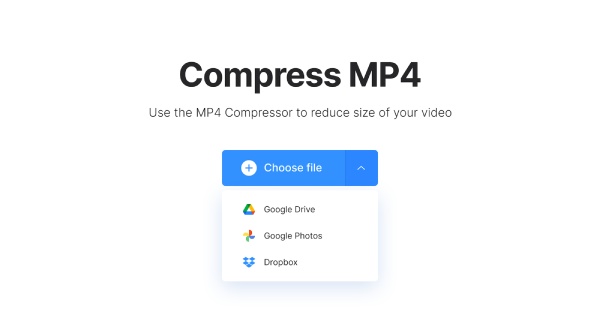
Nếu bạn đang tìm kiếm một cách nhanh chóng và tiện lợi để nén các tệp MP4, trình nén MP4 trực tuyến là một lựa chọn tốt hơn. Clideo là một công cụ chạy trực tiếp trên trình duyệt của bạn và cho phép bạn... nén MP4 trực tuyếnVới sự hỗ trợ của nó, bạn có thể nhanh chóng hoàn tất quá trình nén MP4 mà không cần tải xuống bất kỳ phần mềm nào. Do hoạt động trực tuyến, khả năng xử lý của nó đương nhiên bị ảnh hưởng, cả về kích thước tệp và tốc độ nén.
- Ưu điểm
- Không cần cài đặt
- Giao diện đơn giản
- Có thể truy cập trên mọi thiết bị
- Nhược điểm
- Giới hạn kích thước tệp
- Tốc độ xử lý chậm hơn khi xử lý các tệp lớn.
- Cần có kết nối internet
7. VEED.IO (Công cụ trực tuyến)
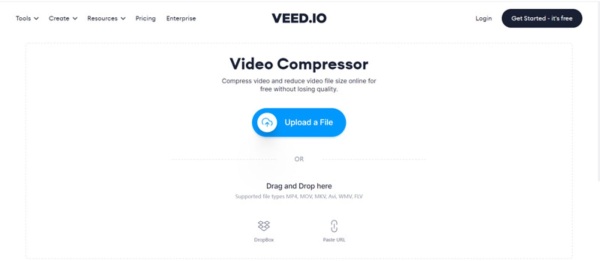
Là một công cụ nén MP4 trực tuyến đáng tin cậy, VEED.IO được nhiều người dùng ưa chuộng. Không giống như các công cụ khác chỉ chuyên dùng để nén video, VEED.IO cho phép bạn thực hiện nhiều thao tác chỉnh sửa khác nhau trên video trong quá trình xử lý, đảm bảo sản phẩm cuối cùng đáp ứng tốt hơn yêu cầu về mặt hình ảnh của bạn.
- Ưu điểm
- Thân thiện với người mới bắt đầu
- Bao gồm các tính năng chỉnh sửa
- Làm việc trong trình duyệt
- Nhược điểm
- Hình mờ trong phiên bản miễn phí
- Chất lượng xuất khẩu hạn chế
- Cần có kết nối internet ổn định.
8. Cắt ngắn
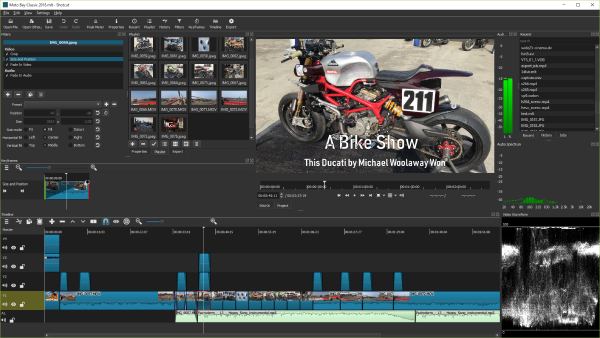
Shotcut là một trình chỉnh sửa video mã nguồn mở miễn phí, hỗ trợ nén video thông qua cài đặt xuất file. Nó cung cấp quy trình làm việc có thể tùy chỉnh và hỗ trợ nhiều định dạng và codec. Người dùng có thể điều chỉnh tốc độ bit và độ phân giải để kiểm soát kích thước đầu ra. Mặc dù mạnh mẽ, giao diện của nó có thể kém trực quan hơn so với các phần mềm nén MP4 chuyên dụng, đặc biệt là đối với người dùng mới.
- Ưu điểm
- Miễn phí và mã nguồn mở
- Cài đặt xuất khẩu linh hoạt
- Hỗ trợ nhiều định dạng
- Nhược điểm
- Giao diện có thể gây nhầm lẫn.
- Đường cong học tập chậm hơn
- Không chỉ tập trung vào nén dữ liệu.
Mẹo bổ sung: Chọn phần mềm nén MP4 phù hợp cho riêng bạn
Như bạn thấy, hiện nay có rất nhiều phần mềm nén MP4 để bạn lựa chọn. Cho dù đó là công cụ trực tuyến hay công cụ dành cho máy tính để bàn, bạn sẽ phải đối mặt với vô số tùy chọn và lựa chọn trong số đó. Để giúp bạn đưa ra lựa chọn phù hợp hơn, hãy đọc những lời khuyên sau đây để xác định rõ nhu cầu của bạn.
Hãy xem xét việc kiểm soát chất lượng đầu ra.
Hai khía cạnh quan trọng nhất khi nén video là chất lượng và kích thước. Chắc chắn bạn không muốn video bị mờ sau khi nén. Trước khi chọn phần mềm nén MP4, hãy xem xét đánh giá của người dùng khác về khả năng xử lý của nó để đảm bảo video MP4 có kích thước nhỏ vẫn truyền tải được nội dung rõ nét.
Đánh giá tốc độ và hiệu suất nén
Nhìn chung, nếu bạn cần nhanh chóng hoàn thành tác vụ nén MP4, ví dụ như khi bạn có nhiều tập tin cần xử lý cùng lúc, thì các công cụ trên máy tính để bàn luôn có ưu thế hơn so với các công cụ nén MP4 trực tuyến. Các công cụ chuyên nghiệp trên máy tính để bàn không chỉ xử lý được nhiều tập tin cùng lúc mà còn cung cấp tốc độ xử lý nhanh hơn.
Kiểm tra khả năng tương thích định dạng và các tính năng.
Ngoài ra, đừng quên kiểm tra xem phần mềm nén MP4 bạn định sử dụng có hỗ trợ định dạng rộng hay không. Bởi vì, mặc dù hiện tại bạn đang xử lý các tệp MP4, nhưng nếu trong tương lai bạn cần xử lý các định dạng video khác, chẳng hạn như MKV, AVI, v.v., thì khả năng tương thích định dạng trở nên vô cùng quan trọng.
Phần kết luận
Có nhiều Trình nén tệp MP4 Để bạn lựa chọn, bạn có thể chọn phần mềm phù hợp nhất với nhu cầu của mình. Tóm lại, lựa chọn tốt nhất cần cân bằng cả chất lượng và hiệu quả. Để đạt được sự cân bằng này, người dùng có thể tìm thấy các tùy chọn trong AnyRec Video Converter và dễ dàng nén bất kỳ tệp video nào.
An toàn tải
An toàn tải
Giới thiệu về tác giả




