
5 phần mềm nén video trực tuyến tốt nhất dành cho các tập tin lớn hơn 1GB

Khi bạn cố gắng gửi video, nó hiển thị thông báo "tệp quá lớn" hoặc các thông báo tương tự. Điều này thường xảy ra trên Discord, Gmail, WhatsApp và hầu hết mọi nền tảng. Kích thước tệp video tối đa luôn quá nhỏ, trong khi video của bạn lại quá lớn để tải lên. Trong trường hợp này, bạn cần một phương pháp khác. trình nén video trực tuyến Để giảm kích thước tệp. Tuy nhiên, nhiều công cụ nén video trực tuyến không đủ tốt. Một số công cụ làm cho video bị mờ. Một số công cụ nén video mất rất nhiều thời gian để tải lên. Thay vì lãng phí thời gian vào việc thử nghiệm, bạn có thể đọc và xem nên tìm kiếm công cụ nén video nào.
Danh sách Hướng dẫn
Người dùng thực sự phàn nàn về những phần mềm nén video trực tuyến nào? Top 5 phần mềm nén video trực tuyến miễn phí tốt nhất Bạn muốn nén các video dung lượng lớn? Hãy sử dụng AnyRec Video Converter.Người dùng thực sự phàn nàn về những phần mềm nén video trực tuyến nào?
Các công cụ nén video trực tuyến miễn phí trông có vẻ đơn giản với giao diện tương tự. Bạn chỉ cần tải lên, nén và sau đó tải xuống video. Nhưng trải nghiệm thực tế thường phức tạp hơn. Dưới đây là những phàn nàn phổ biến mà mọi người gặp phải trước khi tìm được một công cụ nén video trực tuyến thực sự hiệu quả.
- • Giới hạn kích thước tệp. Nhiều phần mềm nén video miễn phí có giới hạn dung lượng file là 500MB hoặc thậm chí ít hơn.
- • Tốc độ tải lên chậm. Tệp của bạn sẽ được gửi đến máy chủ của họ trước. Nếu bạn sử dụng kết nối chậm, quá trình tải video lên sẽ mất nhiều thời gian hơn so với quá trình nén.
- • Vấn đề về quyền riêng tư. Việc tải lên các đoạn phim công việc hoặc nội dung cá nhân của bạn lên máy chủ của các dịch vụ nén video trực tuyến là không an toàn.
- • Không có biện pháp kiểm soát chất lượng đầu ra. Hầu hết các phần mềm này đều cung cấp tính năng nén tự động mà không cần thiết lập gì thêm. Do đó, video đã nén có thể bị mờ hoặc vỡ hạt trên màn hình.
- • Hình mờ trên hàng xuất khẩu tự do. Bạn cần đăng ký hoặc trả phí để Xóa logo khỏi video này.
- • Video đã nén vẫn chưa đủ nhỏ. Video đã được nén sẵn chỉ giảm dung lượng khoảng 5% đến 20%. Việc chờ đợi như vậy là không đáng.
- • Các định dạng không tương thích. Video đã tải xuống có thể phát trên trình duyệt xem trước. Nhưng bạn không thể mở chúng trên điện thoại hoặc TV do không tương thích codec.
Top 5 phần mềm nén video trực tuyến miễn phí tốt nhất
Hãy xem bảng so sánh này để nắm được thông tin nhanh trước. Sau đó, bạn có thể chuyển sang sử dụng công cụ chỉnh kích thước video trực tuyến cụ thể hơn.
| FreeConvert | VideoCompress.ai | clip | Công cụ chuyển đổi trực tuyến | VEED | |
| Giới hạn số tệp miễn phí | 1 GB | 5 GB | 500 MB | Chỉ dành cho các tệp nhỏ | 1 GB |
| Hình mờ (miễn phí) | Không | Không | đúng | Không | đúng |
| Điều khiển đầu ra | Đầy đủ (tốc độ bit, độ phân giải, codec, kích thước mục tiêu) | Nền tảng | Cơ bản (3 cấp độ) | Tối thiểu (chỉ kích thước mục tiêu) | Thanh trượt + bộ chọn độ phân giải |
| Hỗ trợ codec | H.264, H.265, AV1 | H.264 | H.264 | H.264 | H.264 |
| Tốc độ (đối với các tập tin lớn) | Chậm ở tốc độ 100 MB trở lên. | Nhanh | Nhanh | Chậm | Vừa phải |
| Công cụ bổ sung | Bộ chuyển đổi, âm thanh, hình ảnh, GIF | Chỉ có máy nén | Bộ công cụ chỉnh sửa đầy đủ | Bộ chuyển đổi | Bộ công cụ chỉnh sửa đầy đủ |
| Tốt nhất cho | Người dùng nâng cao cần quyền kiểm soát hoàn toàn | Nén nhanh, đơn giản, không để lại hình mờ | Dành cho người mới bắt đầu muốn có một trình soạn thảo đa năng. | Phương pháp nén đơn giản nhất có thể | những người sáng tạo nội dung và nhóm truyền thông xã hội |
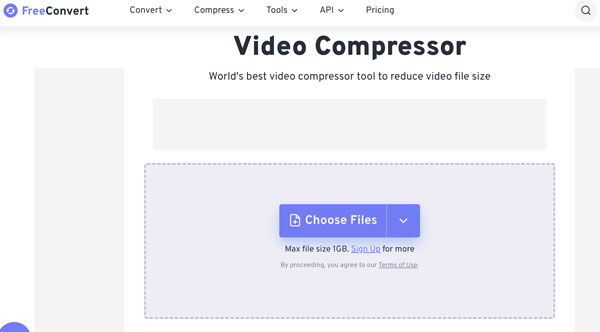
1. Phần mềm nén video FreeConvert
Phù hợp nhất cho: Kiểm soát đầu ra nén video theo codec, độ phân giải, tốc độ bit và kích thước tệp đích.
Nếu bạn muốn giảm kích thước video xuống dưới 10MB hoặc 25MB, bạn có thể sử dụng FreeConvert Video Compressor và nhập kích thước tệp mong muốn. Ứng dụng này cung cấp 20 phút chuyển đổi mỗi ngày. Như vậy, bạn có thể nén từ 4 đến 5 video miễn phí mà không cần trả phí.
- Ưu điểm
- Giới hạn dung lượng tối đa của mỗi tập tin trong gói miễn phí là 1GB.
- Hỗ trợ codec H.265 và AV1.
- Video đầu ra của bạn sẽ không có hình mờ.
- Nhược điểm
- Quá trình nén video trực tuyến mất nhiều thời gian hơn so với các đối thủ cạnh tranh.
- Không phù hợp cho việc xử lý video hàng loạt do giới hạn chuyển đổi hàng ngày.
2. VideoCompress - Phần mềm nén video trực tuyến miễn phí
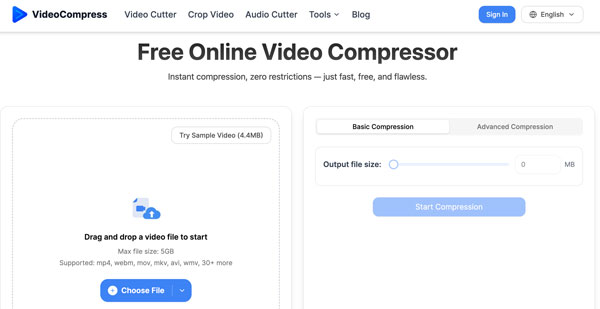
Phù hợp nhất cho: Nén video nhanh chóng, không có hình mờ, không cần tài khoản và không cần cài đặt.
VideoCompress - phần mềm nén video trực tuyến miễn phí - hỗ trợ hơn 30 định dạng và chấp nhận các tệp có dung lượng lên đến 5GB. Trong hầu hết các trường hợp, bạn có thể dễ dàng giảm kích thước video thông qua các cài đặt nén linh hoạt. Tính năng nén nâng cao cho phép người dùng điều chỉnh codec video, độ phân giải, tốc độ bit, chất lượng và tốc độ nén.
- Ưu điểm
- Nén các video được tải lên từ thiết bị của bạn, Google Drive, Dropbox và URL.
- Chấp nhận nhập dữ liệu từ Google Drive, Dropbox và URL.
- Chỉ cần một cú nhấp chuột để video tương thích với các thiết bị cũ.
- Nhược điểm
- Không hỗ trợ nén video hàng loạt.
- Thiếu các đánh giá độc lập từ người dùng trên Trustpilot, G2 hoặc Reddit.
3. Phần mềm nén video Clideo
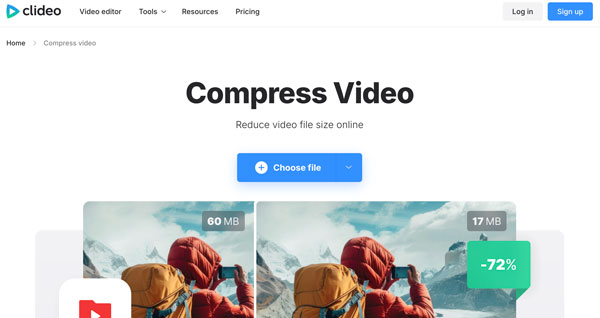
Phù hợp nhất cho: Tìm kiếm một trình nén video đơn giản và hiệu quả. Và không ngại trả phí cho việc xóa hình mờ trên video.
Giới hạn dung lượng tệp tối đa của Clideo Video Compressor là 500MB, nhỏ hơn so với FreeConvert và VideoCompress.ai. Tuy nhiên, bạn có thể lựa chọn từ bộ công cụ chỉnh sửa video đa dạng hơn, bao gồm cả... máy cắt video, ghép video, trích xuất âm thanh, và nhiều hơn nữa.
- Ưu điểm
- Hoạt động trên tất cả các trình duyệt di động và máy tính để bàn.
- Cắt, ghép, thêm phụ đề, chuyển đổi và chỉnh sửa video sau khi nén.
- Có hơn 10.000 đánh giá 5 sao trên Trustpilot.
- Nhược điểm
- Tất cả các sản phẩm xuất khẩu miễn phí đều phải có hình mờ.
- Chỉ có ba cấp độ nén video.
4. Phần mềm nén video OnlineConverter
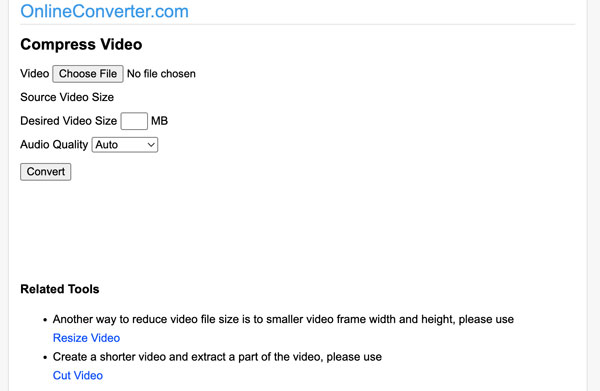
Phù hợp nhất cho: Công cụ nén video miễn phí dễ sử dụng. Tải lên một video, nhập kích thước mong muốn, sau đó nén video đó.
OnlineConverter Video Compressor không có gói trả phí. Đây là công cụ nén video trực tuyến hoàn toàn miễn phí và không có hình mờ. Tuy nhiên, thời gian xử lý chậm đối với các tệp lớn là một nhược điểm mà bạn nên cân nhắc.
- Ưu điểm
- Nhập kích thước video mong muốn để có video nhỏ hơn.
- Phù hợp với người dùng không chuyên về kỹ thuật, những người chỉ cần một tệp video có kích thước nhỏ hơn.
- Điều chỉnh chất lượng âm thanh từ 32 kbps lên 128 kbps.
- Nhược điểm
- Tốc độ xử lý chậm đối với các video có dung lượng lớn hoặc độ phân giải cao.
- MP4 là định dạng đầu ra duy nhất.
5. Phần mềm nén video Veed
Phù hợp nhất cho: Người sáng tạo nội dung và các nhóm truyền thông xã hội có thể nén và chỉnh sửa video với quy trình làm việc lớn.
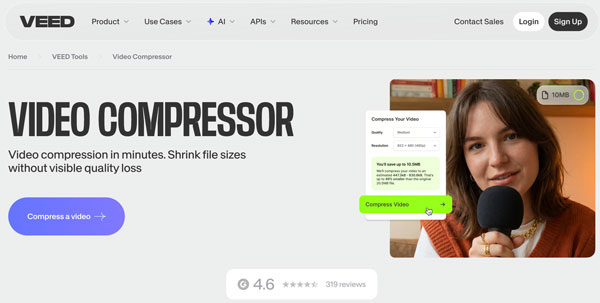
VEED là một trình chỉnh sửa video hoàn chỉnh dựa trên trình duyệt, bao gồm cả công cụ nén video. Bạn có thể sử dụng VEED để nén và chỉnh sửa video ngay trong cùng một công cụ. Video xuất ra miễn phí sẽ có hình mờ. Là một công cụ nén video độc lập, nó có thể không phải là lựa chọn tốt nhất cho tất cả mọi người.
- Ưu điểm
- Hiển thị kích thước tệp đầu ra ước tính trước khi nén video trực tuyến.
- Sở hữu bộ công cụ chỉnh sửa đầy đủ để nén, cắt, thêm phụ đề, phiên âm và chỉnh sửa video tại một nơi duy nhất.
- Chấp nhận các tệp video dung lượng 1GB trên gói miễn phí.
- Nhược điểm
- Tất cả các sản phẩm xuất khẩu miễn phí đều được đóng dấu bản quyền.
- Gói miễn phí của VEED cho phép xuất video với độ phân giải tối đa 720p.
Bạn muốn nén các video dung lượng lớn? Hãy sử dụng AnyRec Video Converter.
Các công cụ nén video trực tuyến rất tiện lợi. Nhưng chúng có những hạn chế. Nếu bạn muốn vượt qua giới hạn kích thước tệp và các vấn đề về quyền riêng tư, bạn có thể sử dụng... AnyRec Video Converter Để nén nhiều tập tin video dung lượng lớn. Với trình nén video tích hợp, bạn có thể nén video theo tỷ lệ phần trăm, nhập kích thước tập tin mục tiêu hoặc điều chỉnh cài đặt đầu ra. Hơn nữa, có nhiều công cụ khác có thể giúp bạn thu nhỏ video đến mức tối thiểu.

Nén video lên đến 95% phần trăm so với kích thước gốc.
Cắt, xén, giảm độ phân giải và chỉnh sửa video để giảm kích thước tệp.
Không giới hạn dung lượng file. Bạn có thể nén video có dung lượng trên 10GB.
Không sử dụng máy chủ đám mây. Hãy lưu trữ tất cả video cá nhân của bạn trên máy tính.
An toàn tải
An toàn tải
Phần kết luận
Hầu hết các công cụ nén video trực tuyến miễn phí Chúng hoạt động tốt. Cho đến khi chúng không còn hoạt động nữa. Kích thước tệp quá lớn, hình mờ đính kèm, tải lên quá tải và những vấn đề khác khiến người dùng phải dừng lại. Đối với một đoạn video ngắn, việc giảm kích thước video trực tuyến là đủ. Nhưng đối với bất kỳ nội dung nào lớn hơn hoặc quan trọng hơn, bạn cần một giải pháp đáng tin cậy hơn. AnyRec Video Converter Ứng dụng này có thể xử lý các tệp video có kích thước bất kỳ. Không có gì được tải lên máy chủ bên ngoài. Đoạn video của bạn vẫn nằm trên thiết bị của bạn. Hơn nữa, bạn có thể xem trước và điều chỉnh chất lượng video trước khi lưu. Bước này giúp bạn tránh được rất nhiều sự khó chịu. Nếu bạn nén các video lớn nhiều hơn một lần mỗi ngày, thì việc có ứng dụng này trên máy tính của bạn là rất đáng giá.
An toàn tải
An toàn tải
Những bài viết liên quan:
Giới thiệu về tác giả




