
3+ Giải pháp khả thi để chuyển video GoPro sang PC

Chuyển video GoPro Việc sao lưu dữ liệu vào máy tính không chỉ đơn thuần là sao lưu; nó còn cho phép bạn chỉnh sửa video để đạt được chất lượng chuyên nghiệp. Sau khi hoàn tất quá trình chuyển dữ liệu, bạn có thể dễ dàng chỉnh sửa video clip trên máy tính, hiệu chỉnh màu sắc, thêm hiệu ứng đặc biệt, v.v., từ đó tạo ra những video chuyên nghiệp. Dù sản xuất nội dung điện ảnh hay clip thông thường, việc lưu trữ video GoPro trên PC đảm bảo mọi khoảnh khắc đều sẵn sàng cho hậu kỳ và chia sẻ.
Danh sách Hướng dẫn
Khả năng sáng tạo với video GoPro được chuyển giao 4 cách dễ dàng để chuyển video GoPro sang PC của bạn [Phần thưởng] Chọn công cụ nào để chỉnh sửa video GoPro đã chuyển?Khả năng sáng tạo với video GoPro được chuyển giao
Giả sử bạn không biết cách chỉnh sửa video GoPro sau khi chuyển sang máy tính cá nhân (ngoài mục đích sao lưu). Trong trường hợp đó, bạn có thể tham khảo một số dự án đang thực hiện và bắt chước chúng. Video đã chuyển đổi có thể được chia sẻ trên nhiều nền tảng khác nhau theo những cách mới mẻ và thú vị. Dưới đây là bốn cách phổ biến và hiệu quả để sử dụng chúng:
1. Tạo các đoạn phim nổi bật
Nếu bạn thích phiêu lưu và tham gia các hoạt động ngoài trời đa dạng, chẳng hạn như đi bộ đường dài hoặc cắm trại, việc trang bị cho mình một chiếc máy quay GoPro có thể giúp bạn ghi lại những khoảnh khắc sống động mà không làm gián đoạn các hoạt động thường ngày. Bằng cách gắn GoPro vào phía trước, bạn có thể ghi lại những đoạn clip tuyệt vời và tạo nên một video clip để thể hiện những khoảnh khắc này một cách xuất sắc. Bằng cách này, bạn có thể chia sẻ chúng trên các nền tảng mạng xã hội như Instagram hoặc TikTok. Những video clip tuyệt vời được dàn dựng công phu sẽ đảm bảo những khoảnh khắc đáng nhớ nhất của bạn không bị bỏ lỡ.
2. Quay vlog và kể chuyện
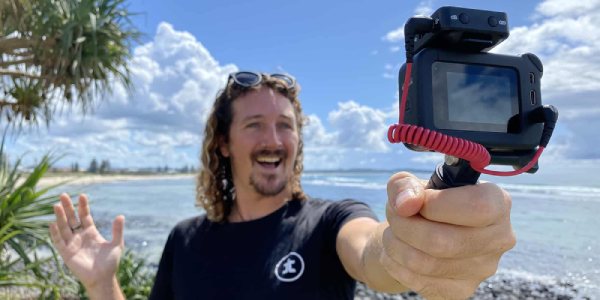
Hiện nay, vlog là một định dạng video rất phổ biến. Và video GoPro được chuyển đổi là một công cụ hoàn hảo để tạo vlog. Sau khi lưu xong, bạn có thể chỉnh sửa clip bằng giọng nói, nhạc nền và hiệu ứng chuyển cảnh để thể hiện một cách tỉ mỉ những khoảnh khắc cuộc sống thường ngày. Blog video thêm cá tính vào nội dung gốc, cho phép khán giả đồng cảm với hành trình của bạn và khiến họ háo hức theo dõi.
3. Nội dung giáo dục hoặc hướng dẫn

Nếu bạn là tạo video hướng dẫn Để hỗ trợ người khác và tăng thêm lưu lượng truy cập cũng như thu nhập, các video GoPro đã lưu cũng có thể mang lại lợi ích cho bạn. Dù là quay cảnh tĩnh trong nhà hay cảnh động ngoài trời, GoPro đều có thể tạo nên sức hấp dẫn lôi cuốn.
4. Sản xuất phim

Nếu bạn nghĩ rằng GoPro chỉ có thể được sử dụng cho các tình huống nghiệp dư, thì có lẽ bạn đang đánh giá thấp khả năng của nó. GoPro cũng tạo ra những hình ảnh ấn tượng, chủ yếu thông qua chế độ quay góc rộng và tốc độ khung hình cao, để tạo hiệu ứng hình ảnh sống động. Nhiều nhà làm phim, đặc biệt là các nhà làm phim tài liệu, sử dụng GoPro để ghi lại các cảnh quay trên không hoặc dưới nước, sau đó chuyển video GoPro sang các dự án của họ để chỉnh sửa và tích hợp vào các dự án phim lớn hơn. Ví dụ, Leviathan (2012) được quay hoàn toàn bằng GoPro.
4 cách dễ dàng để chuyển video GoPro sang PC của bạn
Sau khi ghi lại những khoảnh khắc tuyệt vời bằng GoPro, bước tiếp theo là chuyển những video này sang máy tính để xử lý thêm. Nghe có vẻ rắc rối, nhưng thực tế, bạn có thể chọn bất kỳ phương pháp nào phù hợp để chuyển dữ liệu từ GoPro sang máy tính. Dưới đây, phần này sẽ hướng dẫn bạn năm giải pháp đáng tin cậy để chuyển dữ liệu từ GoPro, đảm bảo quá trình sáng tạo của bạn luôn mượt mà và hiệu quả.
1. Chuyển video GoPro bằng GoPro Quik
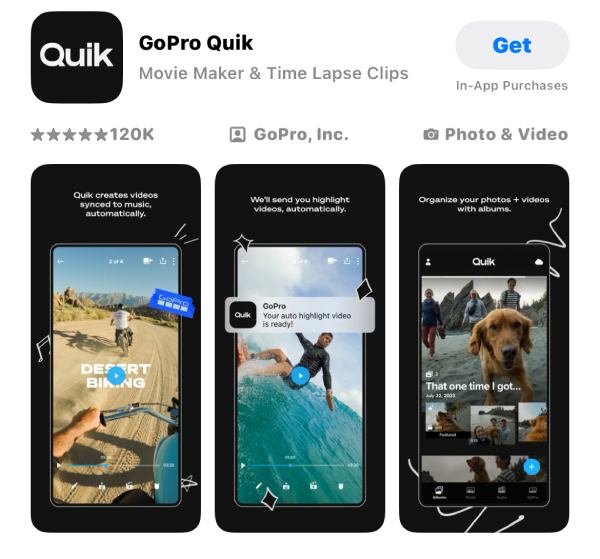
GoPro Quik là một công cụ chính thức được thiết kế để đơn giản hóa việc quản lý và chỉnh sửa tệp. Với tính năng Nhập tự động, nó sẽ ngay lập tức chuyển video từ GoPro sang PC của bạn. Nếu bạn thường xuyên sử dụng GoPro, bạn chắc hẳn có một lượng lớn cảnh quay. Việc sắp xếp và phân loại các tệp video này sẽ trở thành một vấn đề rắc rối. May mắn thay, ứng dụng Quik chính thức hỗ trợ bạn. Mặc dù phiên bản miễn phí có một số tính năng hạn chế, nhưng người dùng GoPro Plus có thể tận hưởng các tính năng bổ sung, biến Quik trở thành một lựa chọn tuyệt vời cho những người sáng tạo thường xuyên muốn chuyển video iPhone sang máy tính.
2. Chuyển video GoPro qua cáp USB
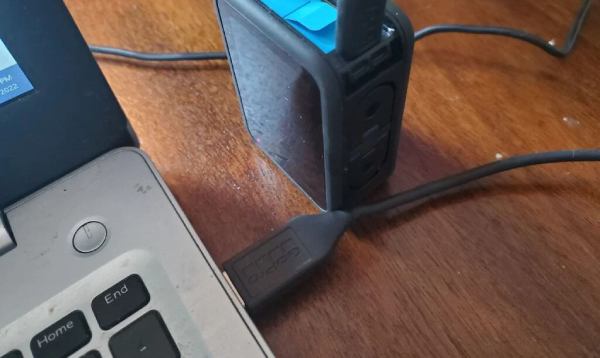
Mặc dù là phương pháp truyền thống, việc truyền video trực tiếp qua kết nối USB cũng là một lựa chọn khả thi. Hãy kết nối GoPro với máy tính bằng cáp USB và chờ máy cài đặt trình điều khiển cần thiết. Sau khi kết nối, một thư mục GoPro sẽ xuất hiện trong mục "Máy tính này". Mở thư mục DCIM để truy cập cảnh quay, sau đó sao chép và dán các tệp mong muốn vào bất kỳ vị trí nào trên máy tính để dễ dàng di chuyển video GoPro sang thiết bị của bạn.
3. Di chuyển video GoPro bằng thẻ SD
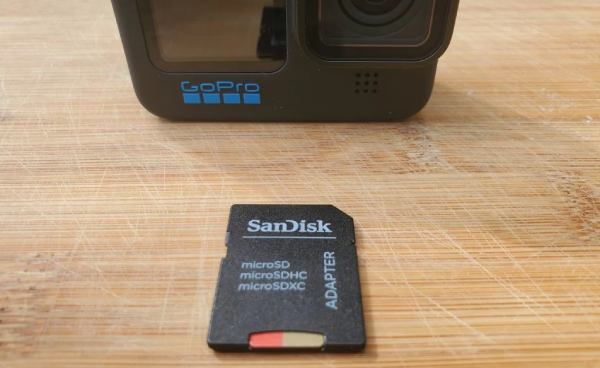
Nếu bạn không muốn kết nối trực tiếp máy ảnh, việc sử dụng thẻ SD sẽ rất tiện lợi. Tháo thẻ micro-SD khỏi thiết bị GoPro và kết nối với máy tính thông qua đầu đọc thẻ SD. Sau đó, bạn sẽ tìm thấy video GoPro của mình trong thư mục "Ổ đĩa di động" thuộc thư mục "DCIM" trong File Explorer. Dựa trên đó, bạn có thể sao chép các phân đoạn mong muốn và lưu chúng vào máy tính để lưu trữ và chỉnh sửa sau này.
4. Chuyển video GoPro bằng mạng Wi-Fi của GoPro
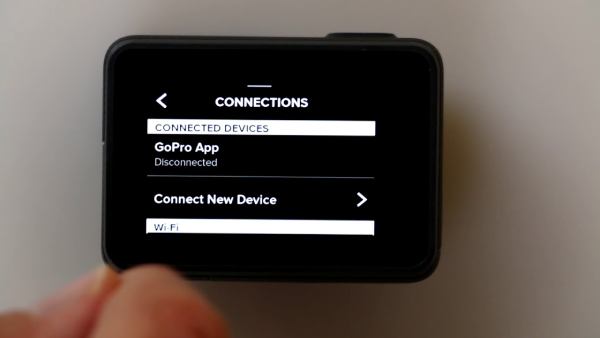
Nếu bạn thấy kết nối cáp bất tiện, GoPro cũng cung cấp một cách truyền tải thuận tiện hơn. Sử dụng Wi-Fi tích hợp, bạn có thể truyền video GoPro sang máy tính không dây. Để thực hiện việc này, trước tiên bạn cần bật chế độ không dây trên GoPro và sau đó kết nối máy tính hoặc máy tính xách tay của bạn với điểm phát sóng Wi-Fi của GoPro. Trong tùy chọn Wi-Fi của thiết bị, hãy chọn mạng này và nhập mật khẩu để thiết lập kết nối. Sau khi đã ghép nối (đối với hầu hết các thiết bị), bạn có thể truyền video sang PC hoặc chuyển ảnh từ iPhone sang máy Mac không cần bất kỳ dây cáp nào, rất lý tưởng nếu bạn muốn có quy trình làm việc hoàn toàn không dây.
[Phần thưởng] Chọn công cụ nào để chỉnh sửa video GoPro đã chuyển?
Sau khi video GoPro của bạn đã được chuyển thành công sang máy tính, câu hỏi tiếp theo là: làm thế nào để bạn có thể chỉnh sửa, chia sẻ hoặc phát lại chúng trên các thiết bị khác nhau? Đây là nơi AnyRec Video Converter rất hữu ích. Đây là công cụ đa năng được thiết kế để giúp bạn chuyển đổi, nén và chỉnh sửa video một cách dễ dàng.


Chỉnh sửa video GoPro đã chuyển bằng nhiều công cụ hỗ trợ nâng cao khác nhau.
Không có hình mờ nào xuất hiện trong các tệp video GoPro được chuyển sau khi chỉnh sửa.
Cho phép bạn chỉnh sửa hiệu ứng video GoPro để có trải nghiệm xem tốt hơn.
Cung cấp các tập tin đầu ra chất lượng cao và có kích thước nhỏ được chuyển đổi để dễ dàng chia sẻ.
An toàn tải
An toàn tải
Phần kết luận
Chuyển video từ GoPro sang PC của bạn có thể khai thác hết tiềm năng của chúng, cho phép bạn tự tạo ra những video ấn tượng. Nếu bạn muốn tối đa hóa tính linh hoạt sau khi chuyển đổi, AnyRec Video Converter giúp tối ưu hóa định dạng, nén tệp và giúp video GoPro bạn chuyển tải sẵn sàng cho mọi nền tảng.
An toàn tải
An toàn tải



