
Không bao giờ đính kèm: 12 công cụ hướng dẫn cách tạo ảnh chụp màn hình dưới dạng liên kết

Để giải thích nhanh, phản hồi, lưu thông tin quan trọng và nhiều hơn nữa, ảnh chụp màn hình được sử dụng. Tuy nhiên, chụp ảnh màn hình thì dễ, chia sẻ thì không, vì có thể tốn thời gian. Vì vậy, giải pháp nằm ở cách tạo ảnh chụp màn hình dưới dạng liên kết. Thay vì đính kèm tệp, hãy tưởng tượng việc chụp màn hình và nhận được liên kết có thể chia sẻ ngay lập tức! Bài viết này sẽ chia sẻ với bạn 12 công cụ mạnh mẽ giúp chuyển đổi ảnh chụp màn hình thành liên kết, giúp việc giao tiếp trở nên dễ dàng hơn bao giờ hết.
| Dụng cụ | Kiểu | Chia sẻ liên kết | Tài khoản cần thiết | Tốt nhất cho |
| Bộ công cụ hình ảnh | Lưu trữ hình ảnh | Trực tiếp | Không bắt buộc | Người dùng nâng cao |
| ẢnhBB | Lưu trữ hình ảnh | Trực tiếp, HTML, BBCode | Không | Tải lên nhanh chóng cho tất cả |
| Postimage | Lưu trữ hình ảnh | Trực tiếp | Không | Người dùng diễn đàn |
| Google Drive | Lưu trữ đám mây | Có thể chia sẻ | đúng | Hợp tác và sao lưu |
| Dropbox | Lưu trữ đám mây | Có thể chia sẻ | đúng | Sử dụng cá nhân hoặc chuyên nghiệp |
| Chia sẻ nhanh | Lưu trữ đám mây | Tự động | đúng | Giao tiếp trực quan nhanh chóng |
| Ảnh chụp màn hình tuyệt vời | Ảnh chụp màn hình | Tự động | đúng | Hình ảnh có chú thích |
| Lightshot | Ảnh chụp màn hình | Tự động | Không | Ảnh chụp màn hình nhanh |
| Snagit | Ảnh chụp màn hình | Liên kết qua Screencast | đúng | Hướng dẫn viên chuyên nghiệp |
| Chùng xuống | Ứng dụng nhắn tin | Riêng tư | đúng | Giao tiếp nhóm nội bộ |
| Discord | Ứng dụng nhắn tin | Công cộng | đúng | Cộng đồng chơi game hoặc giải trí |
| Trello | Công cụ cộng tác | Trực tiếp | đúng | Theo dõi dự án |
Danh sách Hướng dẫn
Sử dụng dịch vụ lưu trữ hình ảnh để lấy URL ảnh chụp màn hình Tải ảnh chụp màn hình lên bộ nhớ đám mây và nhận liên kết Chụp ảnh màn hình và gửi với tính năng chia sẻ tích hợp Tạo ảnh chụp màn hình dưới dạng liên kết bằng tin nhắn Chụp ảnh màn hình toàn bộ trang web để chia sẻSử dụng dịch vụ lưu trữ hình ảnh để lấy URL ảnh chụp màn hình
Để chia sẻ ảnh chụp màn hình trực tuyến hoặc nhúng chúng vào trang web, sử dụng dịch vụ lưu trữ hình ảnh là một trong những cách dễ nhất! Các nền tảng này cho phép bạn tải ảnh lên nhanh chóng và tạo liên kết trực tiếp. Xem bên dưới những nền tảng lưu trữ hình ảnh miễn phí tốt nhất để tạo ảnh chụp màn hình dưới dạng liên kết:
1.ImageKit
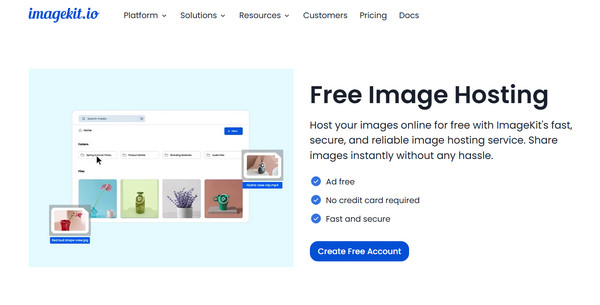
ImageKit là một công cụ tối ưu hóa phương tiện truyền thông mạnh mẽ và chuyển đổi theo thời gian thực, đồng thời hoạt động như một nền tảng lưu trữ hình ảnh đáng tin cậy. Điểm nổi bật của ImageKit là khả năng tối ưu hóa hình ảnh để tải nhanh hơn mà không làm giảm chất lượng.
2.ImgBB
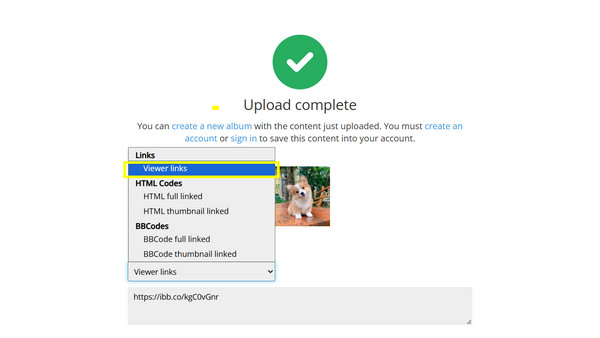
ImgBB là dịch vụ lưu trữ hình ảnh tiếp theo trong danh sách này. Đây là một nền tảng miễn phí và thân thiện với người dùng, giúp chuyển đổi ảnh chụp màn hình thành liên kết, hoàn hảo để tải lên nhanh chóng và chia sẻ tức thì. Nó hỗ trợ liên kết HTML và BBCode trực tiếp, rất phù hợp cho blog, diễn đàn và mạng xã hội.
Bước 1. Truy cập trang web chính thức của ImgBB. Bắt đầu bằng cách nhấp vào nút "Bắt đầu tải lên" và chọn ảnh chụp màn hình từ máy tính của bạn.
Bước 2. Nhấp vào nút "Tải lên" để tiếp tục. Tại đây, bạn có thể thấy các tùy chọn liên kết (Liên kết trực tiếp, HTML và BBCode); hãy sao chép "URL Liên kết trực tiếp" để sử dụng liên kết ảnh chụp màn hình ở bất kỳ đâu trực tuyến.
3.Postimage
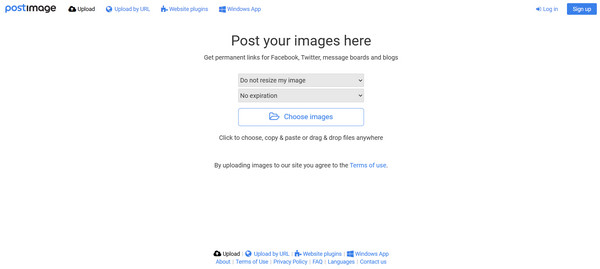
Postimage là một nền tảng lưu trữ hình ảnh miễn phí nổi tiếng khác. Nó cho phép bạn nhập nhiều hình ảnh cùng lúc, đặt ngày hết hạn và chọn kích thước hình ảnh cụ thể trong quá trình tải lên.
Tải ảnh chụp màn hình lên bộ nhớ đám mây và nhận liên kết
Với phương pháp lưu trữ đám mây này, bạn sẽ phải tải lên ảnh chụp màn hình và nhận liên kết để gửi cho người khác! Ngoài ra, các nền tảng này còn cung cấp tính năng sao lưu và đồng bộ hóa; hãy tìm hiểu thêm về chúng bên dưới.
1. Google Drive
Một trong những lựa chọn lưu trữ đám mây phổ biến nhất cho máy tính để bàn và thiết bị di động là Google Drive. Dịch vụ này cung cấp 15 GB dung lượng lưu trữ miễn phí, và sau khi tải lên, bạn có thể xem, bình luận hoặc chỉnh sửa bằng các liên kết có thể chia sẻ. Thật vậy, rất phù hợp cho mục đích sử dụng cá nhân và các tác vụ cộng tác, hỗ trợ bạn lấy URL từ ảnh chụp màn hình!
Bước 1. Truy cập trang web Google Drive và đăng nhập vào tài khoản của bạn. Tại đó, nhấp vào "Mới" để "Tải tệp lên" và chọn ảnh chụp màn hình từ máy tính của bạn.
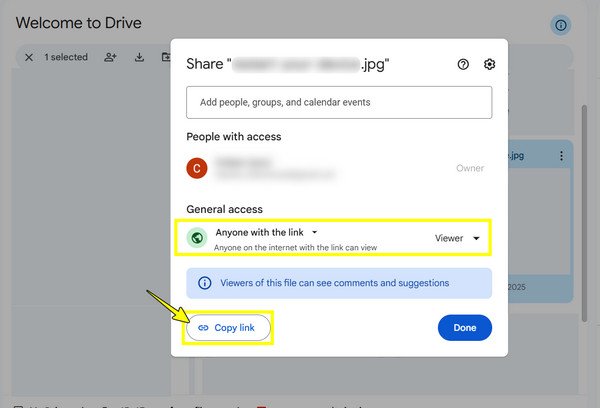
Bước 2. Sau đó, nhấp chuột phải vào tệp và chọn "Chia sẻ". Đảm bảo tùy chọn "Bất kỳ ai có liên kết" được đặt thành "Bất kỳ ai có liên kết", sau đó nhấp vào "Sao chép liên kết" và chia sẻ tệp ở bất kỳ đâu bạn muốn.
2.Dropbox
Một dịch vụ lưu trữ đám mây nổi tiếng khác, với khả năng tổ chức tệp tuyệt vời, là Dropbox. Ngoài việc cho phép bạn tải ảnh chụp màn hình lên và nhận liên kết để sử dụng trên web hoặc ứng dụng di động, Dropbox còn hỗ trợ tự động tải ảnh chụp màn hình lên nếu ứng dụng máy tính đã được cài đặt.
3.Jumpshare
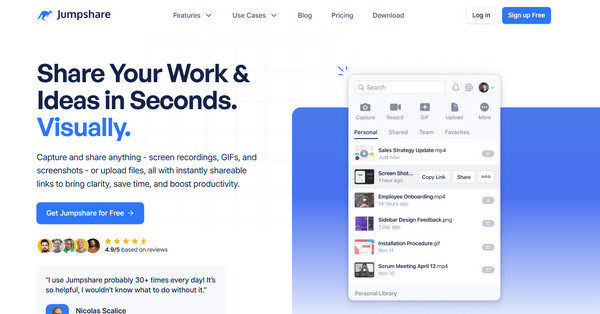
Cuối cùng là Jumpshare. Nó được thiết kế để chia sẻ hình ảnh nhanh chóng, kết hợp các dịch vụ lưu trữ đám mây với các công cụ chụp ảnh màn hình. Sau khi tải hình ảnh lên, công cụ sẽ ngay lập tức tạo một liên kết có thể chia sẻ.
Chụp ảnh màn hình và gửi với tính năng chia sẻ tích hợp
Tiếp theo, các công cụ chụp màn hình cung cấp các tính năng chia sẻ tích hợp để tạo liên kết! Đây là phương pháp nhanh nhất để tạo liên kết trang web trong ảnh chụp màn hình mà không cần nhập thủ công vào nền tảng. Vì vậy, nếu bạn ưu tiên tốc độ và sự tiện lợi, hãy xem qua các công cụ chụp màn hình sau:
1. Ảnh chụp màn hình tuyệt vời
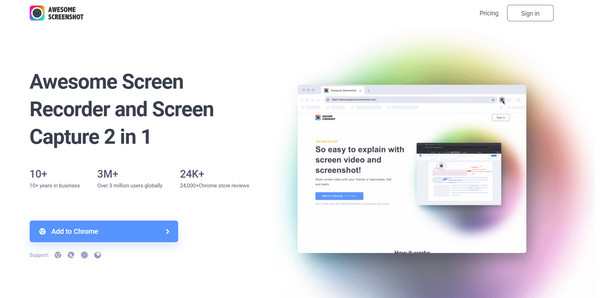
Awesome Screenshot hoạt động như một tiện ích mở rộng của trình duyệt, chụp ảnh màn hình và cho phép ghi chú thích trước khi chia sẻ. Sau khi hoàn tất, ảnh sẽ được tải lên đám mây kèm theo một liên kết có thể chia sẻ.
2.Lightshot
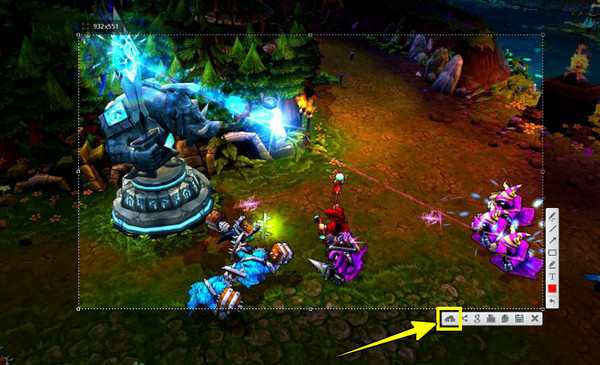
Về giải pháp gọn nhẹ này để tạo ảnh chụp màn hình dưới dạng liên kết, Lightshot hoạt động đa nền tảng. Nó cho phép bạn chọn một vùng trên màn hình để chụp, sau đó chỉnh sửa nhanh chóng và tải lên máy chủ chỉ bằng một cú nhấp chuột với một URL duy nhất để chia sẻ.
Bước 1. Khởi chạy Lightshot bằng cách nhấn phím "Print Screen" trên bàn phím; nếu không, hãy chạy nó từ thanh tác vụ.
Bước 2. Tiếp theo, xác định vùng chụp và nhấp vào nút "Tải lên Đám mây". Bạn sẽ nhận được liên kết ảnh chụp màn hình ngay lập tức và chia sẻ nó.
3. Chụp ảnh màn hình Snagit
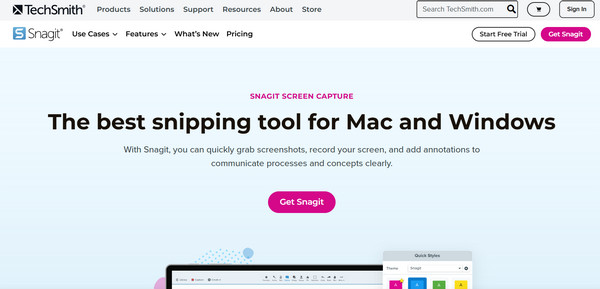
Ngược lại, Snagit là một công cụ chụp màn hình cao cấp dành cho chuyên gia. Nó cho phép bạn chú thích, quay video và chia sẻ qua liên kết thông qua dịch vụ Screencast hoặc tải lên đám mây.
Tạo ảnh chụp màn hình dưới dạng liên kết bằng tin nhắn
Bây giờ, bạn sẽ thấy cách biến ảnh thành liên kết bằng các nền tảng nhắn tin. Các ứng dụng sau đây sẽ lưu trữ ảnh cho bạn và cho phép bạn sao chép liên kết ảnh trong các cuộc trò chuyện, giúp việc giao tiếp nhóm trở nên thuận tiện hơn.
1. Chùng
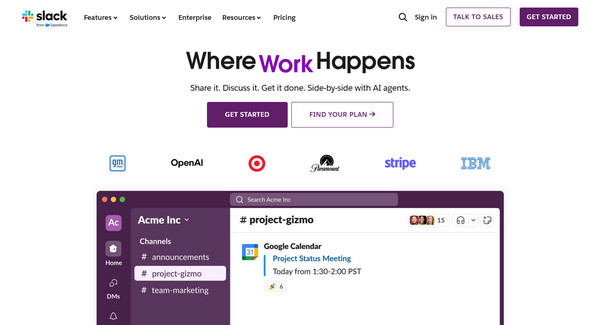
Trong Slack, bạn có thể ngay lập tức kéo và thả hình ảnh vào bất kỳ cuộc trò chuyện hoặc kênh nào. Sau khi hoàn tất, bất kỳ ai trong không gian làm việc đều có thể xem hình ảnh và bạn có thể nhấp chuột phải vào hình ảnh để lấy liên kết công khai.
2. Bất hòa
Tiếp theo: Discord. Tính năng này cho phép tải hình ảnh lên tin nhắn trực tiếp và máy chủ, nơi bạn có thể dán Ảnh chụp màn hình Discord trực tiếp và sau đó nhận ngay liên kết. Để giao tiếp nhanh chóng, chủ yếu giữa các cộng đồng game thủ, Discord là lựa chọn hoàn hảo.
Bước 1. Sau khi mở máy chủ Discord hoặc trò chuyện trực tiếp, hãy kéo và thả ảnh chụp màn hình vào hộp tin nhắn.
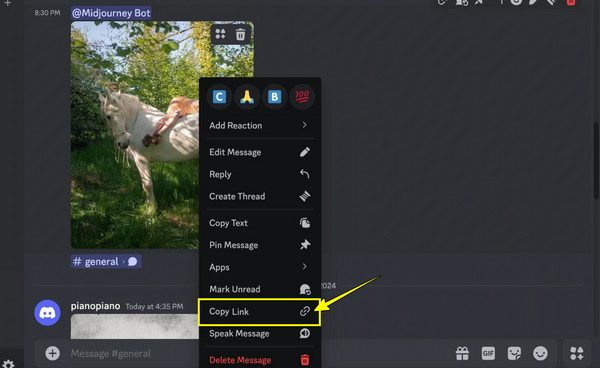
Bước 2. Sau đó, nhấp chuột phải vào ảnh và chọn "Sao chép liên kết" (Copy Link) (Sao chép địa chỉ ảnh). Bằng cách này, bạn sẽ biến ảnh chụp màn hình thành một liên kết có thể nhấp vào, rồi dán liên kết đó vào vị trí bạn muốn chia sẻ ảnh chụp màn hình.
3. Trello
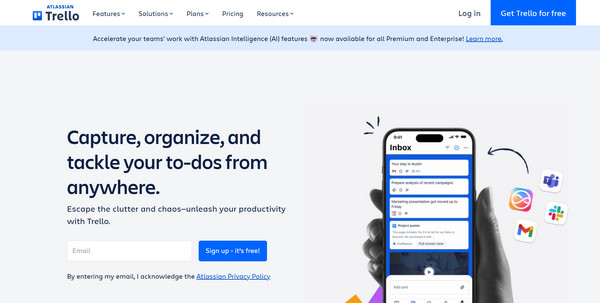
Trello cho phép ghim ảnh chụp màn hình vào thẻ để theo dõi công việc và tham khảo trực quan. Sau khi thực hiện xong, tất cả thành viên trong nhóm có thể xem trước và nhận liên kết. Mặc dù liên kết này không được công khai theo mặc định, nhưng trước tiên bạn phải bật tính năng chia sẻ công khai trên bảng hoặc thẻ.
Chụp ảnh màn hình toàn bộ trang web để chia sẻ
Sau khi thử nhiều cách khác nhau để biến ảnh chụp màn hình thành liên kết, bạn có thể gặp phải những tình huống mà ảnh chụp màn hình cơ bản là không đủ, chẳng hạn như chụp lại toàn bộ chi tiết. Vì vậy, đã đến lúc tỏa sáng. AnyRec Screen RecorderKhông chỉ là một công cụ ghi lại màn hình, nó còn đi kèm tính năng Chụp nhanh cho phép bạn chụp ảnh toàn trang, cửa sổ hoặc ảnh chụp màn hình cuộn chỉ bằng một cú nhấp chuột. Tuyệt vời hơn nữa? Bạn có thể tùy chỉnh bằng văn bản, chú thích, dòng kẻ và nhiều hơn nữa, và tận hưởng thành quả mà không có hình mờ hay cửa sổ bật lên khó chịu.

Chụp màn hình ở chế độ cuộn, toàn màn hình, menu hoặc bất kỳ vùng nào bạn chọn.
Các phím tắt có thể tùy chỉnh để kiểm soát nhanh hơn khi ghi âm và chụp ảnh màn hình.
Điều chỉnh độ phân giải, định dạng và các cài đặt đầu ra khác theo nhu cầu của bạn.
Không có quảng cáo hoặc gián đoạn trong suốt buổi học, đảm bảo kết quả rõ ràng.
An toàn tải
An toàn tải
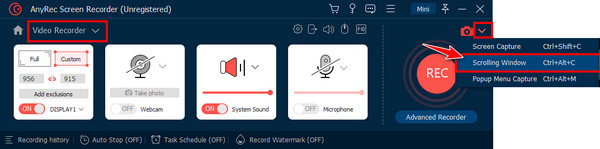
Bước 1. Khởi động AnyRec Screen Recorder và vào mục "Video Recorder". Nhấp vào nút "Chia" bên cạnh Camera và chọn "Cửa sổ cuộn" để chụp ảnh màn hình toàn bộ trang web. Bạn cũng có thể nhấn "Ctrl + Alt + C" bên trong cửa sổ đang hoạt động như một phím tắt.
Bước 2. Sau đó, trong cửa sổ "Xem trước", bạn có thể cắt, tô sáng hoặc vẽ trực tiếp trên ảnh chụp màn hình thông qua công cụ Paint.
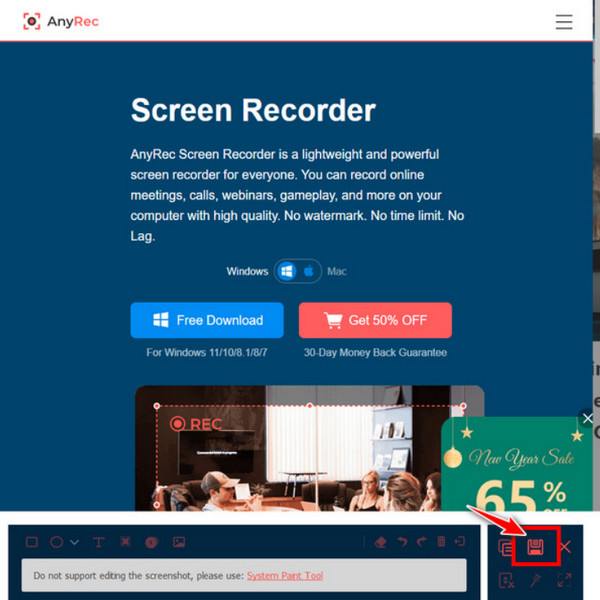
Bước 3. Xong rồi chứ? Nhấp vào nút "Lưu", sau đó chọn đường dẫn đến ảnh và định dạng cần sử dụng. Cuối cùng, nhấp vào nút "Lưu" để tải ảnh xuống.
Phần kết luận
Chia sẻ ảnh chụp màn hình dưới dạng liên kết thật dễ dàng với 12 công cụ tốt nhất mà bạn vừa xem hôm nay. Có thể là lưu trữ đám mây, máy chủ lưu trữ hình ảnh hoặc nền tảng nhắn tin; mỗi nền tảng đều có cách riêng để giúp bạn tạo ảnh chụp màn hình dưới dạng liên kết. Nhưng để chụp toàn bộ ảnh chụp màn hình trang web hoặc nội dung cuộn một cách dễ dàng, AnyRec Screen Recorder là lựa chọn tốt nhất của bạn trong danh mục này! Nó hỗ trợ ghi lại mọi thứ chỉ với một cú nhấp chuột, không có hình mờ, không có cửa sổ bật lên, chỉ có kết quả rõ ràng, chất lượng tuyệt vời.
An toàn tải
An toàn tải



