
Sửa chữa file MOV: 4 giải pháp để truy cập video của bạn

Sửa chữa MOV bị hỏng Việc sửa chữa các tập tin MOV là một kỹ năng hữu ích, vì đôi khi chúng có thể bị hỏng và không thể phát được. Mất quyền truy cập vào các video quan trọng có thể gây khó chịu, nhưng tin tốt là có một số cách hiệu quả để sửa chữa các tập tin MOV. Trong hướng dẫn này, bạn sẽ tìm hiểu nhiều giải pháp để sửa chữa các tập tin MOV bị hỏng và khôi phục chúng để phát lại mượt mà.
Danh sách Hướng dẫn
Một phương pháp thực tiễn đã được chứng minh để sửa chữa thành công các tập tin MOV [Windows] Cách sửa chữa các tập tin MOV bị hỏng bằng VLC [Mac] QuickTime Player - Cách mặc định để sửa chữa các tệp MOV bị hỏng Một công cụ sửa lỗi MOV trực tuyến bạn có thể dùng thử miễn phíMột phương pháp thực tiễn đã được chứng minh để sửa chữa thành công các tập tin MOV
Nếu bạn muốn tìm cách sửa chữa các tập tin MOV bị hỏng một cách đáng tin cậy và hiệu quả, sử dụng công cụ chuyên nghiệp thường là lựa chọn tốt nhất. Sửa chữa video AnyRec Công cụ này được thiết kế để sửa chữa các video MOV bị hỏng, không phát được hoặc bị méo hình với tỷ lệ thành công cao. Bạn chỉ cần tải lên tệp bị hỏng cùng với một video mẫu, và công cụ sẽ tự động phân tích và sửa chữa nó.

Sửa chữa video MOV bị hỏng và các định dạng tệp khác chỉ bằng một cú nhấp chuột.
Xem trước để xác nhận xem video đã sửa có đáp ứng được nhu cầu của bạn hay không.
Sửa video không phát được từ máy tính, máy ảnh, thiết bị lưu trữ, v.v.
Tất cả các video đã sửa chữa sẽ không được lưu trữ, điều này có thể bảo vệ quyền riêng tư của bạn.
An toàn tải
An toàn tải
Bước 1.Khởi động AnyRec Video Repair và nhấp vào nút "Thêm" để nhập tệp MOV bị hỏng của bạn cùng với một tệp video mẫu khác.
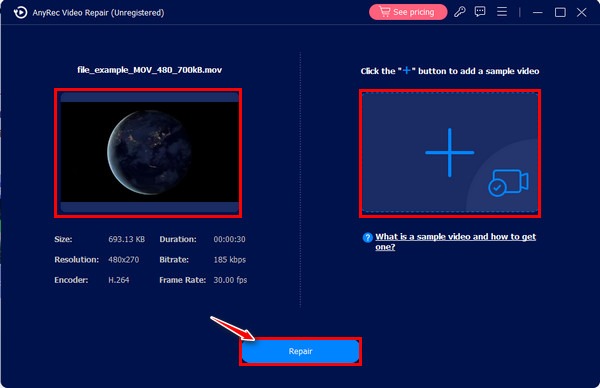
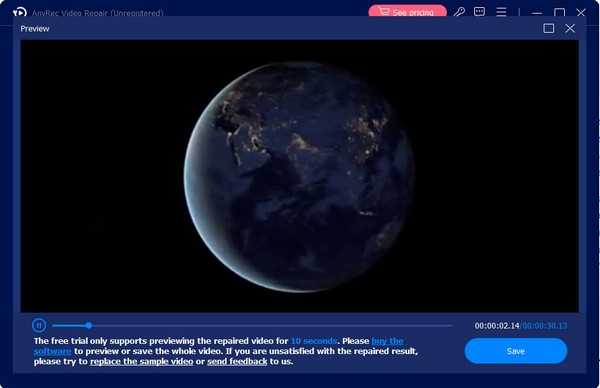
Bước 2.Hãy đợi quá trình hoàn tất sau khi nhấp vào nút "Sửa chữa". Sau khi hoàn tất, nhấp vào nút "Xem trước" để kiểm tra tệp MOV của bạn.
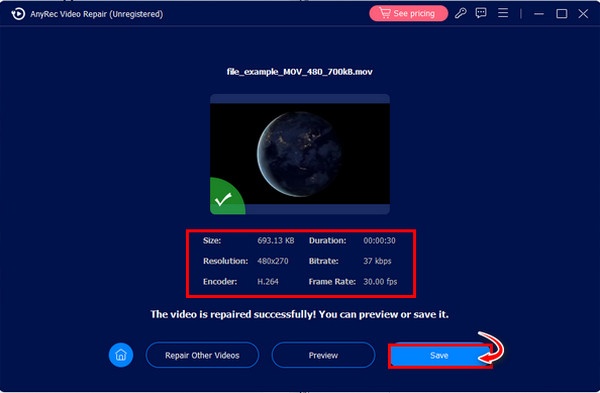
Bước 3.Sau khi kiểm tra các thông số chi tiết, bạn có thể nhấp vào nút "Lưu" để lưu tệp MOV đã được sửa chữa.
[Windows] Cách sửa chữa các tập tin MOV bị hỏng bằng VLC
Đối với người dùng Windows, VLC Media Player cung cấp tính năng tích hợp có thể giúp sửa chữa một số loại tệp video bị hỏng. Mặc dù chủ yếu được biết đến như một trình phát đa phương tiện, VLC cũng bao gồm các chức năng sửa chữa cơ bản có thể khắc phục các sự cố nhỏ trong các tệp MOV. Trong phần này, bạn sẽ học cách sử dụng VLC để chuyển đổi tập tin MOV của bạn để sửa chữa.
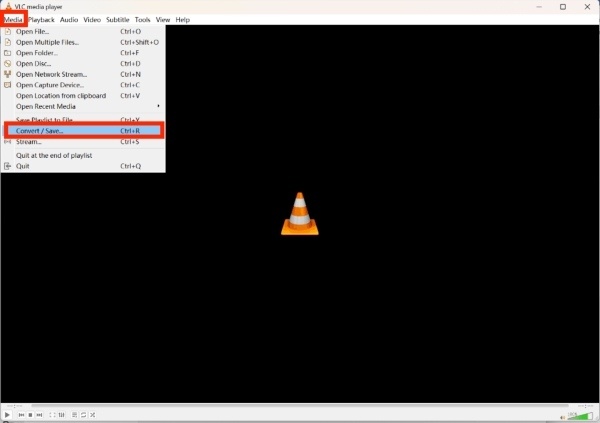
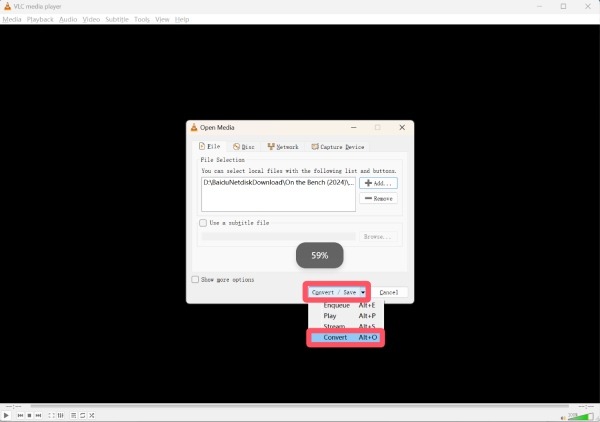
Bước 1.Khởi động trình phát đa phương tiện VLC trên thiết bị của bạn và nhấp vào nút "Chuyển đổi / Lưu..." trong tab "Đa phương tiện".
Bước 2.Nhấp vào nút "Thêm..." để tìm kiếm tệp MOV cần sửa chữa. Nhấp vào nút "Chuyển đổi / Lưu..." rồi nhấp vào nút "Chuyển đổi".
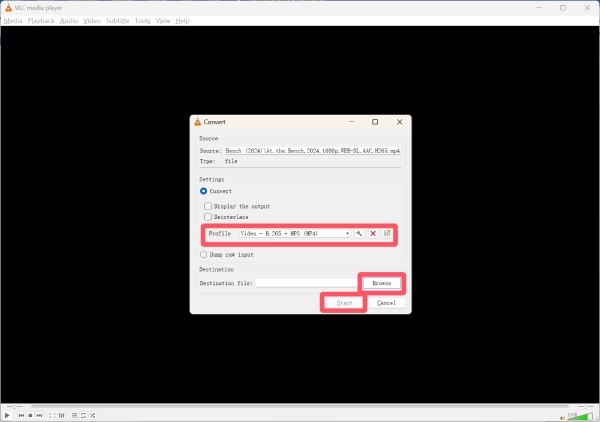
Bước 3.Trong tab "Chuyển đổi", hãy nhấp vào "Hồ sơ" để chọn định dạng cần khôi phục. Cuối cùng, nhấp vào "Bắt đầu" để bắt đầu quá trình sửa chữa tập tin MOV.
[Mac] QuickTime Player - Cách mặc định để sửa chữa các tệp MOV bị hỏng
Người dùng Mac có thể tận dụng QuickTime Player, một ứng dụng tích hợp sẵn hỗ trợ định dạng MOV. Trong một số trường hợp, QuickTime có thể tự động phát hiện và khắc phục các sự cố nhỏ khi mở video bị hỏng. Phần này giới thiệu cách sử dụng QuickTime Player như một giải pháp tiện lợi để sửa chữa các tệp MOV trên macOS.
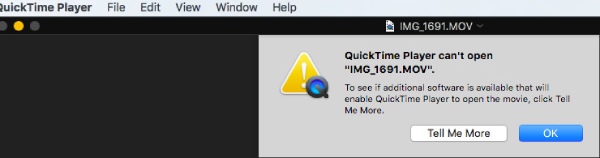
Bước 1.Khởi động QuickTime Player và tải tệp MOV bị hỏng của bạn lên. Nó không thể... chơi MOV trên Mac Vì nó bị hư hỏng.
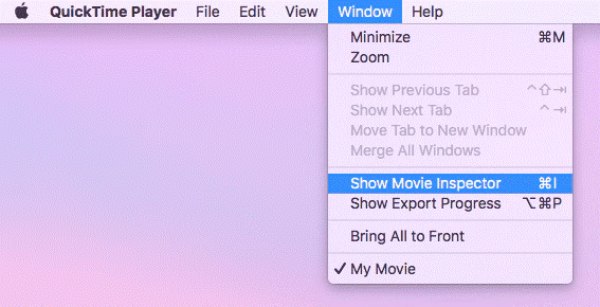
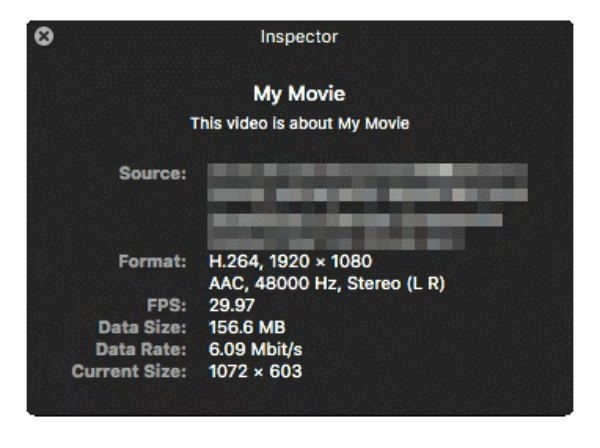
Bước 2.Trong tab "Window", hãy nhấp vào nút "Show Movie Inspector" để tiếp tục.
Bước 3.Chương trình Inspector sẽ hiển thị thông tin chi tiết về tập tin MOV của bạn. Nếu tập tin không bị hư hại nghiêm trọng, nó sẽ tự động sửa chữa tập tin MOV.
Một công cụ sửa lỗi MOV trực tuyến bạn có thể dùng thử miễn phí
Giả sử bạn không muốn cài đặt bất kỳ phần mềm nào, Fix.Video cung cấp một giải pháp thay thế tiện lợi. Các giải pháp dựa trên web này cho phép bạn tải lên các tệp bị hỏng và sửa chữa chúng trực tiếp trong trình duyệt của bạn. Mặc dù chúng có thể có những hạn chế về kích thước tệp hoặc khả năng sửa chữa, nhưng chúng vẫn hữu ích cho việc khắc phục nhanh chóng. Phần này sẽ giới thiệu cách sử dụng Fix.Video để sửa chữa tệp MOV của bạn.
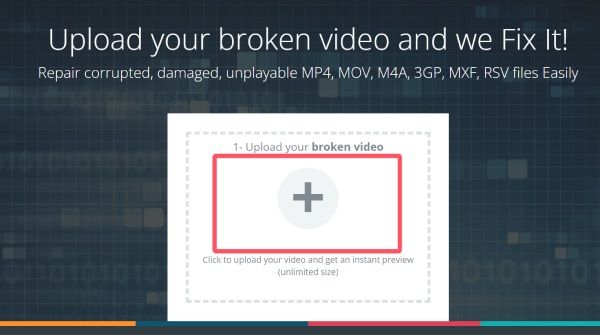
Bước 1.Truy cập trang web chính thức của Fix.Video. Nhấp vào nút "Tải lên" để nhập tệp MOV bị hỏng.
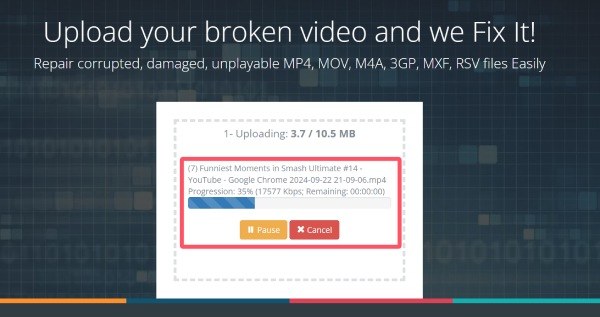
Bước 2.Quá trình sửa chữa tập tin MOV sẽ tự động bắt đầu. Hãy đợi cho đến khi quá trình hoàn tất.
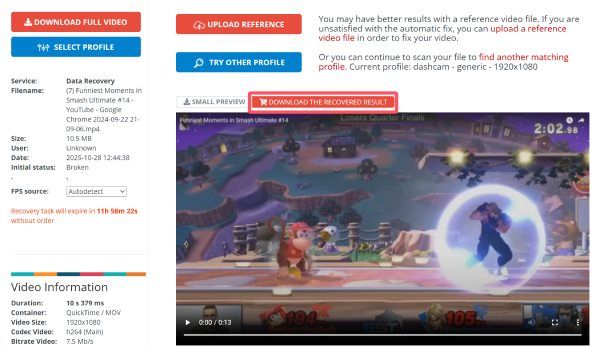
Bước 3.Xem trước để kiểm tra xem tệp MOV đã được sửa chữa chưa. Nếu đã sửa chữa xong, hãy nhấp vào nút "TẢI XUỐNG KẾT QUẢ ĐÃ KHÔI PHỤC" để lưu lại.
Phần kết luận
Hiện nay, Sửa chữa tệp MOV bị hỏng Tệp tin sẽ không còn là vấn đề đối với bạn nữa. Cho dù bạn đang sử dụng thiết bị nào, luôn có giải pháp thiết thực để giải quyết vấn đề. Trong số tất cả các lựa chọn, Sửa chữa video AnyRec Đây là giải pháp tương thích nhất, có thể áp dụng cho mọi thiết bị, cho phép bạn khôi phục thành công các tập tin MOV và tận hưởng khả năng phát video mượt mà trở lại.
An toàn tải
An toàn tải
Giới thiệu về tác giả




