
7 phương pháp sửa chữa MP4 đã được chứng minh hiệu quả (kèm theo mẹo phòng ngừa)

Một bài phát biểu chúc mừng đám cưới, một bài thuyết trình công việc, hay một khoảnh khắc chơi game đáng nhớ, không gì tệ hơn cảm giác muốn xem những video MP4 này nhưng lại gặp phải lỗi. Mặc dù các tệp MP4 nổi tiếng là dễ bị lỗi, nhưng điều đó không có nghĩa là chúng không thể được sửa chữa. Có rất nhiều cách để khắc phục điều này. Sửa chữa MP4 Hôm nay, chúng tôi sẽ chia sẻ các phương pháp, từ việc đơn giản là thay đổi trình phát đến các bản vá lỗi kỹ thuật! Bạn cũng sẽ thấy một số mẹo cần thiết để giữ an toàn cho đoạn phim MP4 của mình trong tương lai và tránh các lỗi video MP4 lặp đi lặp lại.
Danh sách Hướng dẫn
Nguyên nhân gây hỏng file MP4 Những điều cần thử trước khi sử dụng dụng cụ sửa chữa Tại sao VLC và FFmpeg không hoạt động? Sửa chữa các tập tin MP4 trên Windows và Mac Sửa chữa video MP4 trực tuyến Mẹo để ngăn ngừa lỗi MP4Nguyên nhân gây hỏng file MP4
Như bạn đã biết, định dạng MP4 là định dạng chứa phổ biến cho video, âm thanh và siêu dữ liệu. Vì các tệp này dựa trên một kiến trúc nội bộ cụ thể, ngay cả một sự gián đoạn nhỏ cũng có thể khiến chúng không thể đọc được. Trước tiên, hãy xác định sự kiện dẫn đến lỗi để áp dụng cách tốt nhất để sửa chữa video MP4 bị hỏng:
- • Quá trình ghi âm bị gián đoạn. Nếu thiết bị mất điện giữa chừng trong quá trình chụp ảnh, chỉ mục cuối cùng sẽ không bao giờ được lưu lại.
- • Thẻ SD bị rút ra mà không đẩy ra hoàn toàn. Điều này cản trở quá trình ghi và dẫn đến cấu trúc tập tin không hoàn chỉnh.
- • Lỗi thẻ nhớ SD. Hư hỏng vật lý đối với thẻ nhớ có thể làm mất dữ liệu.
- • Quá trình truyền tải tập tin chưa hoàn tất. Việc di chuyển tập tin giữa các ổ đĩa có thể gặp lỗi, dẫn đến việc bạn chỉ xem được một nửa video.
- • Tải xuống chưa hoàn tất. Kết nối không ổn định có thể khiến tệp MP4 trông như đã hoàn chỉnh ngay cả khi thiếu dữ liệu.
- • Hệ thống bị lỗi hoặc mất điện. Sự cố mất điện đột ngột khiến cấu trúc tập tin không được lưu đúng cách.
- • Virus hoặc phần mềm độc hại. Vì đây là các tiêu đề tệp đích, dữ liệu của bạn sẽ không thể truy cập được.
- • Lỗi thiết bị lưu trữ. Ổ cứng cũ hoặc USB giá rẻ có thể bị hỏng, và dữ liệu có thể biến mất.
- • Lỗi chuyển đổi hoặc nén. Đôi khi, phần mềm dùng để chuyển đổi định dạng gặp phải lỗi.
Những điều cần thử trước khi sử dụng dụng cụ sửa chữa
Trước khi vội vàng sử dụng phần mềm sửa chữa đắt tiền hơn để khắc phục video MP4 bị hỏng, hãy bình tĩnh. Trong nhiều trường hợp, việc thử phương pháp sửa chữa tệp video MP4 thủ công trước có thể giúp loại bỏ các lỗi đó.
1. Hãy thử một trình phát đa phương tiện khác
Các trình phát khác nhau sử dụng các công nghệ khác nhau để phát video, vì vậy hãy thử một trình phát mã nguồn mở mạnh mẽ có thể khắc phục sự cố ngay lập tức.
2. Thử tải xuống lại hoặc chuyển lại.
Nếu bạn chuyển một tập tin từ điện thoại sang máy tính xách tay qua internet, quá trình chuyển có thể không hoàn tất đúng cách. Vì vậy, hãy thử tải lại tập tin.
3. Kiểm tra xem tệp có bị sai định dạng hay không.
Đôi khi, tập tin của bạn gặp phải vấn đề về định danh. Có thể nó đã từng có đuôi .mp4 trong tên khi ban đầu là video định dạng MOV, điều này có thể gây nhầm lẫn cho trình phát đa phương tiện của bạn.
Sử dụng tính năng sửa chữa tích hợp sẵn của VLC.
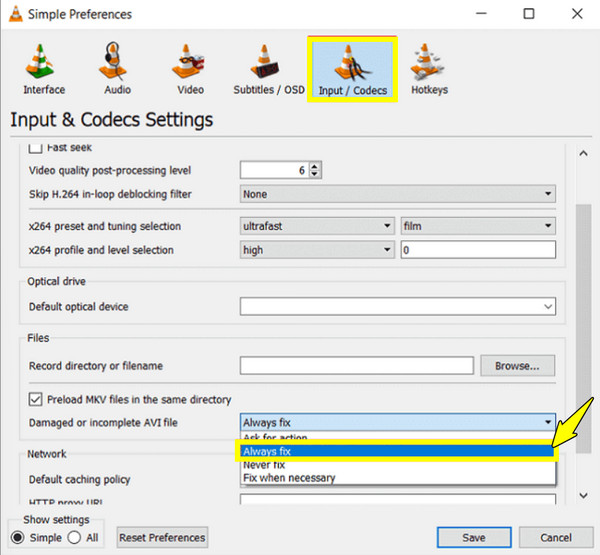
Tiếp theo, chúng ta sẽ tìm hiểu các phương pháp sửa chữa MP4 thực tế hơn. VLC Media Player cung cấp một công cụ sửa lỗi ẩn tích hợp sẵn. Mặc dù ban đầu được thiết kế cho các tệp AVI, nhưng nó có thể mở các tệp MP4 và sắp xếp lại chúng đủ để phát.
Bước 1.Khởi động VLC Media Player, vào menu trên cùng, nhấp vào "Công cụ" rồi chọn "Tùy chọn". Sau đó, vào phần "Đầu vào/Codec".
Bước 2.Tại đó, hãy tìm mục "Tệp" ở gần cuối, sau đó chuyển cài đặt thành "Luôn sửa" cho mục "Tệp AVI bị hỏng hoặc không đầy đủ".
Bước 3.Nhấp vào nút "Lưu", sau đó thử mở lại video để xem trình phát có khắc phục được sự cố hay không.
Sử dụng FFmpeg (Miễn phí, Dòng lệnh)
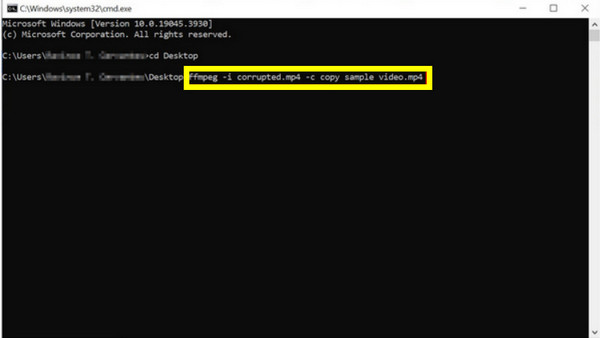
Để nâng phương pháp sửa chữa MP4 lên một bước nữa, hãy sử dụng một công cụ mạnh mẽ có tên là FFmpeg. Hãy tưởng tượng như việc lấy đồ từ một chiếc hộp bị hỏng và đặt chúng vào một chiếc hộp hoàn toàn mới.
Bước 1.Mở FFmpeg trên máy tính của bạn. Sau đó, mở "Command Prompt"; gõ "cd" theo sau là vị trí của video MP4 bị lỗi.
Bước 2.Sau đó, nhập lệnh này: ffmpeg -i [tên video bị lỗi của bạn].mp4 -c copy fixed_video.mp4.
Bước 3.Nhấn phím "Enter", sau đó chương trình sẽ cố gắng sửa lỗi và sao chép tập tin lành mạnh vào một video mới, hoạt động tốt.
Tại sao VLC và FFmpeg không hoạt động?
Mặc dù VLC và FFmpeg có thể là những công cụ tuyệt vời để sửa chữa các video MP4 bị hỏng hoặc không thể đọc được, nhưng chúng không phải là phép màu. Cho dù bạn đã cố gắng hết sức, video MP4 của bạn vẫn có thể bị lỗi. Video có thể vẫn không phát được.Dưới đây là những lý do tại sao các phương pháp này không hiệu quả, và đã đến lúc tìm kiếm một giải pháp chuyên biệt hơn để sửa chữa các tập tin MP4 bị hỏng:
- • Dữ liệu bị hỏng nghiêm trọng. Nếu dữ liệu thô bị thiếu, các phương pháp này không thể khắc phục được vấn đề.
- • Hư hỏng phần đầu quá phức tạp. Giải pháp của VLC chủ yếu dành cho các tệp AVI, vì vậy nó có thể thiếu logic cần thiết để sửa phần tiêu đề MP4.
- • Các tập tin được bảo vệ. Nếu video được mã hóa, các công cụ này không thể vượt qua lớp bảo mật.
- • Một phần dữ liệu bị thiếu. Các tệp MP4 cần dữ liệu cụ thể, chẳng hạn như các phần tử mov, để đóng vai trò là chỉ mục. Nếu không có dữ liệu nào, các phương thức sẽ không có bản đồ để tuân theo.
- • Cú pháp FFmpeg không chính xác. Mặc dù mạnh mẽ, nhưng nó lại quá nhạy cảm. Những lệnh sai có thể dẫn đến việc sửa chữa thất bại.
Sửa chữa các tập tin MP4 trên Windows và Mac
Khi tất cả các phương pháp sửa chữa MP4 cơ bản đều thất bại, Sửa chữa video AnyRec Công cụ này sẽ giúp bạn! Nó sử dụng thuật toán thông minh dựa trên trí tuệ nhân tạo để ghép các tệp MP4 lại với nhau, phân tích cẩn thận cấu trúc khung hình để đảm bảo cả video và âm thanh luôn đồng bộ hoàn hảo. Trong suốt quá trình, nó đảm bảo tất cả các thông số, chẳng hạn như tốc độ khung hình, tốc độ bit và độ phân giải, đều được khôi phục. Cho dù đoạn phim MP4 của bạn bị hỏng do quá trình chuyển đổi thất bại hay do mất điện đột ngột, phần mềm dành cho Windows và Mac này đều hoạt động hiệu quả để khôi phục lại nó.

Tự động phát hiện và sửa chữa các lỗi phức tạp bên trong định dạng MP4.
Hãy xem đoạn phim đã được phục hồi ở chế độ xem thời gian thực để xác minh trước khi lưu.
Tìm file mẫu phù hợp từ cùng một thiết bị để sửa chữa hoàn hảo.
Được tối ưu hóa cho mọi thứ, từ video trên điện thoại di động đến cảnh quay chuyên nghiệp 4K.
An toàn tải
An toàn tải
Bước 1.Khởi động AnyRec Video Repair trên máy tính PC hoặc Mac của bạn. Ở phía bên trái, nhấp vào nút "Thêm" để tải lên tệp MP4 bị hỏng.
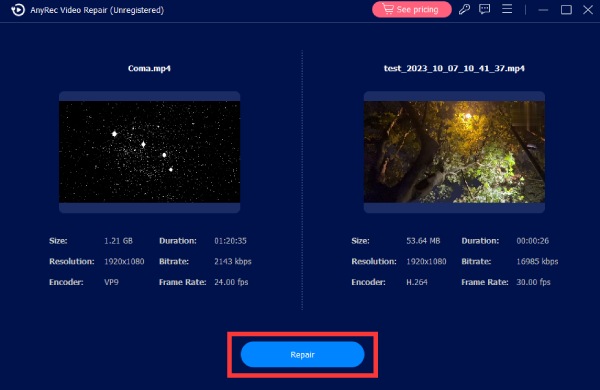
Bước 2.Tiếp theo, nhấp vào nút "Thêm" ở bên phải để tải lên một video mẫu hoạt động, được ghi lại với cùng các cài đặt. Khi cả hai tệp đã sẵn sàng, hãy nhấp vào nút "Sửa chữa".
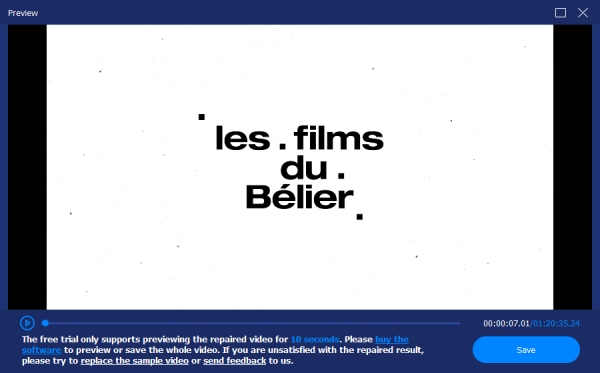
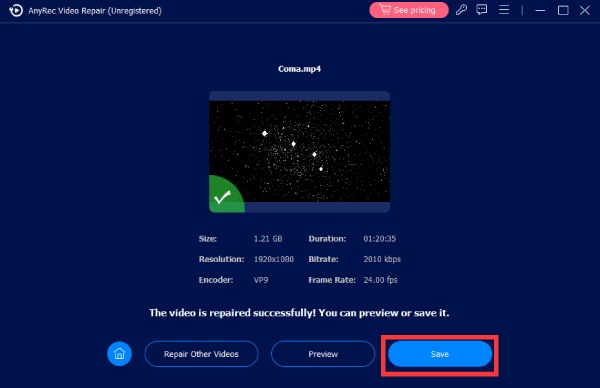
Bước 3.Khi quá trình hoàn tất, hãy nhấp vào nút "Xem trước" để kiểm tra hình ảnh và âm thanh. Nếu cả hai đều ổn, hãy nhấp vào nút "Lưu" để lưu video MP4 đã chỉnh sửa vào thư mục bạn đã chọn.
Sửa chữa video MP4 trực tuyến
Giả sử bạn chỉ cần sửa một hoặc hai tập tin nhỏ và không muốn cài đặt bất cứ thứ gì. Các công cụ sửa chữa MP4 trực tuyến là một lựa chọn tiện lợi. Hãy xem bảng so sánh ba công cụ tốt nhất để sửa chữa video MP4.
| Dụng cụ | Ưu điểm | Nhược điểm | Tốt nhất cho |
| OnlineConverter.com | Hoàn toàn miễn phí; rất dễ sử dụng | Không có tệp mẫu; tỷ lệ thành công thấp hơn đối với trường hợp hư hỏng nặng. | Giải pháp nhanh chóng |
| Fix.video | Hỗ trợ độ phân giải 4K/8K; tương thích với nhiều loại máy quay phim. | Có thể chậm; cần trả phí để tải xuống đầy đủ. | Hình ảnh độ phân giải cao |
| Sửa chữa video thông minh | Sử dụng tệp mẫu chất lượng tốt; mang lại tỷ lệ thành công rất cao. | Màn hình của nó có thể mang tính kỹ thuật hơn; có giới hạn về dung lượng lưu trữ trên phiên bản miễn phí. | Phục hồi chính xác |
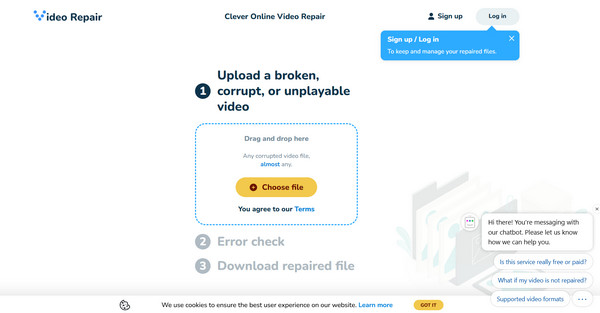
Các bước để sửa lỗi bằng phần mềm Clever Video Repair:
- 1. Trên trang web, hãy nhấp vào "Chọn tệp" để tải lên tệp MP4 bị lỗi của bạn.
- 2. Sau đó, nhấp vào lời nhắc để thêm "Tệp mẫu".
- 3. Sau đó, trang web sẽ phân tích tập tin và khôi phục dữ liệu bị hỏng.
- 4. Sau đó, xem bản xem trước và tải xuống tệp MP4 đã được sửa lỗi.
Mẹo để ngăn ngừa lỗi MP4
Phòng bệnh hơn chữa bệnh luôn tốt hơn là phải lặp lại các phương pháp sửa chữa MP4. Những mẹo sau đây có thể giúp bạn tránh khỏi rắc rối này trong tương lai, chẳng hạn như: màn hình đen trong video và hơn thế nữa.
- • Luôn rút thẻ SD hoặc ổ USB đúng cách.
- • Tránh ghi âm nếu pin thiết bị của bạn yếu.
- • Di chuyển các tập tin lên dịch vụ lưu trữ đám mây hoặc ổ cứng phụ.
- • Hãy sử dụng các thương hiệu uy tín để tránh sai sót.
- • Chờ video của bạn xử lý xong.
- • Kiểm tra các thiết bị lưu trữ của bạn xem có phần mềm độc hại hay không.
Phần kết luận
Bằng cách lần lượt thực hiện các bước sau... Sửa chữa video MP4 Với các phương pháp này, bạn có thể tìm ra cách để khôi phục lại tệp tin có thể phát được. Ngoài việc chỉ sửa chữa tệp tin bị hỏng, hãy nhớ cả những mẹo này để tránh gặp phải hầu hết các trường hợp tệp tin bị lỗi. Ngoài ra, nếu bạn đã thử tất cả các cách thủ công trước, kể cả các phương pháp VLC và FFmpeg, mà video của bạn vẫn không phát được, Sửa chữa video AnyRec Đây là lựa chọn tốt nhất của bạn! Giải pháp chuyên dụng này sử dụng phương pháp dựa trên trí tuệ nhân tạo để khôi phục chính xác các tệp bị hỏng. Với một video mẫu chất lượng, bạn có thể sửa chữa các tệp MP4 bị hư hỏng nặng nhất, đồng thời vẫn giữ nguyên tính đồng bộ.
An toàn tải
An toàn tải
Giới thiệu về tác giả




