
Popüler

AnyRec Video Converter
120 kat daha hızlı video dönüştürme ve düzenleme. Bekleme yok.
Güvenli indirme
VLC ile Videoları Döndürme İçin Eksiksiz Kılavuz: İleri Düzey Bilgi Gerektirmez

Bir video açıp da "Bu neden ters yöne çevrilmiş?" diye düşündünüz mü hiç? Windows veya Mac'inizde VLC Media Player varsa, videoyu ücretsiz olarak döndürebilirsiniz. Bu kılavuzda, size her adımı göstereceğiz. VLC ile videoyu döndürünve daha hızlı bir çözüm için daha kolay bir alternatif sunuyoruz!
Kılavuz Listesi
Bölüm 1: VLC'de Bir Videoyu Geçici Olarak Döndürme Bölüm 2: VLC ile Videonuzu Kalıcı Olarak Döndürme Bölüm 3: VLC Kullanmadan Videoyu Döndürmenin En Kolay Yolu Bölüm 4: VLC ile Video Döndürme Hakkında Sıkça Sorulan SorularBölüm 1: VLC'de Bir Videoyu Geçici Olarak Döndürme
VLC temel düzenleme özellikleri sunar ve size şunları yapmanıza olanak tanır: videoyu kırpVideoları kırpabilir, ekran kaydı yapabilir ve daha fazlasını yapabilirsiniz. Eğer sadece daha kolay izlemek için videoyu döndürmek istiyorsanız, VLC'yi kullanarak videoları izlerken basitçe çevirebilir veya döndürebilirsiniz. Bu değişikliğin yalnızca geçici olduğunu ve orijinal video dosyalarını etkilemeyeceğini unutmayın.
Windows'ta VLC'de Videoyu Döndürme
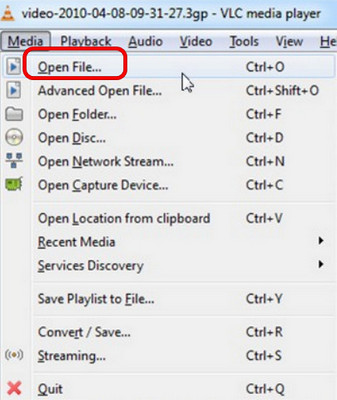
Aşama 1. VLC Media Player'ı başlatın, "Medya" menüsünden "Dosya Aç"ı seçin ve ardından video dosyanızı seçin.
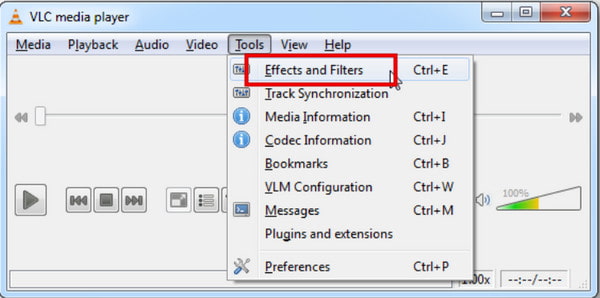
Adım 2. Üst menü çubuğuna gidin, "Araçlar"ı tıklayın, ardından "Efektler ve Filtreler"i seçin. Daha hızlı erişim için Ctrl + E tuşlarına da basabilirsiniz.
Aşama 3. Açılan pencerede "Video Efektleri" sekmesine geçin, ardından "Geometri"ye tıklayın. "Dönüştür" kutusunu işaretleyin, ardından döndürme seçeneklerini görebilirsiniz.
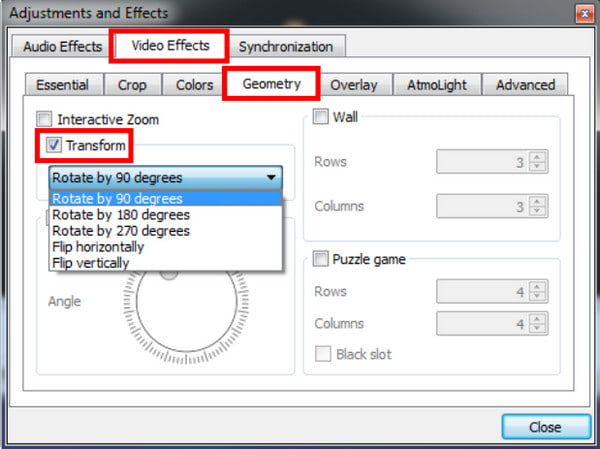
Adım 4. Açılır menüden önceden ayarlanmış açıları (90°, 180°, 270° saat yönünde/saat yönünün tersine) seçebilirsiniz. Özel bir açıya ihtiyacınız varsa, "Döndür" kutusunu işaretleyin ve dairesel kadranı sürükleyerek serbestçe ayarlayın.
Adım 5. Döndürme efektini hemen uygulamak için "Kapat" düğmesine tıklayın.
Mac'te VLC'de Videoyu Döndürme
Aşama 1. Mac'inizde VLC Media Player'ı başlatın. Ardından "Dosya" menüsüne gidin, "Dosya Aç"ı seçin ve döndürmek istediğiniz videoyu yükleyin.
Adım 2. Üst menü çubuğundan VLC'ye tıklayın, "Pencere"yi seçin, ardından "Video Efektleri"ni seçin.
Aşama 3. "Geometri" sekmesine gidin ve "Dönüştür" seçeneğini işaretleyin.
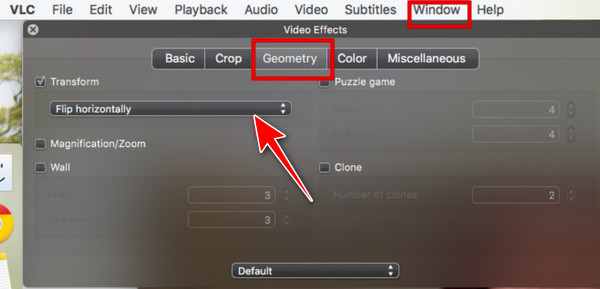
Adım 4. Standart bir dönüş açısı seçin veya ihtiyacınıza göre özel dönüş kadranını ayarlayın.
Adım 5. Ayarlar panelini kapatın, VLC değişiklikleri otomatik olarak kaydedecektir.
Bölüm 2: VLC ile Videonuzu Kalıcı Olarak Döndürme
Videoyu VLC'de yeni yönlendirmeyle kaydetmek istiyorsanız, aşağıdaki adımları izleyin:
Aşama 1. Ana menüden "Araçlar" > "Tercihler" seçeneğini belirleyin. "Basit Tercihler" penceresinde, "Ayarları göster" bölümünün altındaki "Tümünü" düğmesine tıklayın.
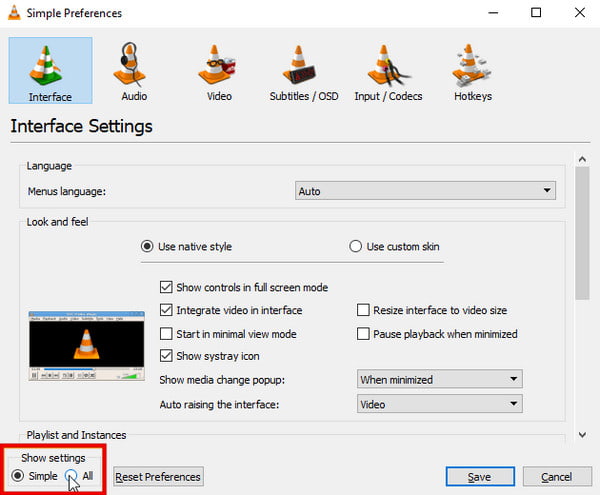
Adım 2.
Aşama 3. Videoyu döndürdükten sonra, üst menü çubuğunun solunda bulunan "Medya" seçeneğine tıklayın.
Adım 4. Açılır menüden "Dönüştür/Kaydet" seçeneğini seçin.
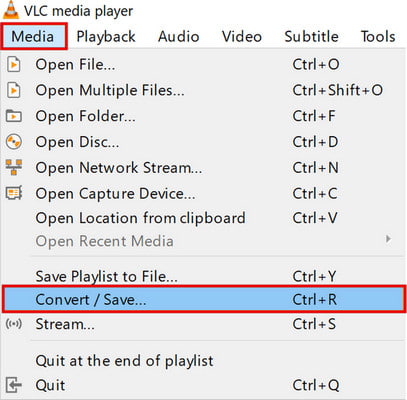
Adım 5. Kalıcı olarak döndürmek istediğiniz videoyu içe aktarmak için "Ekle" düğmesine tıklayın, alttaki "Dönüştür/Kaydet" düğmesine basın, ardından açılan menüden "Dönüştür" seçeneğini seçin.
Adım 6. Dönüştürme penceresinde "Gözat"a tıklayın, bir konum seçin, videonuz için bir ad girin ve ardından "Kaydet"e tıklayın.
Adım 7. Son olarak, döndürülmüş videoyu dönüştürmek ve kaydetmek için "Başlat" düğmesine tıklayın.
Bölüm 3: VLC Kullanmadan Videoyu Döndürmenin En Kolay Yolu
Belki de VLC'nin döndürme işlemi sizin için biraz zahmetli olabilir. Birçok kullanıcı gelişmiş gizli ayarları konusunda kafa karışıklığı yaşıyor ve karmaşık dışa aktarma parametreleri nedeniyle döndürülmüş videolarını kaydetmekte başarısız oluyor. Videoları kolayca döndürmek için basit bir araç istiyorsanız, AnyRec Video Converter Tam size göre! Bu araç, video döndürme işlemini basit adımlarla halledebilir. Artık parametrelerle uğraşmanıza gerek yok!

Bir videoyu birkaç tıklamayla istediğiniz açıya döndürün.
Kare hızını, çıktı kalitesini, çözünürlüğü ve daha fazlasını özelleştirin.
1000'den fazla giriş ve çıkış video formatını destekler.
Kapsamlı düzenleme için 20'den fazla yerleşik araç sunar.
Güvenli indirme
Güvenli indirme
AnyRec kullanarak bir videoyu nasıl döndürebilirsiniz:
Aşama 1. Yazılımı açın, üst menüden "Araç Kutusu"na tıklayın ve "Video Döndürücü"yü bulun.

Adım 2. Videonuzu yüklemek için "Ekle" düğmesine tıklayın veya video dosyalarınızı kutuya sürükleyip bırakın.
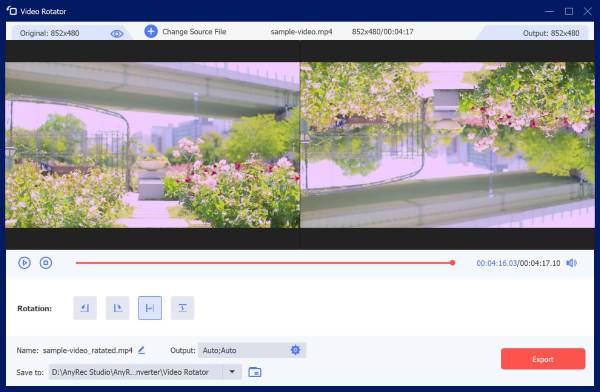
Aşama 3. Videonuza uygulamak istediğiniz döndürme efektini seçin. Döndürme efektlerini sağdaki pencerede önizleyebilirsiniz.
Adım 4. Formatı, adı ve çözünürlüğü de dilediğiniz gibi ayarlayabilirsiniz. Döndürülmüş videoyu bilgisayarınıza kaydetmek için "Dışa Aktar" düğmesine tıklayın.
Bölüm 4: VLC ile Video Döndürme Hakkında Sıkça Sorulan Sorular
-
VLC'de döndürdüğüm video neden kalıcı olarak kaydedilmiyor?
Çoğu kullanıcı yalnızca oynatma ayarlarında döndürmeyi ayarlar ancak Dönüştür/Kaydet profil ayarlarında Video dönüştürme filtresini etkinleştirmeyi unutur. Bu filtreyi açmadan VLC, orijinal, döndürülmemiş videoyu doğrudan dışa aktarır.
-
VLC'de aynı anda birden fazla videoyu döndürebilir miyim?
Hayır. VLC, aynı anda birden fazla videoyu döndürmeyi desteklemiyor. Her videoyu ayrı ayrı döndürmeniz veya toplu işlemeyi destekleyen bir video düzenleyici kullanmanız gerekiyor.
-
VLC'de video döndürme işlemi video kalitesini düşürür mü?
Hayır, VLC'de videoyu döndürmek kaliteyi düşürmez. Döndürülmüş videoyu dönüştürme yoluyla dışa aktarırsanız, çıktı ayarları değişirse kalite de değişebilir.
-
iPhone'da videoyu döndürebilir miyim?
Evet. Yapabilirsiniz iPhone'da bir videoyu döndürme Yerleşik Fotoğraflar uygulamasını kullanarak. Videoyu Fotoğraflar uygulamasında açın, "Düzenle" > "Kırp" seçeneğini seçin ve yönünü ayarlamak için döndürme simgesine dokunun.
Çözüm
Artık öğrendin VLC'de bir videoyu nasıl döndürürüm?VLC'nin karmaşık menüleri ve dışa aktarma ayarlarıyla uğraşmak istemiyorsanız, basit bir alternatif olan AnyRec video dönüştürücü, hızlı döndürme için her zaman daha iyi bir seçimdir. Videonuzu zahmetsizce döndürmek için bu pratik aracı deneyin!
Güvenli indirme
Güvenli indirme
İlgili Makaleler:
Yazarımız Hakkında




