
TIFF Dosyalarını Kalite Kaybı Olmadan JPG'ye Nasıl Dönüştürebilirsiniz?

Yüzlerce megabaytlık bir TIFF dosyanız var, ancak sadece yüklemeniz veya paylaşmanız mı gerekiyor? Dönüştürme TIFF'i JPG'ye dönüştürme Genellikle en kolay çözüm budur. Birçok kişi taranmış belgeler, film taramaları veya yüksek kaliteli görüntüler için TIFF kullanır, ancak gerçekten kullanmaları gerektiğinde dosya boyutu sınırlamalarıyla karşılaşırlar. Bir JPG çok daha küçük olabilir ve neredeyse her yerde açılması daha kolaydır. Zor olan kısım, görüntünün keskin görünmesini ve renklerin orijinaline yakın olmasını sağlamaktır.
Kılavuz Listesi
Dönüştürme Sorunlarına Yol Açan Üç TIFF Türü TIFF dosyalarını JPG formatına toplu olarak ve ücretsiz olarak nasıl dönüştürebilirsiniz? Windows'ta TIFF Görüntülerini JPG'ye Nasıl Dönüştürürsünüz? Mac'te TIFF Görüntülerini JPG'ye Nasıl Dönüştürürsünüz? TIFF ve JPG: Aralarındaki Fark Nedir? TIFF dosyasını JPG'ye neden dönüştürmelisiniz?Dönüştürme Sorunlarına Yol Açan Üç TIFF Türü
Her TIFF dosyası sorunsuz bir şekilde JPG'ye dönüştürülemez. Sorun genellikle dönüştürücünün kendisinden ziyade TIFF dosyasının nasıl oluşturulduğundan kaynaklanır.
32 bit HDR TIFF
JPG, kanal başına 8 bite kadar destekler. Bu nedenle, 32 bit HDR TIFF dosyasının önce daha düşük bir bit derinliğine dönüştürülmesi gerekir. Photoshop'ta bu, JPG seçeneğinin kullanılamaz hale gelmesine veya gri renkte görünmesine neden olabilir.
CMYK TIFF
TIFF dosyanız CMYK formatındaysa, renk değişikliklerine dikkat edin. JPG ise RGB formatını kullanır. Bu nedenle, dönüştürme sırasında renkler değişebilir. Önce RGB'ye dönüştürmek genellikle daha iyi sonuçlar verir.
Çok sayfalı TIFF
Çok sayfalı bir TIFF dosyası, tek bir dosyada birden fazla taranmış sayfa içerebilir. Bazı dönüştürücüler yalnızca ilk sayfayı kaydeder. Tüm sayfalara ihtiyacınız varsa, çok sayfalı TIFF dosyalarını destekleyen bir dönüştürücü kullanın.
TIFF dosyalarını JPG formatına toplu olarak ve ücretsiz olarak nasıl dönüştürebilirsiniz?
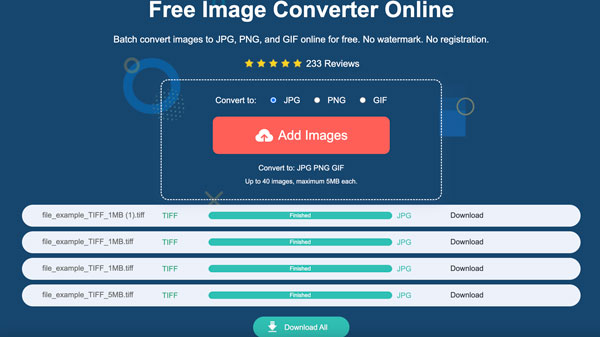
Hiçbir şey yüklemek istemiyorsanız, şunu kullanabilirsiniz: AnyRec Çevrimiçi Ücretsiz Görüntü Dönüştürücü .tiff dosyalarını doğrudan tarayıcınızda .png'ye dönüştürebilirsiniz. Kullanıcı hesabı oluşturmanıza gerek yok. Filigranı kaldırmak için ayrıca ödeme yapmanıza da gerek yok. Dahası, toplu dönüştürmeyi destekliyor. Bu sayede birden fazla TIFF dosyasını aynı anda dönüştürebilirsiniz. Standart RGB TIFF dosyaları karmaşık ayarlara gerek kalmadan dönüştürülebilir.
- • Tüm tarayıcılarda TIFF dosyalarını toplu olarak JPG, PNG veya GIF'e dönüştürün.
- • Standart RGB TIFF dosyalarını renk kayması olmadan sorunsuz bir şekilde işler.
- • Filigran bulunmamalıdır. Her görsel en fazla 5 MB boyutunda olmalıdır.
- • iPhone ve Android cihazlarda da çalışır.
- 1. Tarayıcınızda AnyRec Ücretsiz Görüntü Dönüştürücü uygulamasını açın.
- 2. Çıktı resim formatı olarak JPG'nin seçili olduğundan emin olun.
- 3. TIFF dosyalarınızı içe aktarmak için "Görüntü Ekle" düğmesine tıklayın.
- 4. TIFF'ten JPG'ye görüntü dönüştürme işlemi saniyeler içinde tamamlanır.
- 5. "Tümünü İndir" düğmesine tıklayın. Böylece tüm JPG resimlerinizi toplu olarak kaydedebilirsiniz.
Windows'ta TIFF Görüntülerini JPG'ye Nasıl Dönüştürürsünüz?
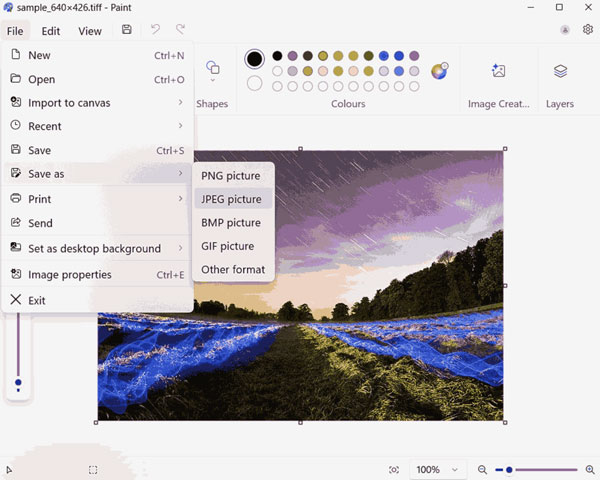
Windows kullanıcıları, standart bir TIFF dosyasını Paint ile JPG'ye dönüştürebilir. Bu, normal, tek sayfalık 8 bit RGB TIFF dosyaları için en iyi sonucu verir. Ayrıca, temel tek sayfalık TIFF dosyaları için Microsoft Fotoğraflar uygulamasını da kullanabilirsiniz. Ancak, yerleşik Windows araçları her TIFF dosyası için ideal değildir. CMYK, 32 bit HDR ve çok sayfalı TIFF dosyaları doğru şekilde dönüştürülemeyebilir veya yalnızca bir sayfa kaydedilebilir.
- 1. TIFF dosyasına sağ tıklayın. "Birlikte Aç" alt menüsünden "Paint"i seçin.
- 2. Sol üst köşedeki "Dosya" düğmesine tıklayın.
- 3. "Farklı Kaydet" seçeneğini ve ardından "JPEG Resim" seçeneğini seçin.
- 4. Yeni bir dosya adı girin ve çıktı yolunu ayarlayın.
- 5. JPG dosyasını oluşturmak için "Kaydet" düğmesine tıklayın.
- 6. Yeni JPG görselini açın ve renklerin ve görsel ayrıntıların doğru göründüğünü kontrol edin.
Mac'te TIFF Görüntülerini JPG'ye Nasıl Dönüştürürsünüz?
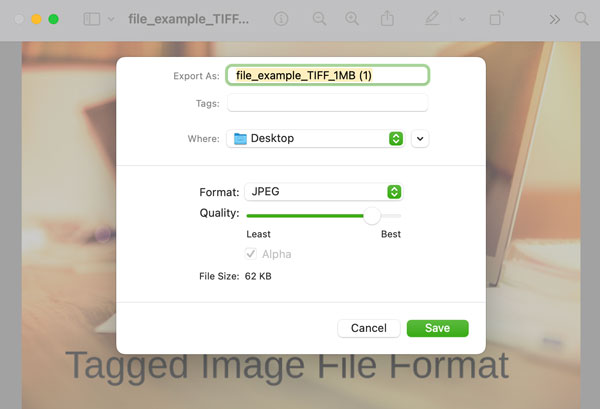
Mac kullanıcıları, macOS ile birlikte gelen ücretsiz TIFF'ten JPG'ye dönüştürücü olan Preview'ı kullanabilirler. Standart TIFF görüntülerini dönüştürmek için basit bir seçenektir ve JPG kalitesi üzerinde kontrol sağlar.
- 1. TIFF dosyanızı Önizleme uygulamasında açmak için çift tıklayın.
- 2. Üst menü çubuğundaki "Dosya" düğmesine tıklayın.
- 3. "Dışa Aktar" düğmesine tıklayın.
- 4. "Biçim" menüsünden "JPEG" seçeneğini seçin.
- 5. Çıkış kalitesini ayarlamak için "Kalite" kaydırıcısını 80% ile 90% arasında hareket ettirebilirsiniz. Bunu yaparak şunları yapabilirsiniz: TIFF'i sıkıştır Görüntünün netliğini korurken.
- 6. Bir kayıt konumu seçin. Daha sonra, TIFF dosyasını JPG'ye dönüştürmek için "Kaydet" düğmesine tıklayın.
TIFF ve JPG: Aralarındaki Fark Nedir?
TIFF Dosyası Nedir?
A TIFF Tarayıcılar, kameralar ve tasarım yazılımları tarafından kullanılan yüksek kaliteli bir görüntü dosyasıdır. Her detayı korur. Bu nedenle, düzenleme ve yazdırma için mükemmeldir.
JPG dosyası nedir?
JPG, küçük boyutlu, sıkıştırılmış bir resim dosyasıdır. Neredeyse her cihazda çalışır, bu da onu web siteleri, e-posta ve sosyal medya için kullanışlı bir seçenek haline getirir.
TIFF Dosyaları Neden Bu Kadar Büyük?
TIFF dosyaları ekstra veri depolar: katmanlar, renk bilgileri ve sıkıştırılmamış pikseller. Bu nedenle taranmış tek bir sayfa 20 MB veya daha fazla olabilir.
JPG'nin Daha İyi Bir Seçenek Olduğu Durumlar
Dosya yüklüyorsanız, e-posta ile gönderiyorsanız veya dosyayı hızlıca görüntülemeniz gerekiyorsa, JPG daha kolay bir seçenektir. Daha hızlı yüklenir ve çok daha az yer kaplar.
| Biçim | İçin en iyisi |
| TIFF | Düzenleme, tarama, yazdırma |
| JPG | Paylaşım, web siteleri, e-posta |
TIFF dosyasını JPG'ye neden dönüştürmelisiniz?
TIFF dosyaları görüntü kalitesini korumak için harikadır. Ancak büyük TIFF dosya boyutu günlük işleri zorlaştırabilir. TIFF'i JPG'ye dönüştürmek, kullanımı daha kolay olan daha küçük bir dosya elde etmenizi sağlar.
Dosya Boyutunu Küçült
JPG, en yaygın kullanılan resim formatlarından biridir. Küçük dosya boyutu sayesinde neredeyse her yere yüklemek, göndermek ve paylaşmak kolaydır.
Görselleri Web Sitelerine Yükle
Birçok web sitesi TIFF dosyalarını kabul etmiyor veya katı dosya boyutu sınırlamalarına sahip. Çoğu platform JPG'yi destekliyor.
Görselleri E-posta Yoluyla Paylaşın
Daha küçük boyutlu JPG resimleri eklemek ve göndermek, ek dosya sınırlarına takılmadan daha kolaydır.
Görüntüleri Herhangi Bir Cihazda Açın
JPG formatı çoğu telefon, bilgisayar, tarayıcı ve uygulamayla uyumludur. Bu nedenle, uyumluluk sorunlarıyla karşılaşma olasılığınız daha düşüktür.
Çözüm
NS en iyi TIFF'ten JPG'ye dönüştürme yöntemi Ne yapmanız gerektiğine bağlı. Paint ve Preview gibi yerleşik araçlar ara sıra yapılan dönüştürmeler için iyi çalışırken, çevrimiçi bir dönüştürücü birden fazla dosya için daha uygundur. Asıl amacınız dosya boyutunu küçültmek ve bir web sitesi, e-posta veya telefon için hazır bir JPG elde etmekse, AnyRec Çevrimiçi Ücretsiz Görüntü Dönüştürücü Denemeye değer. Doğrudan tarayıcınızda çalışır ve toplu dönüştürmeyi destekler. Bu nedenle, her TIFF dosyasını tek tek dönüştürmeniz gerekmez. Dönüştürme işleminden sonra, kullanmadan önce JPG dosyasının rengini, keskinliğini ve genel kalitesini kontrol edin.
Yazarımız Hakkında





