
Popüler

AnyRec PhoneMover
Farklı marka ve modellerdeki telefonlar arasında veri aktarımı yapın.
Güvenli indirme
iPhone 17'de (iOS 26) Yinelenen Fotoğraflar Nasıl Kaldırılır?

Yinelenen fotoğraflar her zaman çok yer kaplar, bu nedenle birçok kişi iPhone'larından yinelenen resimleri silmek ister. Bunları tek tek aramak verimsizdir ve yanlışlıkla silinmeye yol açabilir. iOS 17, yinelenen görüntüleri algılamak için yeni bir özellik getirdi, ancak iOS 17 kullanıcısı değilseniz ne olacak? Endişelenmeyin; bu makale, iOS 17 kullanıp kullanmadığınıza bakılmaksızın çalışan üç yöntem sunuyor. Yinelenenleri otomatik olarak algılayan uygulamalar kullanabilir veya bilgisayarınızda düzgün bir şekilde düzenleyerek iPhone'unuzdaki yinelenen fotoğrafları silebilirsiniz.
Kılavuz Listesi
Bölüm 1: Yinelenen Fotoğrafları Bulmak ve Silmek için Güçlü Aktarım Özelliğini Kullanın Bölüm 2: Yinelenen Fotoğrafları Algılamak ve Kaldırmak için Fotoğraf Uygulamasını Kullanın Bölüm 3: iOS 17'nin Altındaki Yinelenen Fotoğrafları Bulmak için Gemini Fotoğraflarını Yükleyin Bölüm 4: Yinelenen Fotoğrafları iPhone'dan Kaldırmayla İlgili SSSBölüm 1: Yinelenen Fotoğrafları Bulmak ve Silmek için Güçlü Aktarım Özelliğini Kullanın
iPhone 17'nizdeki yinelenen fotoğrafları tamamen kaldırırsanız, AnyRec PhoneMover. Bu yazılım tüm resimleri algılayacak ve yinelenen görüntüleri kolayca bulmak için bunları iyi bir şekilde kategorilere ayıracaktır. İyi bir sınıflandırmayla resminizi farklı etiketlerle bulabilirsiniz. Bu sayede aynı görselleri kolaylıkla bulabilirsiniz. Bazı kopyaları kaçıran diğer uygulama algılamanın aksine, bu yazılım, tüm kopya fotoğrafları bulmanıza yardımcı olacak şekilde onları yönetmenize yardımcı olabilir. Üstelik modeller ve iOS sürüm sınırlamaları da mevcut; Bu yazılımda tüm cihazlar tanınabilmektedir.

Yinelenen kopyaları bulmak için fotoğrafları kişilere, zamanlara, yerlere vb. göre kategorilere ayırın.
Yinelenen resimler olmaması durumunda, silmeden önce fotoğrafı önizleyin.
Yinelenen fotoğrafları çöp kutusu albümüne taşımadan tamamen silin.
Yanlışlıkla hepsini silmenizi önlemek için yinelenen fotoğrafları yedekleyin.
Güvenli indirme
Aşama 1.AnyRec PhoneMover uygulamasını çalıştırın. iPhone'unuzu bilgisayara bağlayın; bir açılır pencere belirecektir. Parolanızı girin ve iPhone'unuzun bu bilgisayara güvenmesini sağlayın.

Adım 2.Sol menü çubuğundaki "Fotoğraf" düğmesini tıklayabilirsiniz. Artık tüm resimleri sınıflandıran farklı kategorileri görebilirsiniz.
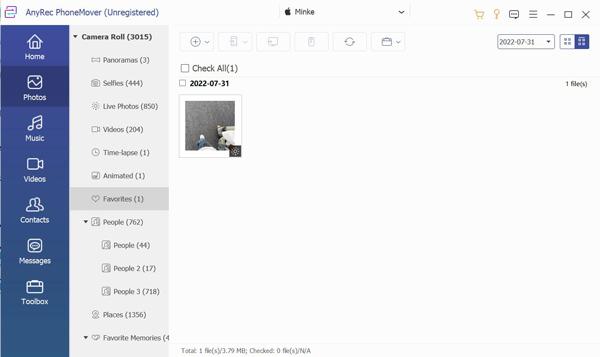
Aşama 3.Kopya resim aynı kategoride sınıflandırılacaktır. Bunları kolayca bulabilirsiniz. İPhone'unuzdaki bu yinelenen fotoğrafları kaldırmak için "Sil" düğmesini tıklayabilirsiniz.

Adım 4.Bunları bilgisayarınıza yedek olarak göndermek için "PC'ye aktar" düğmesini de tıklayabilirsiniz.

Bölüm 2: Yinelenen Fotoğrafları Algılamak ve Kaldırmak için Fotoğraf Uygulamasını Kullanın
iOS 17, Fotoğraflar uygulamasında yinelenen fotoğraf algılama özelliğini yayınladı. Yinelenen fotoğraflarınızı hızlıca kontrol edebilir ve iPhone 17'nizde yönetebilirsiniz. Sonuçta bu, tamamlanması gereken yeni bir özellik. Bu özelliğin tespiti sonucunda yalnızca birkaç yinelenen fotoğrafla karşılaşabilirsiniz. Dolayısıyla, iPhone'unuzdaki yinelenen fotoğrafları tamamen kaldırmak istiyorsanız, Fotoğraflar uygulaması yerine AnyRec PhoneMover kullanın.
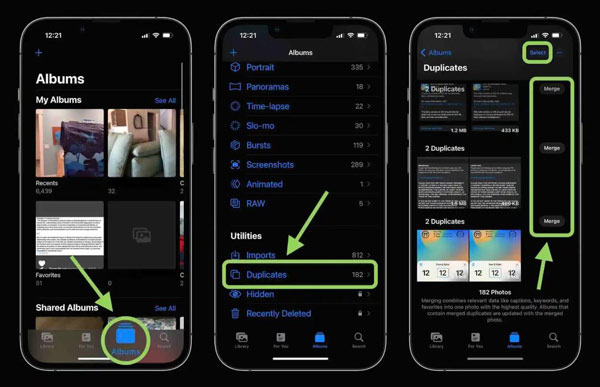
Aşama 1.iPhone'unuzda "Fotoğraflar" uygulamasını açtığınızda alttaki "Albümler"e dokunmalısınız.
Adım 2.Yardımcı Programlar bölümünü görene kadar ekranınızı aşağı kaydırın. Listede "Kopyalar" seçeneğinin olduğunu da görebilirsiniz.
Aşama 3.Daha sonra kopya fotoğraflar listelenecektir. Artık "Seçme"ye dokunarak bunları silerek kaldırabilirsiniz. Bunları silmek istemiyorsanız görsellerin sağındaki "Birleştir" seçeneğine dokunabilirsiniz.
Bölüm 3: iOS 17'nin Altındaki Yinelenen Fotoğrafları Bulmak için Gemini Fotoğraflarını Yükleyin
Gördüğünüz gibi iOS 17 kullanıcısı değilseniz iPhone'unuzdaki kopya fotoğrafları Fotoğraflar uygulamasını kullanarak kaldıramayabilirsiniz. Ancak Gemini Photos adlı başka bir uygulama aynı görüntüleri tespit etmenize yardımcı olabilir.
Aşama 1.Gemini Photos'un fotoğraflarınıza erişmesine izin verdikten sonra fotoğraflarınızı taramaya başlayabilirsiniz. Tarama işlemi tamamlandığında kopyalar klasörünü açın.
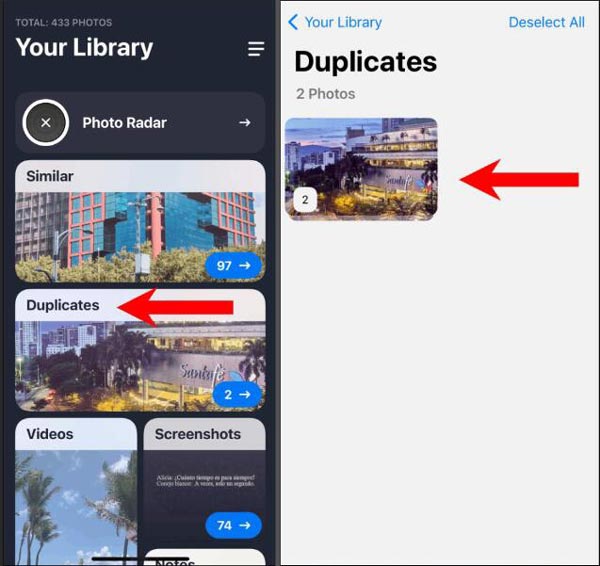
Adım 2.Bu uygulama, yinelenen tüm fotoğrafları ayrı bir klasöre yerleştirecektir. Bu klasörlere dokunarak fotoğrafların ayrıntılarını görebilirsiniz.
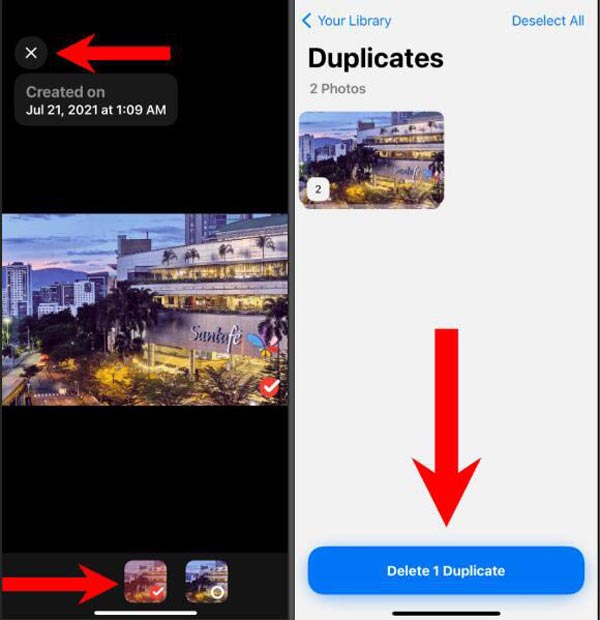
Aşama 3.Klasöre girdikten sonra, silmek istediğiniz resimlere ekranın alt kısmından dokunun. Yinelenen fotoğraflar klasörüne dokunarak tüm klasörü silebilirsiniz.
Bölüm 4: Yinelenen Fotoğrafları iPhone'dan Kaldırmayla İlgili SSS
-
Fotoğraflar uygulamasıyla yinelenen fotoğrafları kaldırmayı yalnızca iOS 17 destekliyor mu?
Evet öyle. iOS 17, iPhone'unuzdaki yinelenen fotoğrafları algılamaya yönelik yeni özelliği günceller. Yani iOS sürümünüz 16'nın altındaysa iPhone'unuzda bu özelliği kullanamazsınız. Ancak telefonunuzu kısa bir süre taramak için AnyRec PhoneMover'ı bir bilgisayarda veya Gemini Photo'yu kullanabilirsiniz.
-
iPhone'umda neden bunları kaldırdıktan sonra yinelenen fotoğraflar görünüyor?
Bu kopya fotoğraflar varsayılan olarak iTunes veya iCloud'dan senkronize edilir. Gerek iPhone'da HEIC özelliğini kapatın durdurmak için manuel olarak
-
Kaldırılan yinelenen fotoğrafları iPhone'uma geri yükleyebilir miyim?
Evet, kullanabilirsiniz ancak hangi şekilde kullandığınıza bağlı olarak. Bunları silmek için Fotoğraflar uygulamasını kullanırsanız geri alabilirsiniz. Ancak bunları silmek için başka yöntemler kullanırsanız bunları telefonunuza geri yüklemek mümkün olmayabilir.
Çözüm
Şimdi, iPhone 17'nizdeki yinelenen fotoğrafları nasıl kaldıracağınızı bilmelisiniz. iPhone'unuzu taramak için Fotoğraflar uygulamasını veya Gemini Photos'u kullanabilirsiniz, ancak log dosyaları gibi algılayamadığınız bazı görüntüler de olacaktır. Bu nedenle, en iyi yol şudur: AnyRec PhoneMover Telefonunuzdan kontrol edip kaldırmak için. Bu arada, yapabilirsiniz iPhone'daki fotoğrafları yeniden boyutlandırma daha fazla depolama alanı boşaltmak için. Bu yazılım, fotoğrafları, videoları vb. cihazlar arasında aktarmak için tüm iOS sürümlerini ve iPhone modellerini kullanabilir. Tıkla Ücretsiz indirin şimdi düğmeye basın!
Güvenli indirme
İlgili Makaleler:
Yazarımız Hakkında




