
Fotoğrafı Kalite Kaybı Olmadan Büyütmenin 3 Yolu

Küçük bir resminiz var. Belki bir logo. Belki de telefonunuzdan bir fotoğraf. Bunu düzenlemeniz gerekiyor. fotoğrafı büyüt Web siteleri, baskı ve daha fazlası için. Küçük bir görüntüyü büyütürseniz, korkunç görünür. Her yerde pikseller belirir. Çizgiler pürüzlü hale gelir. Yüzler detaylarını kaybeder. Bu yaygın bir sorundur. Hala net görünen daha büyük bir fotoğraf istiyorsanız, aşağıdaki adımları izleyin.
Kılavuz Listesi
Fotoğraflar büyütüldüğünde neden bulanıklaşır? AnyRec AI Görüntü Büyütme Aracı ile Fotoğrafınızı Büyütün Lightroom Süper Çözünürlük ile Fotoğrafları Büyütün Photoshop Genative Upscale ile Fotoğrafları Yeniden Boyutlandırın Belirli Amaçlar İçin Fotoğrafı Büyütme İpuçlarıFotoğraflar büyütüldüğünde neden bulanıklaşır?
Her fotoğrafın sabit bir piksel sayısı vardır. Örneğin, 1000×800 piksellik bir fotoğraf 800.000 piksele sahiptir. Tüm veri bu kadardır. Bir görüntüyü basit bir düzenleyiciyle genişletirseniz ve eşleştirme işlemi bu pikselleri daha da genişletirse, yeni detaylar oluşmaz, sadece bulanıklık olur. Ancak yapay zeka ile görüntü büyütme farklıdır. Bağlamsal olarak mantıklı yeni pikseller üretebilir. Yüzler daha keskin görünür. Dokular daha gerçekçi görünür. Dürüst olmak gerekirse, yapay zeka ile büyütme küçük bir görüntünün 2x ila 8x büyütmede iyi görünmesini sağlayabilir. Ancak 300×300 piksellik bir küçük resmi profesyonel 12MP fotoğraf gibi gösteremez.
AnyRec AI Görüntü Büyütme Aracı ile Fotoğrafınızı Büyütün
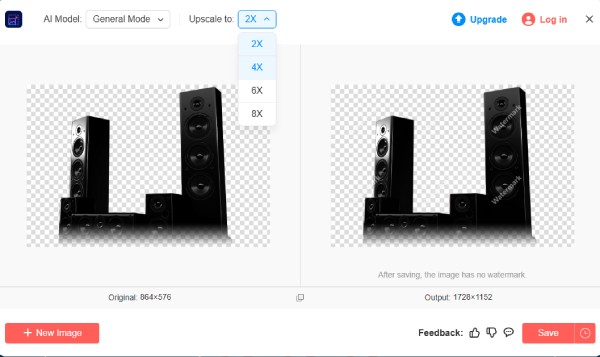
AnyRec AI Image Upscaler Fotoğrafları bulanıklaştırmadan 2 kat, 4 kat, 6 kat veya 8 kat büyütüp iyileştirebilir. Fotoğrafınızın yüzlerini, kenarlarını ve dokularını inceler ve daha büyük boyutta yeniden oluşturur.
Pikselleşme veya yapay görünüm yok. Bu çevrimiçi resim büyütücü portreler, aile fotoğrafları, ürün çekimleri ve hatta anime çizimleri için bile kullanılabilir. Fotoğrafınızı yükleyin ve kaliteden ödün vermeden büyütün.
- 1. Tarayıcınızda AnyRec AI Image Upscaler uygulamasını açın.
- 2. Resminizi yüklemek için "Fotoğraf Ekle" düğmesine tıklayın.
- 3. Büyütme oranını 2× ile 8× arasında seçin.
- 4. Önceki ve sonraki hallerin ayrıntılarını önizlemek için fare imlecini resmin üzerine getirin.
- 5. Resminizi 800%'ye kadar büyütmek için "Kaydet" düğmesine tıklayın.
Lightroom Süper Çözünürlük ile Fotoğrafları Büyütün
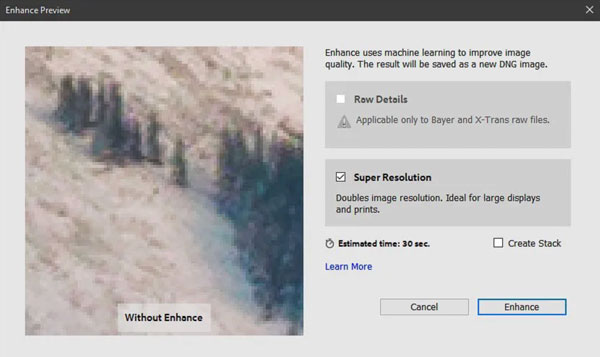
Lightroom Süper Çözünürlük, mümkün olduğunca fazla ayrıntıyı koruyarak görüntü çözünürlüğünü artırır. RAW dosyaları ve yüksek kaliteli JPEG'lerle en iyi sonucu verir. Ancak orijinal fotoğraf bulanık veya çok küçükse, büyük bir iyileşme beklemeyin.
- 1. Fotoğrafınızı Kütüphane veya Geliştirme modülünde açın.
- 2. Fotoğrafın üzerine sağ tıklayın, ardından "Geliştir" düğmesine tıklayın.
- 3. İki kat büyütülmüş DNG dosyası oluşturmak için iletişim kutusundaki "Süper Çözünürlük" kutusunu işaretleyin.
- 4. Lightroom ile piksel sayısını artırmak için "Geliştir" düğmesine tıklayın.
Photoshop Genative Upscale ile Fotoğrafları Yeniden Boyutlandırın
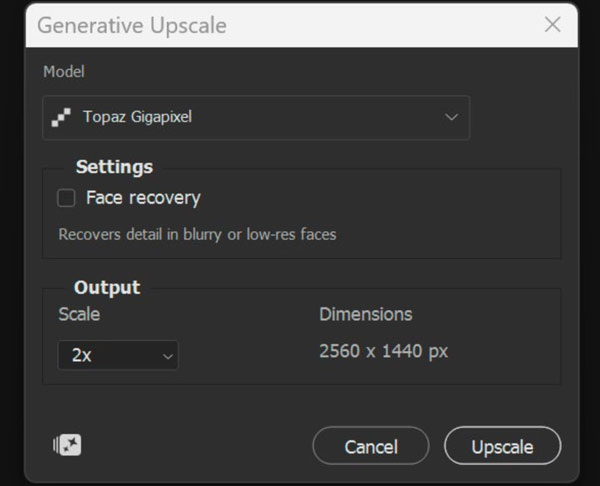
Photoshop 2026 sürümünün Generative Upscale özelliği, üretken modeller kullanarak görsel ayrıntıları yeniden oluşturmak ve geliştirmek için tasarlanmıştır. Sadece pikselleri germekle kalmaz. Her biri farklı görüntü büyütme işlemleri için uygun olan birkaç yapay zeka modeli arasından seçim yapabilirsiniz. Aşağıdaki adımları izleyin. Photoshop'ta bir görüntüyü büyütün.
- 1. Resminizi Adobe Photoshop ile açın. Üst menüdeki "Resim" düğmesine tıklayın. Ardından "Üretken Ölçeklendirme" düğmesine tıklayın.
- 2. İletişim kutusundan yapay zeka modelinizi seçin. Topaz Gigapixel, detay odaklı ve yüksek çözünürlüklü sonuçlar için iyi çalışır. Portreler için Yüz Kurtarma özelliğini açabilirsiniz. Firefly Upscaler genel fotoğraflar için iyidir. Topaz Bloom ise daha yaratıcı ve stilize detaylar ekler.
- 3. Ölçeklendirme seçeneğini 2× veya 4× olarak belirleyin. Maksimum görüntü çözünürlüğü 4096 piksel, maksimum genişlik-yükseklik oranı ise 1:4'tür.
- 4. İki katmanlı yeni bir belge oluşturmak için "Büyüt" düğmesine tıklayın.
- 5. Büyütülmüş fotoğrafınızı kaydetmek için "Dosya" listesinden "Dışa Aktar" düğmesine tıklayın.
Belirli Amaçlar İçin Fotoğrafı Büyütme İpuçları
Farklı amaçlar için aşağıdaki fotoğraf boyutlarını inceleyin.
Yazdırmak için. 300 DPI'ı hedefleyin. 4x6 inçlik bir baskı için en az 1200x1800 piksel gerekir. 8x10 inçlik bir baskı için ise 2400x3000 piksel gerekir. Bundan daha düşük çözünürlükte baskınız bulanık görünür.
Instagram veya Facebook için. Gönderiler en iyi 1080x1080 piksel (kare) veya 1080x1350 piksel (dikey) boyutlarında görünür. Daha küçük boyutlarda içerik yüklemeyin. Platform bunu dikkate almayacaktır. görselleri germekO zaman bu görüntüler bulanık görünecektir.
Bir web sitesi afişi için. Çoğu afişin masaüstü için en az 1920x1080 piksel çözünürlüğe ihtiyacı vardır. Küçük bir fotoğraf kullanıyorsanız, önce boyutunu büyütün. Sadece köşeleri sürükleyip bırakmayın.
Bir poster için. Posterler uzaktan görüntülenir. Bu nedenle, biraz daha az detayla da idare edebilirsiniz. Ancak tam poster boyutunda yine de 150 DPI gereklidir. 24x36 inçlik bir poster yaklaşık 3600x5400 piksel gerektirir.
Pasaport veya kimlik fotoğrafı için. Bunların yakından bakıldığında net olması gerekiyor. Standart boyut 300 DPI'da 2x2 inç, yani 600x600 pikseldir. Çok fazla büyütme yapmayın, yoksa yüz hatları yapay görünebilir.
Profil fotoğrafı veya özgeçmiş için vesikalık fotoğraf olarak. En az 400x400 piksel. Daha büyük resim de olur. Ancak yüzün net, arka planın ise sade olmasına dikkat edin.
Kullanacağınız çevrimiçi resim büyütme programını işinize uygun seçin. Küçük resimlerin büyütülmesi (2x) genellikle iyi sonuç verir. Daha büyük resimlerin büyütülmesi (4x–8x) ise netliği korumak için yapay zeka araçları gerektirir.
Çözüm
Muhtemelen daha önce resimleri manuel olarak yeniden boyutlandırmayı denemişsinizdir. Ancak, yanlış yöntem kullanıldığında sonuçlar berbat görünebilir. Bulanık yüzler ve pürüzlü kenarlar can sıkıcıdır. Photoshop ve Lightroom bu konuda size yardımcı olabilir. fotoğrafları yeniden boyutlandır ve büyüt Etkili bir şekilde. Ancak, bu Adobe araçları pahalı ve öğrenmesi zaman alıyor. Eğer sadece hızlı ve gerçekten işe yarayan bir şey istiyorsanız, şunları deneyebilirsiniz: AnyRec AI Image Upscaler Öncelikle, bu başlangıç seviyesi kullanıcı dostu fotoğraf büyütme programı, zor kısmı sizin için hallediyor. Karmaşık ayarlar yok. Birkaç tıklamayla daha net ve daha büyük bir fotoğraf elde edebilirsiniz. Bazen en basit çözüm doğru olandır.
İlgili Makaleler
Yazarımız Hakkında





