
Popüler

AnyRec Video Converter
M3U8'i yüksek kalitede MP4'e dönüştürün.
Güvenli indirme
M3U8'i MP4'e Dönüştürmenin Pratik ve Basit Yolları

İle M3U8'i MP4'e dönüştürmeAkışlı içerikleri çevrimdışı izlemek, düzenlemek veya platformlar arasında paylaşmak daha kolay hale gelir. Sonuçta, çevrimiçi bir format olan M3U8, üzerinde ek işlemler yapmanızı zorlaştırır. Bu kılavuz, masaüstü araçlarından komut satırı çözümlerine ve çevrimiçi dönüştürücülere kadar pratik yöntemleri ayrıntılı olarak ele alarak, doğru yöntemi seçmenizi ve M3U8'i kısa sürede MP4'e dönüştürmenizi sağlar.
Kılavuz Listesi
M3U8'den MP4'e Dönüştürmeyi Neden Düşünmelisiniz? VLC Kullanarak M3U8'den MP4'e Dönüştürme Nasıl Yapılır? FFmpeg kullanarak M3U8 dosyasını MP4 olarak nasıl indirebilirsiniz? Güvenilir Bir Çevrimiçi M3U8 - MP4 Dönüştürücü [Bonus] M3U8'den MP4'e Dönüştürme Sonrasında Kaliteyi Artırma YöntemleriM3U8'den MP4'e Dönüştürmeyi Neden Düşünmelisiniz?
M3U8'i MP4'e dönüştürmeden önce, dönüştürmenin amacını ve operasyonel ayrıntılarını netleştirmek için iki format arasındaki temel farkları anlamak çok önemlidir. M3U8 geleneksel bir video formatı değil, HTTP Canlı Yayın (HLS) için birden fazla medya klibini işaret etmek için kullanılan bir oynatma listesi dosyasıdır. Basitçe söylemek gerekirse, M3U8 dosyalarına yalnızca internet bağlantısıyla erişebilir ve açabilirsiniz. Bu, günlük kullanım için önemli bir sınırlamadır, ayrıca bunları daha fazla düzenleyemezsiniz.
MP4 formatına gelince, çok popüler bir format ve birçok kişi muhtemelen zaten aşinadır. Mobil cihazlar, akıllı TV'ler ve video düzenleme yazılımları da dahil olmak üzere akla gelebilecek hemen her cihazda erişebilirsiniz, çünkü bu cihazlar genellikle MP4 dosya formatı için kapsamlı desteğe sahiptir. Bu nedenle, M3U8'i MP4'e dönüştürmek, videoları çevrimdışı olarak erişilebilir hale getirmekle kalmaz, aynı zamanda istediğiniz efektleri elde etmek için daha fazla düzenleme yapmanıza da olanak tanır.
VLC Kullanarak M3U8'den MP4'e Dönüştürme Nasıl Yapılır?
Sık sık VLC medya oynatıcısını video izlemek için kullanıyor olsanız bile, kolayca gözden kaçabilecek canlı ve güçlü bir dizi özelliğe sahip olduğunun farkında olmayabilirsiniz. Bunlardan biri de M3U8 dosyalarını dönüştürmenize olanak sağlamasıdır. MP4 Dosyaları hızlıca işleyebilirsiniz. Belirli yöntemi bilmiyorsanız, görevi tamamlamak için aşağıdaki adımları izleyebilirsiniz:
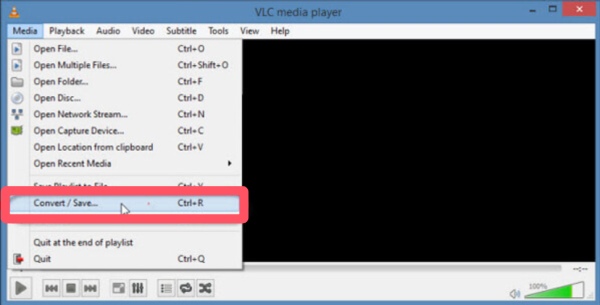
Aşama 1.Cihazınızda VLC medya oynatıcısını başlatın ve "Medya" sekmesinin altındaki "Dönüştür/Kaydet" düğmesine tıklayın.
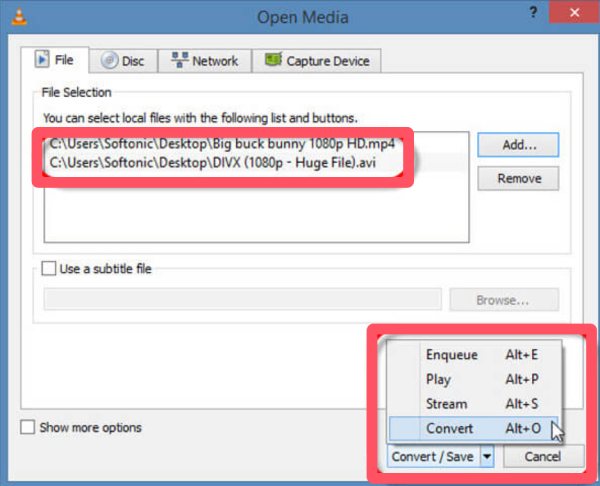
Adım 2."Dosya" sekmesi altında, M3U8 dosyanızı MP4'e dönüştürmek için "Ekle..." düğmesine tıklayın. Ardından, "Dönüştür" düğmesine tıklayın.
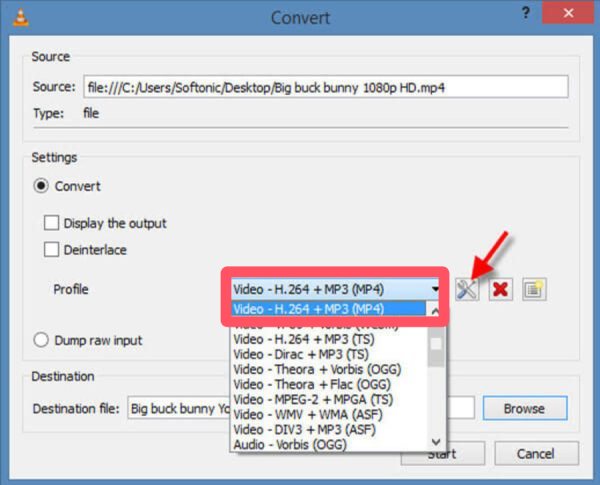
Aşama 3."Profil" sekmesi altında, çıktı formatı olarak MP4'ü seçmek için "Video – H.264 + MP3 (MP4)" düğmesine tıklayın. "Başlat" düğmesine tıklayın.
FFmpeg kullanarak M3U8 dosyasını MP4 olarak nasıl indirebilirsiniz?
Eğer kodlama konusunda biraz bilginiz varsa, FFmpeg M3U8'i MP4'e dönüştürmenize yardımcı olabilecek pratik ve verimli bir araçtır. Elbette, bu kodlar bunlara aşina olmayanlar için kafa karıştırıcı olabilir. Yine de, şu adımları izleyerek bu hızlı yöntemi deneyebilirsiniz:
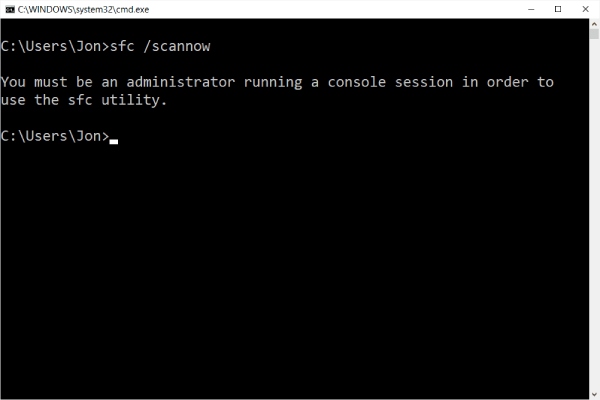
Aşama 1.Cihazınıza FFmpeg ortamını kurup ayarladıktan sonra, "Windows + R" tuşlarına basarak "Komut İstemi"ni arayın ve açın.
Adım 2.M3U8 dosyanızın bağlantısını kontrol etmek için tarayıcınızda "F12" tuşuna basın. "Ağ" sekmesi altında bulunan M3U8 bağlantısını kopyalayabilirsiniz.
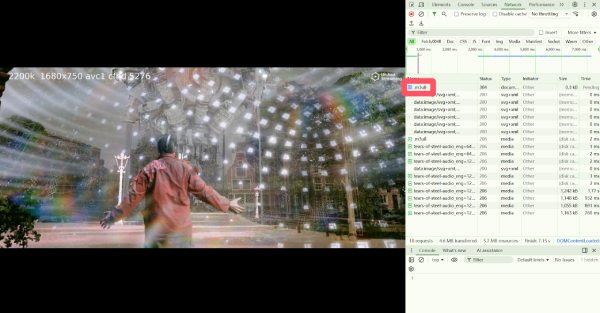
Aşama 3.Komut İstemi'nde, "http://.../playlist.m3u8" ifadesini kopyaladığınız M3U8 bağlantısıyla değiştirerek aşağıdaki komutu yazın ve Enter tuşuna basın.
ffmpeg -i http://.../playlist.m3u8 -c copy -bsf:a aac_adtstoasc output.mp4
İpuçları
Ayrıca kullanabilirsin FFmpeg ile videoları kırpın, kesin veya yeniden boyutlandırın. Bu M3U8 dosyasını MP4 formatına indirdikten sonra.
Güvenilir Bir Çevrimiçi M3U8 - MP4 Dönüştürücü
Masaüstü yazılımı yüklemek istemiyorsanız, çevrimiçi bir dönüştürücü daha erişilebilir bir seçenek olabilir. Tarayıcınızdan AntMod'a erişmeniz yeterlidir; bu size M3U8 dosyalarını MP4'e ücretsiz olarak dönüştürmek için web tabanlı bir çözüm sunacaktır. Tek sorun, bir şeye ihtiyacınız olabileceğidir. video kalitesi arttırıcı Video kalitesinin sınırlı olması nedeniyle.
Aşama 1.AntMod'un resmi web sitesine gidin. Kopyaladığınız M3U8 bağlantısını kutuya yapıştırın. "MP4'E DÖNÜŞTÜR" düğmesine tıklayın.
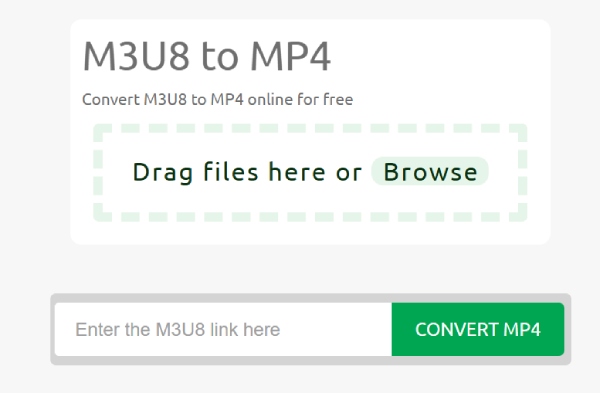
Adım 2.M3U8'i MP4'e dönüştürme işlemi otomatik olarak başlayacak ve video boyutuna bağlı olarak biraz zaman alabilir.
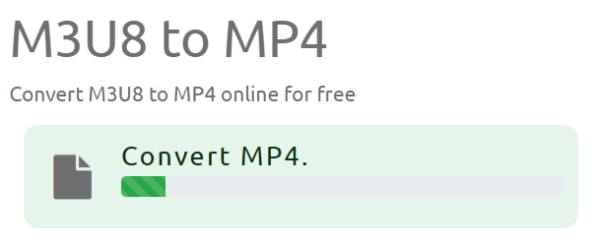
Aşama 3.Dönüştürme işlemi tamamlandıktan sonra, dönüştürülmüş MP4 dosyasını cihazınıza kaydedebilirsiniz.
[Bonus] M3U8'den MP4'e Dönüştürme Sonrasında Kaliteyi Artırma Yöntemleri
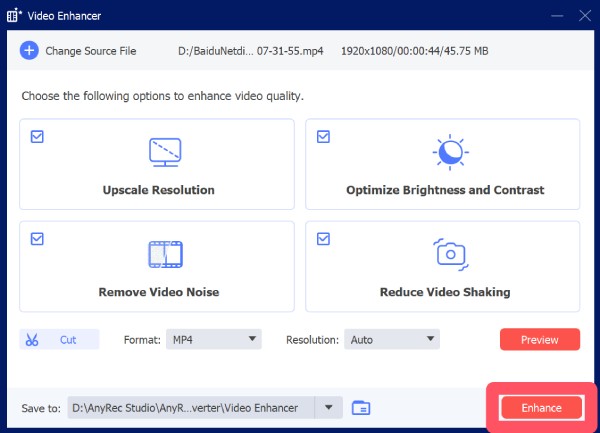
M3U8 akışını MP4'e dönüştürdükten sonra, akış sırasında bit hızı sınırlamaları veya sıkıştırma nedeniyle video kalitesi her zaman ideal olmayabilir. İşte tam bu noktada çözüm devreye giriyor. AnyRec Video Converter Bu araç özellikle kullanışlı hale geliyor. Bu araçla çözünürlüğü artırabilir, parlaklık ve kontrastı optimize edebilir, gürültüyü azaltabilir ve görüntüleri sabitleyebilirsiniz. Dönüştürdüğünüz M3U8 videolarınızı daha iyi kalite için aşağıdaki adımları izleyerek çözünürlüğü artırabilirsiniz.

M3U8 dosyasından dönüştürülen MP4 dosyasının kalitesini iyileştirin.
Elde edilen MP4 video üzerinde daha fazla düzenleme yapılmasına destek olun.
Bu süreç orijinal içeriği hiçbir şekilde etkilemeyecektir.
Kaydetmeden önce videonuzun etkisini görmek için önizleme yapın.
Güvenli indirme
Güvenli indirme
Aşama 1.Cihazınızda AnyRec Video Converter uygulamasını başlatın ve "Araç Kutusu" sekmesinin altındaki "Video Geliştirici" düğmesine tıklayın.
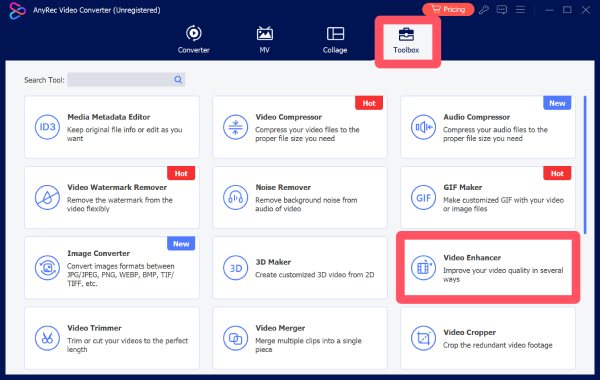
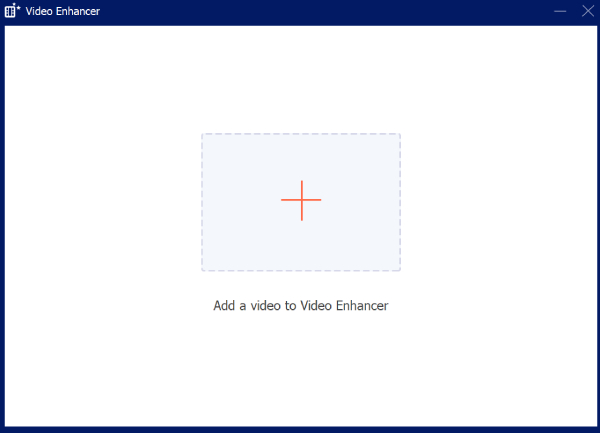
Adım 2.Yeni bir pencere açılacak ve "Dosya Ekle" düğmesine tıklayarak iyileştirmek istediğiniz video dosyasını yükleyebilirsiniz.
Aşama 3.Videonuzun çözünürlüğünü artırmak için çeşitli seçenekler arasından seçim yapabilirsiniz. Seçiminizi yaptıktan sonra "Geliştir" düğmesine tıklayın.
Çözüm
M3U8'i MP4'e dönüştürme Akış içeriğini istikrarlı, geniş çapta uyumlu bir video dosyasına dönüştürmenin etkili bir yoludur. Birkaç pratik yöntem, teknik deneyiminize ve kullanım senaryonuza bağlıdır. Sadece başarılı bir dönüştürme değil, aynı zamanda daha iyi oynatma kalitesi de isteyen kullanıcılar için, sonradan işleme ile AnyRec Video Converter Gözle görülür bir fark yaratabilir.
Güvenli indirme
Güvenli indirme



