
Popüler

AnyRec Screen Recorder
Her anı yakalayın. Profesyonel gibi kayıt yapın.
Güvenli indirme
Mac'te Ses Dahil Ekran Kaydı Nasıl Yapılır [Detaylı]

Mac'te sesli ekran kaydı nasıl yapılır?Bu yazıda, Mac'inizde ekran etkinliğini sesli olarak kaydetmenize yardımcı olacak 4 yöntem sunulmaktadır. İster yerleşik yöntemi ister profesyonel bir aracı tercih edin, bu yazı Mac ekranınızı sesli olarak kaydetme konusunda bir rehber niteliğindedir.
Kılavuz Listesi
Mac'te Sesli Ekran Kaydı Yapmayı Öğrenmeden Önce Yapılması Gereken Hazırlıklar Mac'te Varsayılan Kısayolu Kullanarak Sesli Ekran Kaydı Nasıl Yapılır? QuickTime Player: Mac'te Sesli Ekran Kaydı Yapmak İçin Dahili Bir Araç Mac'te Sesli Ekran Kaydı Nasıl Yapılır: Basit Ama Profesyonel Bir Yöntem İnternet Tabanlı Bir Araç - Mac'te Çevrimiçi Sesli Ekran Kaydı Nasıl YapılırMac'te Sesli Ekran Kaydı Yapmayı Öğrenmeden Önce Yapılması Gereken Hazırlıklar
MacBook'ta varsayılan araçları kullanarak sesli ekran kaydı yapmak isteyen kullanıcılar için önceden hazırlanması gereken bir ön koşul vardır. Mac bazı yerleşik kayıt araçları sunsa da, sistem sesini kaydetmek için gerekli desteğe sahip değillerdir. Bu nedenle, Mac'te ekran etkinliğini sesli olarak başarılı bir şekilde yakalamak için öncelikle sanal bir ses sürücüsü yüklemeniz gerekir. Mac'inizde bu hazırlığı tamamlamak için aşağıdaki adımları izleyebilirsiniz.
Aşama 1. Tarayıcıda "Background Music Github" (Kyle Neideck tarafından geliştirilmiştir) araması yapın.
Adım 2. Aracı indirmek ve kurmak için "BackgroundMusic-0.4.3.pkg" düğmesini bulun ve tıklayın.
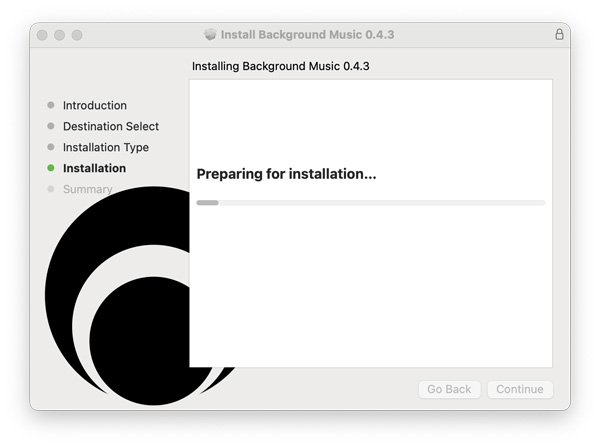
Aşama 3. MacBook'unuzda sesli ekran kaydı yapmadan önce, Mac'inizde Arka Plan Müziği uygulamasını başlatın.
| Alet | İçin en iyisi | Ses kaydı | Başlıca Avantaj |
| Mac Varsayılan Kısayolu | Hızlı kayıt görevleri | Mikrofon | Hızlı ve ek yazılım gerektirmez. |
| QuickTime Oynatıcı | Temel seçeneklere sahip dahili kayıt özelliği | Mikrofon | Önceden yüklenmiş ve kullanımı kolay |
| AnyRec Screen Recorder | Tüm senaryolar ve profesyonel kayıt | Sistem sesi + mikrofon | Geniş özelleştirme seçenekleriyle yüksek kaliteli kayıt |
| Screen.io | Tarayıcı tabanlı kayıt | Tarayıcı sesi | Tarayıcı kaydı için hafif ve kullanışlı. |
Mac'te Varsayılan Kısayolu Kullanarak Sesli Ekran Kaydı Nasıl Yapılır?
Artık, yerleşik Mac masaüstü ses kaydedicisini sesli olarak çağırmak için kısayolu kullanabilirsiniz. Ek kayıt araçları yüklemenize gerek yok. Bu görevi basit bir kısayol tuş kombinasyonu kullanarak doğrudan başlatabilirsiniz. Hala nasıl çalıştıracağınızı bilmiyorsanız, bu kısayolu kullanarak görevi hızlıca başlatmak için aşağıdaki adımları izleyin. Sesli Mac ekran kaydedici.
En uygun kullanım alanı: Hızlı görevler için varsayılan kayıt cihazı
- Artıları
- Hızlıca çağırmak için kısayolu kullanmanız yeterli.
- Ek bir yazılım yüklemenize gerek yok.
- Kayıt alanını özgürce seçebilirsiniz.
- Eksileri
- Sınırlı sayıda ek seçenek.
- Kullanım talimatları pek anlaşılır değil.
- Kayıt kalitesini kontrol etmek imkansızdır.
Aşama 1. Mac'inizdeki yerleşik ses kaydediciyi etkinleştirmek için "Command + Shift + 5" tuşlarına birlikte basın.

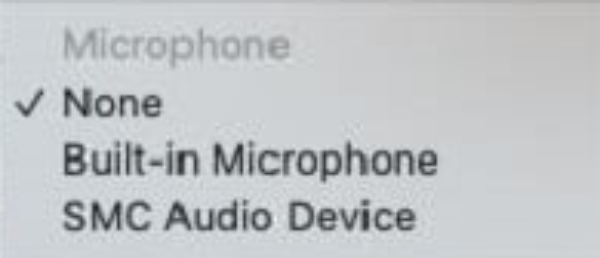
Adım 2. "Seçenekler" düğmesine tıklayarak "Mikrofon" sekmesi altındaki cihazı seçin.
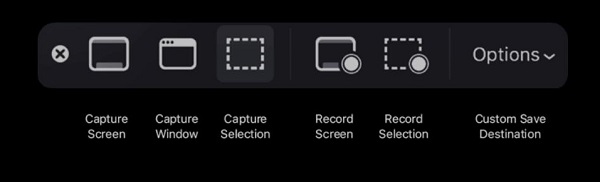
Aşama 3. Kayıt alanını seçtikten sonra, MacBook'unuzda sesli ekran kaydına başlayabilirsiniz.
QuickTime Player: Mac'te Sesli Ekran Kaydı Yapmak İçin Dahili Bir Araç
Mac'inizde yerleşik araçları kullanarak ekran kaydı ve ses kaydı için daha fazla seçenek istiyorsanız, QuickTime Player size yardımcı olabilir. Ayrıca, Mac'inizde önceden yüklenmiş bir araç olarak, ekran kaydı yapmak için açabilirsiniz. Kısayollar'ın kayıt özelliğinden farklı olarak, bu araç diğer ihtiyaçlarınızı karşılamak için ek seçenekler sunar. Bu seçenekler çok sayıda olmasa da, yine de oldukça faydalıdır.
En uygun kullanım alanı: Birçok seçeneğe sahip dahili araç
- Artıları
- Ek seçenekler sunun.
- Dosya boyutu, kayıt sırasında elde edilen nihai sonucu gösterir.
- Yapabilirsin Kayıt sırasında görev çubuğunu gizle Mac'inizdeki ekran.
- Eksileri
- Ekran kaydının çıktı formatı değiştirilemez.
- Kayıt işlemi sırasında zaman zaman gecikmeler yaşanabilir.
- Web kameranızı aynı anda kaydedemezsiniz.
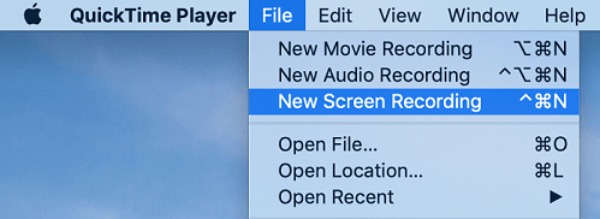
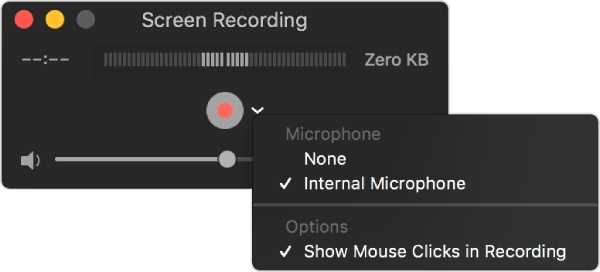
Aşama 1. Mac'inizde Finder'ı kullanarak QuickTime Player'ı başlatın ve "Dosya" sekmesinin altındaki "Yeni Ekran Kaydı" düğmesine tıklayın.
Adım 2. "Mikrofon" sekmesi altında bulunan "Seçenekler" düğmesine tıklayarak ses yakalama cihazını seçin.
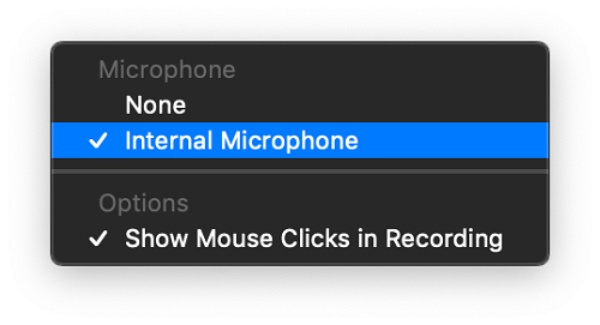
Aşama 3. Şimdi, MacBook'unuzda sesli ekran kaydı başlatmak için "Kaydet" düğmesine tıklayın.
Mac'te Sesli Ekran Kaydı Nasıl Yapılır: Basit Ama Profesyonel Bir Yöntem
Mac'te ses ve ekran kaydı yapmayı öğrenmek göründüğü kadar kolay değil. Birçok kişi toplantılar ve oyunlar gibi çeşitli içerikleri kaydetmeye ihtiyaç duyabilir. Bu durum, hem görüntü hem de ses kalitesi açısından ekran kayıtlarının kalitesine daha yüksek talepler getirir. Kaydetmek istediğiniz içerik türü ne olursa olsun, AnyRec Screen Recorder Size yardımcı olabiliriz, sesli yüksek kaliteli ekran kaydı hizmeti sunuyoruz.
Şunlar için en uygun: Bol özellik içeren tüm senaryolar
- Artıları
- Mac'te dahili ses kaydı için ek araçlar indirmenize gerek yoktur.
- Mac'te fare imlecini kaydedin ve farenin hareket ettiği alanı vurgulayın.
- Kayıt sırasında kayan paneli ve yerleştirme çubuğunu dahil et/hariç tut.
- Eksileri
- Ücretsiz deneme sürümü, 3 dakikaya kadar kayıt süresinden tasarruf etmenizi sağlar.
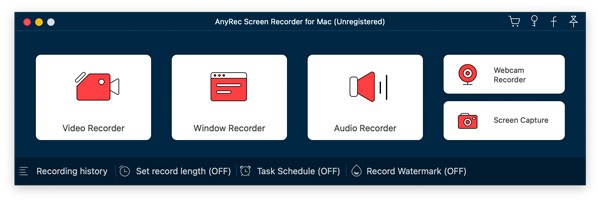
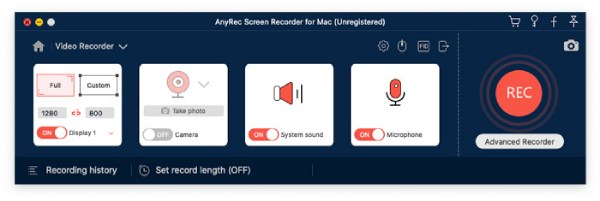
Aşama 1. Aşağıdaki düğmeyi kullanarak indirdikten sonra AnyRec Screen Recorder'ı Mac'inizde başlatın, ardından sesli masaüstü kaydediciyi çalıştırmak için sol köşedeki "Video Kaydedici" düğmesine tıklayın.
Güvenli indirme
Adım 2. Kayda başlamadan önce, kaydetmek istediğiniz sesi seçmek için "Sistem sesi" ve "Mikrofon" düğmelerine tıklayın.
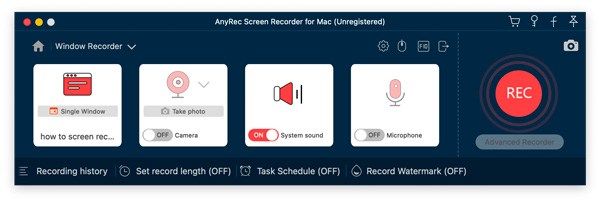
Aşama 3. Sesli Mac ekran kaydı işlemine başlamak için "Kayıt" düğmesine tıklayın. İşlem tamamlandığında "Durdur" düğmesine tıklayın.
İnternet Tabanlı Bir Araç - Mac'te Çevrimiçi Sesli Ekran Kaydı Nasıl Yapılır
Tarayıcılarında etkinlik kaydetmek isteyenler için bir uzantı da uygun bir seçenek olabilir. Bir düzineden fazla uzantıyı test ettikten sonra, Screen.io'nun MacBook ekranını sesli olarak doğrudan tarayıcınızda kaydetme konusunda hem basitlik hem de kolaylık gereksinimlerini aynı anda karşılayabildiğini gördük. Nasıl yapılacağını öğrenmek istiyorsanız... bir web sitesinden video kaydetmek Bu aracı kullanarak aşağıdaki adımları izleyin.
En uygun kullanım alanı: Tarayıcılar içinde görevleri kaydetmek
- Artıları
- Mac'inizde Chrome, Safari ve diğer tarayıcılardan ses kaydı yapmak ücretsizdir.
- Chrome tarayıcınızın sesli videosunu süre sınırlaması olmadan kaydedin.
- Fazla kaynak tüketmeyen, hafif bir tarayıcı eklentisi.
- Eksileri
- Mac'te program pencerelerini veya ekranın tamamını kaydetmek mümkün değil.
- Yalnızca seçili tarayıcı sekmesinin ekran videosunu kaydedin.
- Başka bir sekmede kayıt yapmak için yeni bir kayıt başlatmanız gerekiyor.
Aşama 1. Kullandığınız tarayıcıda "Uzantı Ekle" düğmesine tıklayarak "Scre.io" uzantısını yükleyin ve aracı çalıştırın.
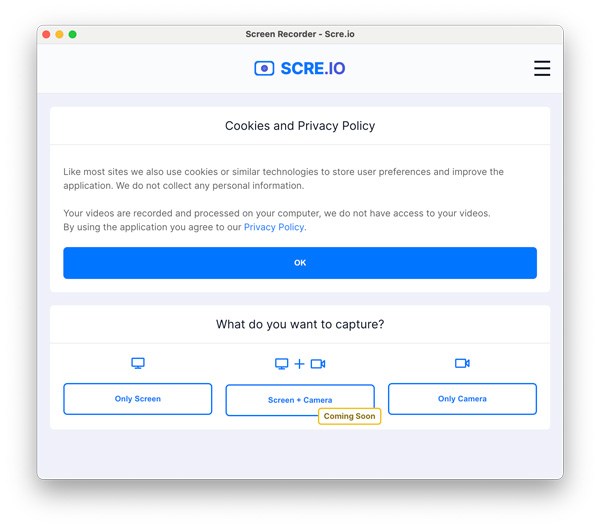
Adım 2. "Yalnızca Ekran" düğmesine tıklayın ve ardından "Ses kaydı yapılsın mı?" sekmesi altında yakalamak istediğiniz sesi seçin.
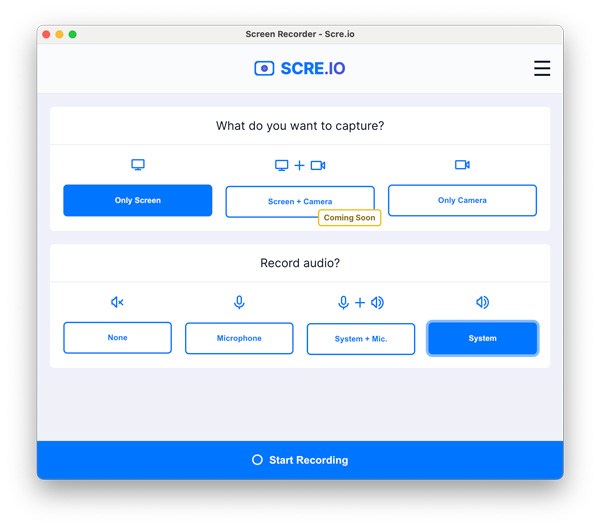
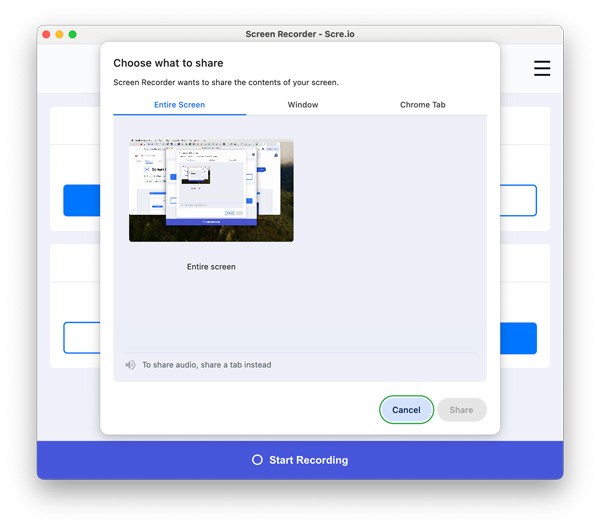
Aşama 3. Kayıt alanını seçtikten sonra, macOS X'te ekran ve ses kaydını başlatmak için "Kaydı Başlat" düğmesine tıklayın.
Çözüm
Artık öğrendin Mac'te sesli ekran kaydı nasıl yapılır? Birkaç farklı şekilde. Bu yöntemler farklı durumlara göre uygulanır. İhtiyaçlarınıza uygun olanı seçebilirsiniz. Bunlar arasında, her türlü durumu ele alabilen ve yüksek kaliteli ekran kaydı sağlayabilen bir araç arıyorsanız, o zaman AnyRec Screen Recorder en iyi seçimdir.
Güvenli indirme
Güvenli indirme
İlgili Makaleler:
Yazarımız Hakkında




