
Popüler

AnyRec Video Converter
120 kat daha hızlı video dönüştürme ve düzenleme. Bekleme yok.
Güvenli indirme
AV1'i MP4'e Dönüştürme Rehberi - Yeni Başlayanlar İçin Kolay Bir Kılavuz

Birçok kişi AV1 dosyasının ne olduğu ve nasıl değiştirileceği konusunda kafa karışıklığı yaşıyor. AV1 formatından MP4'eBu yazı size detaylı cevaplar sunuyor. AV1 dosyasının ne olduğundan, nasıl hızlı bir şekilde açılıp dönüştürüleceğine kadar tüm ilgili bilgilere ulaşabilirsiniz. AV1 dosyaları hakkında bilgi edinmek için hemen okumaya başlayın.
Kılavuz Listesi
Bilmeniz Gerekenler: AV1 Formatı Nedir? AV1'i MP4'e Dönüştürmenin En Güçlü Yolu HandBrake: AV1'i MP4'e Dönüştürmek İçin Ücretsiz Bir Araç Kodlama Becerileriyle AV1'i MP4'e Nasıl Dönüştürebilirsiniz? AV1'i MP4'e Dönüştürmek İçin Çevrimiçi Bir ÇözümBilmeniz Gerekenler: AV1 Formatı Nedir?
AV1 yeni bir video sıkıştırma formatıdır. Açık Medya Birliği (Alliance for Open Media) tarafından geliştirilen AV1, çevrimiçi video oynatımında daha verimli ve tamponlama sorunu yaşanmamasını sağlar. Bu nedenle AV1, çevrimiçi videolar için en çok benimsenen video formatlarından biri haline gelmektedir. Aslında, gördüğünüz birçok çevrimiçi video AV1 formatında olabilir.
AV1 olarak adlandırılsa da, bu video dosyası türü .av1 uzantısıyla kaydedilmez. Çevrimiçi oynatma için olduklarından, AV1 web sitesi için videoyu sıkıştırır ve bir kodek görevi görür. Bir AV1 videosunu kaydederseniz, daha yaygın çözüm onu normal bir video formatına dönüştürmektir. Uyumluluğu göz önüne alındığında, MP4 genellikle ilk seçenektir.
AV1'i MP4'e Dönüştürmenin En Güçlü Yolu
AV1'i MP4'e dönüştürme söz konusu olduğunda, AnyRec Video Converter En güçlü çözüm budur. Dönüştürme sırasında video kalitesi orijinaliyle aynı kalabilir. İsterseniz kaliteyi yükseltebilirsiniz bile. Dahası, istediğiniz sonucu elde etmek için çeşitli düzenleme araçlarını kullanarak videoyu iyileştirebilirsiniz. İşlemi kolayca tamamlamak için aşağıdaki adımları izleyin.

AV1 dosyasını kalite kaybı olmadan MP4 formatına dönüştürün.
AV1 dosyalarını MP4 formatına toplu olarak dönüştürerek zamandan tasarruf edin.
Dönüştürülen MP4 dosyasını kaydetmeden önce video dosyasını düzenleyin.
GPU hızlandırması sayesinde işlem çok kısa sürede tamamlanacak.
Güvenli indirme
Güvenli indirme
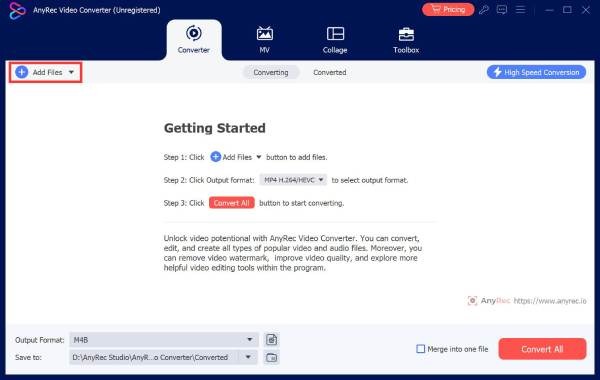
Aşama 1.Cihazınızda AnyRec Video Converter uygulamasını başlatın. "Dosyaları Ekle" düğmesine tıklayın ve AV1 dosyasını içe aktarın.
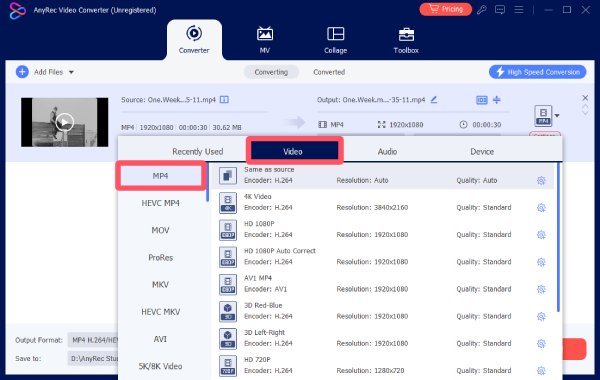
Adım 2."Biçimlendir" düğmesine tıklayın. "Video" sekmesinin altındaki "MP4" düğmesine tıklayın.
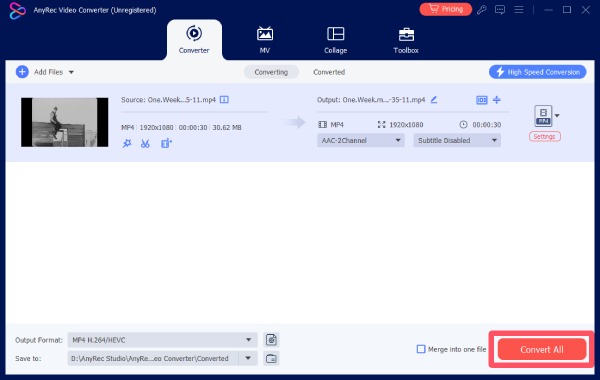
Aşama 3.Ana arayüzde, AV1 dosyalarını MP4'e dönüştürmek için "Tümünü Şuna Dönüştür" düğmesine tıklayın.
HandBrake: AV1'i MP4'e Dönüştürmek İçin Ücretsiz Bir Araç
HandBrake, uzun yıllardır tanınmış bir video düzenleme aracıdır. AV1 nispeten yeni bir format olsa da, HandBrake yine de size yardımcı olabilir. HandBrake içinde AV1 ve H.264 sürümlerini karşılaştırabilir ve dönüştürülmüş videoyu hızlıca elde edebilirsiniz. Dönüştürme işlemini kısa sürede tamamlamak için aşağıdaki ayrıntılı talimatları izleyebilirsiniz.
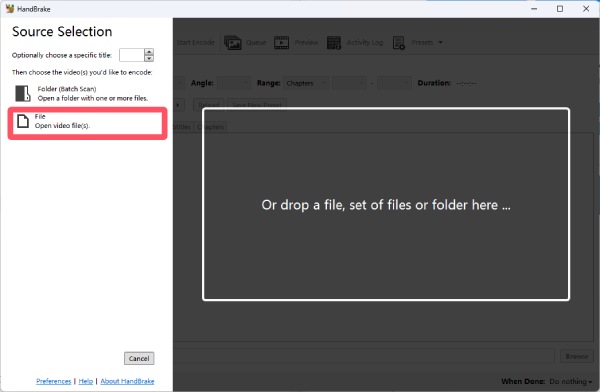
Aşama 1.HandBrake uygulamasını başlatın ve AV1 video dosyanızı içe aktarmak için "Dosya" düğmesine tıklayın.
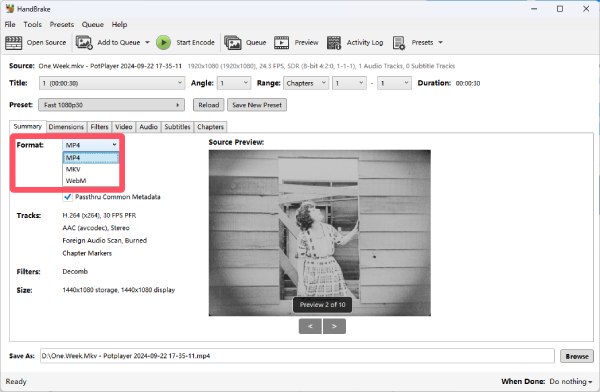
Adım 2."Özet" sekmesinin altında, "Biçim" düğmesine tıklayın. Ardından, açılır menüden "MP4" düğmesine tıklayın.
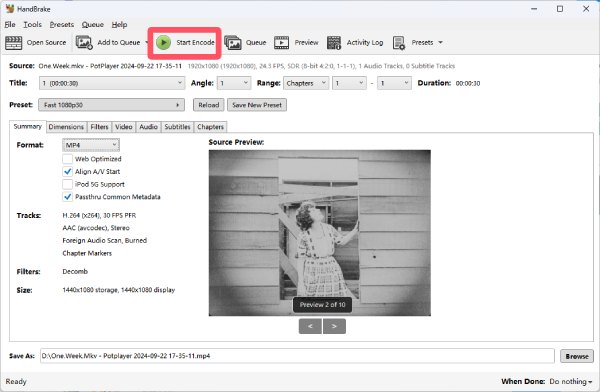
Aşama 3.Şimdi "Kodlamayı Başlat" düğmesine tıklayın. AV1 kodlu dosya otomatik olarak MP4'e dönüştürülecektir.
Kodlama Becerileriyle AV1'i MP4'e Nasıl Dönüştürebilirsiniz?
Eğer kodlama konusunda bilginiz varsa, kullanışlı bir çözüm mevcut. FFmpeg, bir videonun formatını değiştirmenize olanak tanır. Bu yöntem yalnızca dosyanın kapsayıcısını etkiler ve içerik aynı kalır. Ancak, kodlama hakkında hiçbir şey bilmiyorsanız, küçük bir hata AV1 video dosyanıza zarar verebilir. Bu nedenle, bu yöntem yalnızca kodlama becerisine sahip kişiler için önerilir.
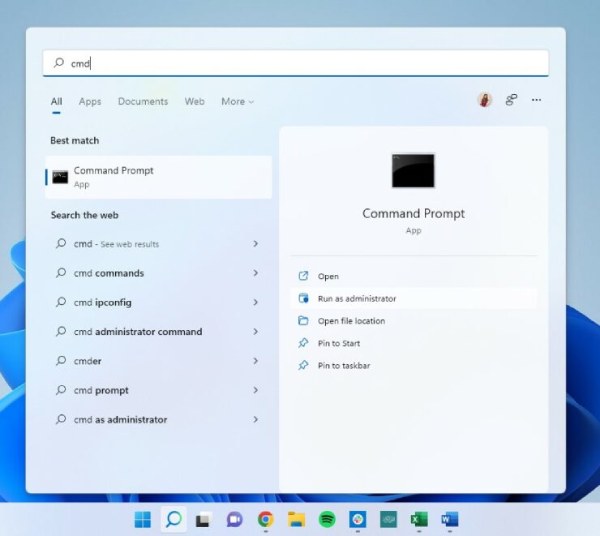
Aşama 1."Windows" düğmesine basın. "cmd" yazın ve çalıştırmak için "Komut İstemi" düğmesine tıklayın.
Adım 2.Aşağıdaki komutu yapıştırın. "input_file.av1" ifadesini hedef dosya adıyla değiştirin. Aynı işlemi output_file.mp4 için de yapın.
ffmpeg -i giriş_dosyası.av1 -c:v libx264 -crf 23 -ön ayar yavaş -c:a aac -b:a 192k çıkış_dosyası.mp4
Aşama 3.AV1 dosyasını yeniden kodlamak ve MP4'e dönüştürmek için "Enter" tuşuna basın.
AV1'i MP4'e Dönüştürmek İçin Çevrimiçi Bir Çözüm
Daha önce de belirtildiği gibi, AV1 videoları Çevrimiçi oynatma için tasarlanmıştır. Bu, dosyaları indirmeden önce işlemi tamamlamak için çevrimiçi bir AV1-to-MP4 dönüştürücü kullanabileceğiniz anlamına gelir. En popüler 15 çevrimiçi aracı test ettikten sonra, Convertio en iyi çevrimiçi seçenek olarak öne çıkıyor.
Aşama 1.Convertio'nun resmi web sitesine gidin. "Dosyaları Seç" düğmesine tıklayın ve AV1 dosyasını yükleyin.

Adım 2."Biçim" düğmesine tıklayın. "Video" sekmesinin altında, "MP4" düğmesini bulun ve tıklayın.
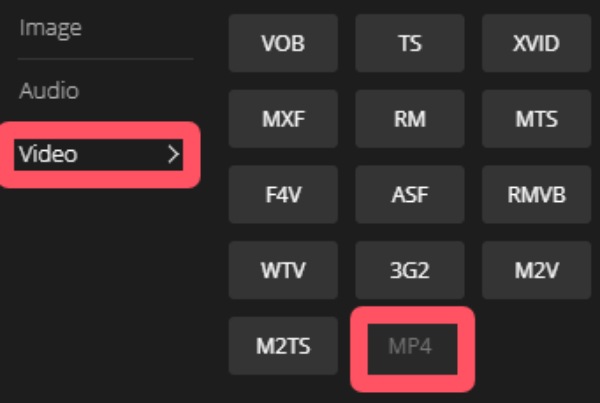
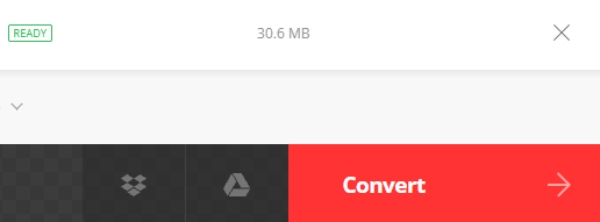
Aşama 3.Son olarak, AV1 dosyasını MP4 formatına dönüştürmek için "Dönüştür" düğmesine tıklayın.
Çözüm
Bu yazı size 4 pratik yöntem gösteriyor. AV1'i MP4'e dönüştürİhtiyaçlarınıza göre uygun olanı seçebilirsiniz. Orijinal kalitede video isteyenler için, AnyRec Video Converter en iyi seçenektir.
Güvenli indirme
Güvenli indirme
İlgili Makaleler
Yazarımız Hakkında




