
 Her şeyi yakalayın. Hiçbir şeyi kaçırmayın. Kristal netliğinde.
Popüler

AnyRec Screen Recorder
Windows ve Mac'te herhangi bir videoyu kaydedin ve ekran görüntüsü alın.
Güvenli indirme
Audacity ile Bilgisayardan Ses Kaydı: Yöntemler ve Sorun Giderme İpuçları

Audacity ile bilgisayar sesinizi kaydetmek, sessiz bir kayıtla veya kafa karıştırıcı ayarlarla karşılaşana kadar çok basit görünebilir. Audacity'yi Windows ve Mac'te bilgisayar sesini kaydetmek için kullanabilirsiniz, ancak akılda tutmanız gereken birkaç şey var. Aşağıdaki bölümlere hemen göz atalım ve 3 kolay yolu inceleyelim. Audacity ile masaüstü ses kaydı yapınAyrıca, Audacity'nin kayıt yapmamasıyla ilgili en yaygın sorunlara yönelik çözümler de içerir.
Kılavuz Listesi
Windows'ta Audacity ile Bilgisayar Sesini Nasıl Kaydedilir? Mac'te Audacity ile Bilgisayar Sesini Nasıl Kaydedilir? Bilgisayar Sesini ve Mikrofonu Aynı Anda Nasıl Kaydedebilirsiniz? Audacity bilgisayar sesini kaydetmiyor mu? Bu çözümleri deneyin.Windows'ta Audacity ile Bilgisayar Sesini Nasıl Kaydedilir?
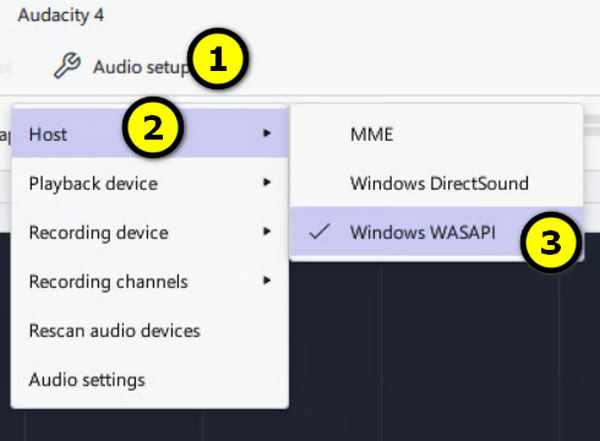
Windows bilgisayarınızda Audacity kullanarak film, müzik veya sistem sesi de dahil olmak üzere dahili bilgisayar sesini nasıl kaydedeceğinizle başlayalım. Audacity ile, sesinizi bir mikrofondan geçirmeden bile bunu başarabilirsiniz. Bunun yolu, ana bilgisayar olarak WASAPI'yi seçmek ve kayıt kaynağı olarak doğru oynatma cihazını seçmektir. İşte adım adım kurulum:
Aşama 1.Windows bilgisayarınızda Audacity'yi başlatın ve ses sunucusunu, oynatma ve kayıt cihazını seçebileceğiniz "Ses Kurulumu"nu bulun. "Ses Sunucusu" açılır menüsünden "Windows WASAPI"yi seçin.
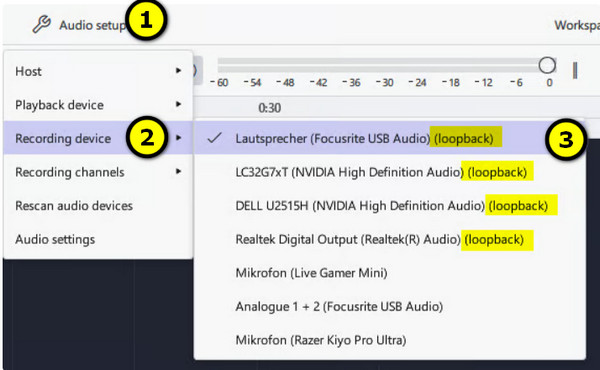
Adım 2."Kayıt Aygıtı" açılır menüsünden, bilgisayarınızdan ses kaydetmek için geri döngü (loopback) seçeneğine sahip aygıtınızı seçin. Ardından, "Oynatma Aygıtı" bölümünden doğru hoparlörleri veya kulaklıkları seçin.
Aşama 3.Şimdi, kaydetmek istediğiniz ses dosyasını içeren web sitesini veya uygulamayı açın. "Kaydet" düğmesine tıklayın ve bilgisayarınızda sesi oynatmaya başlayın; kayıt sırasında Audacity'den dalga biçimini görebilirsiniz.
Adım 4.İşiniz bittiğinde "Durdur" düğmesine tıklayın. Gereksiz bölümleri kırpın veya ses kaydınızı düzenleyin. Daha sonra "Dosya"ya, ardından "Sesi Dışa Aktar"a gidin ve istediğiniz formatı seçin.
Mac'te Audacity ile Bilgisayar Sesini Nasıl Kaydedilir?
Windows'un aksine, macOS bu özelliği sunmuyor. cüret Bilgisayar sesini kaydetmenin yerleşik bir yoluna sahip olan Audacity, mikrofonunuzdan veya diğer giriş aygıtlarından kayıt yapabilir, ancak macOS genellikle sistem sesini doğrudan kaynağınız olarak sunmaz. Audacity ile bilgisayar sesini kaydedebilmek için, Mac'inizin sistem sesini ona yönlendirmek üzere BlackHole gibi sanal bir sürücüye ihtiyacınız vardır. Kurulum tamamlandıktan sonra, uygulamalarınızdan, tarayıcılarınızdan, sitelerinizden ve diğer kaynaklardan ses kaydedebilirsiniz. İşte nasıl yapılır:
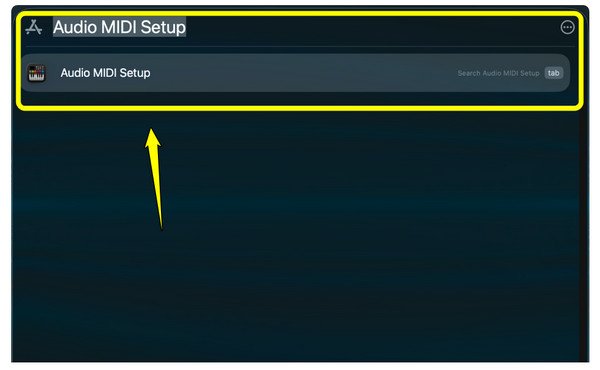
Aşama 1.Mac'inizin sistem sesini alacak sanal bir ses aygıtı oluşturmak için BlackHole'u Mac'inize yükleyin. Ardından, "Command + Space" tuşlarına basın, "Audio MIDI Setup" araması yapın ve çalıştırın.
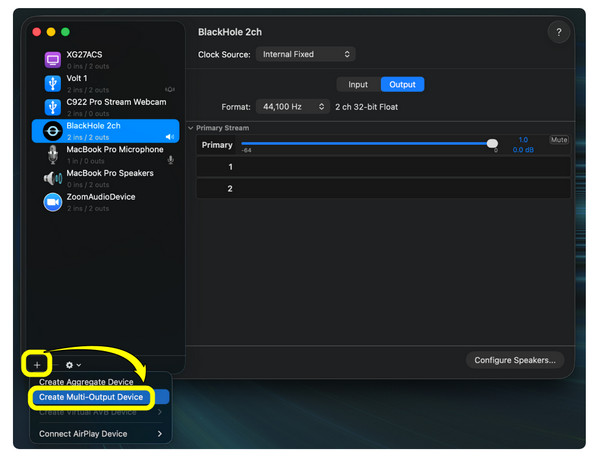
Adım 2.Ses MIDI Kurulumu'ndan, köşedeki "Ekle" düğmesine tıklayın ve "Çoklu Çıkış Aygıtı Oluştur"u seçin. Normal hoparlörlerinizi/kulaklıklarınızı ve "BlackHole"u seçin, böylece sanal aygıta gönderirken sesinizi çalmaya devam edebilirsiniz.
Aşama 3."Sistem Ayarları"nı açın, ardından "Ses"e, sonra "Çıkış"a gidin ve az önce oluşturduğunuz cihazı seçin. Audacity'yi başlatın ve "Ses Kurulumu"nu açın. Ses Ana Bilgisayarınızı "Core Audio" olarak ayarlayın ve Kayıt Aygıtı olarak "BlackHole"u seçin.
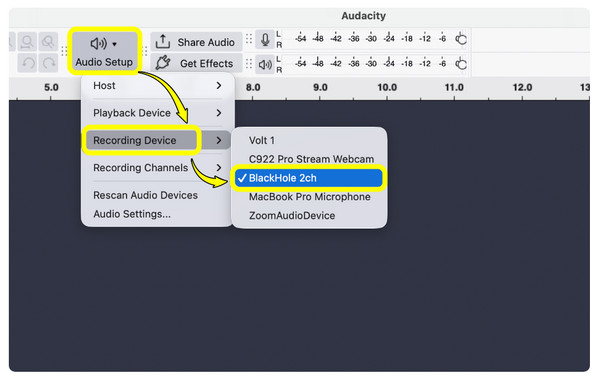
Adım 4.Kaydetmek istediğiniz sesi içeren video veya uygulamayı açmanın zamanı geldi. "Kaydet" düğmesine tıklayın ve işiniz bittiğinde "Durdur" düğmesine tıklayın. Dinleyin ve gerekirse düzenleyin. "Dosya"yı, ardından "Sesi Dışa Aktar"ı seçin ve formatınızı belirleyin.
Bilgisayar Sesini ve Mikrofonu Aynı Anda Nasıl Kaydedebilirsiniz?
Audacity'yi nasıl kullanacağınızı öğrendikten sonra... Bilgisayarınızdan ses kaydı yapınAynı anda mikrofonunuzu da kaydetmek isteyebilirsiniz. Eğitim videoları oluşturmanız veya bir videoyu seslendirmeniz gerektiğinde, kayıt biraz karmaşık hale gelir. Bazı kurulumlarda, sistem sesini ve mikrofonu aynı anda kaydederken, Audacity yalnızca bir giriş kaynağı görebilir. Windows'ta, WASAPI yakalama sistemi kullanılırken, mikrofonunuz farklı bir giriş aygıtıdır. macOS'ta, dahili ses için sanal bir ses sürücüsüne ihtiyaç vardır. Sonuç olarak, Audacity ile bilgisayar sesini kaydetmeye çalışırken aynı zamanda mikrofonunuzu seçmek işe yaramayabilir. Sonuç olarak yalnızca bir ses kaydı elde edebilirsiniz.
Bilgisayar ve Mikrofon Sesini Kaydetmek İçin Yaygın Çözümler
- Her iki ses kaynağını da ayrı ayrı kaydedin. Her bir kaynağı ayrı bir parçaya kaydedin ve daha sonra birleştirin. Bu sayede ses seviyesi, sistem sesi ve zamanlama üzerinde daha fazla kontrol sahibi olursunuz.
- Sanal ses mikseri kullanın. Bilgisayarınızda, sanal bir ses kablosu veya mikser, mikrofonunuzun ve sistem sesinizin tek bir sanal girişte birleştirilmesini sağlayabilir.
- Mac'inizde çoklu giriş aygıtı oluşturun. Mac kullanıcıları, ses aygıtlarını birleştirmek için Ses MIDI Kurulumu ve sanal bir sürücü kullanabilirler. Bu, sistem sesinizi ve mikrofonunuzu Audacity'nin kaydedebileceği bir yapılandırmaya yönlendirecektir.
- Özel bir kayıt yazılımı kullanın. Ekran kaydedici kullanmak, ekranınızı, bilgisayar sesinizi ve mikrofonunuzu aynı anda kaydetmek istediğinizde genellikle çok daha kolaydır.
Daha Kolay Alternatif: AnyRec Ekran Kaydedici
Audacity kullanarak bilgisayardan ses kaydı yapmak size gereksiz yere karmaşık geliyorsa, işte size birkaç öneri. AnyRec Screen Recorder Size her iki kaynağı birlikte yakalamanın daha basit bir yolunu sunmak için. Burada, kayıt öncesinde sistem sesinizi ve mikrofonunuzu etkinleştirebilir, ses seviyelerini ayrı ayrı ayarlayabilir ve hatta ekranınızı aynı anda kaydedebilirsiniz. Bu, karmaşık bir sanal ses kurulumuna gerek kalmadan mikrofonunuzu ve sistem sesinizi birlikte kaydedebileceğiniz eğitimleriniz, toplantılarınız, sunumlarınız, oyun kayıtlarınız ve seslendirme kayıtlarınız için faydalı olabilir.
Bilgisayarınızın sesini ve mikrofonunuzun sesini aynı anda kolayca kaydedin.
Esnek ses kontrolü sayesinde, kayıt öncesinde veya sırasında sistem sesini ve mikrofonu ayarlayabilirsiniz.
Gürültü azaltma ve mikrofon iyileştirme ile kayıtlarınızı geliştirin.
MP3, AAC, WAV vb. formatlara dönüştürmeden önce her şeyi önizleyin.
Güvenli indirme
Güvenli indirme
Audacity bilgisayar sesini kaydetmiyor mu? Bu çözümleri deneyin.
Audacity ile bilgisayar sesini doğru şekilde kaydetmeyi öğrendikten sonra bile, program bazen yanlış kaynaktan kayıt yapabilir veya düşük kaliteli ses üretebilir. Ancak pes etmeden önce, aşağıdaki yaygın sorunları kontrol edin ve hızlı çözümlerini deneyin:
Loopback Aygıtı Eksik. Bilgisayarınızın ses dosyalarını oynatma cihazınız üzerinden çaldığından emin olun, ardından Audacity'yi yeniden başlatın ve kayıt cihazı listesini kontrol edin. Sürücülerinizi güncellemeyi de deneyin ve doğru oynatma cihazının etkinleştirildiğinden emin olun.
Stereo Mix görünmüyor. "Windows Ses Ayarları"na gidin, ardından "Daha fazla ses ayarı"nı ve sonra "Kayıt"ı seçin. Herhangi bir alana sağ tıklayın ve Devre Dışı Bırakılmış Aygıtları Göster seçeneğini açın. Stereo Mix kullanılamıyorsa, bunun yerine Windows WASAPI'yi kullanın.
Ses kaydı yapılmıyor. Programın doğru kayıt cihazını kullandığından ve bilgisayarınızın ses çaldığından emin olun. Ses seviyenizin sessiz modda olmadığından ve giriş cihazının ses cihazlarına erişim iznine sahip olduğundan emin olun.
Audacity yanlış ses kaynağını kaydediyor. "Ses Ayarları"nı tekrar kontrol edin ve doğru giriş kaynağını seçin. Windows bilgisayarınızda, doğru WASAPI loopback aygıtını seçin. Mac kullanıyorsanız, sanal ses sürücüsünün kayıt girişi olarak seçildiğinden emin olun.
Ses kalitesi düşük. Audacity'nin örnekleme hızı ve kayıt ayarlarını inceleyin ve giriş seviyesini çok yüksek bir seviyeye ayarlamayın. Mümkünse, mikrofon yerine orijinal ses kaynağını kullanarak kayıt yapın.
Çözüm
Audacity kullanarak bilgisayar sesini kaydetmek Doğru ayarları bildiğinizde işler daha kolaylaşır. Windows kullanıcıları WSAPI loopback'e güvenirken, Mac kullanıcılarının sanal ses sürücüsüne ihtiyacı vardır; birkaç hızlı kontrol, Audacity'nin kayıt yapmama sorunlarını çözmenize yardımcı olabilir. Ancak, hem ses kaynaklarını hem de ekranınızı yakalamanın daha basit bir yolunu arıyorsanız, şunu deneyin: AnyRec Screen RecorderHemen bugün resmi web sitesinden indirin ve kurulum zahmeti olmadan bilgisayarınızın sesini kaydedin.
Güvenli indirme
Güvenli indirme
İlgili Makaleler
Yazarımız Hakkında



