
Mac'te Videoların Oynatılmaması Sorununu Çözmek İçin Bilmeniz Gereken Her Şey

Bu durum oldukça sinir bozucu olabilir. Mac video oynatmıyor.Özellikle önemli içerikleri izlemeye veya eğlencenin tadını çıkarmaya çalışırken, video oynatma sorunlarıyla karşılaşabilirsiniz. Sorun ister tarayıcıda ister yerel video dosyalarında olsun, oynatma sorunları çeşitli sistem, yazılım veya uyumluluk faktörlerinden kaynaklanabilir. Neyse ki, bu sorunların çoğu doğru yaklaşımla çözülebilir. Bu kılavuzda, Mac'te videoların oynatılamamasının yaygın nedenlerini öğrenecek ve bunları düzeltmek için etkili çözümleri keşfedeceksiniz.
Kılavuz Listesi
MacBook'un Videoları Oynatmamasının Olası Nedenleri Mac'inizde Video Çalışmaması Sorununa Hızlı Çözümler Mac'te Videoların Oynatılmaması Sorununu Çözmenin En Etkili YoluMacBook'un Videoları Oynatmamasının Olası Nedenleri
Herhangi bir düzeltme uygulamadan önce, Mac'te video oynatma sorunlarının olası nedenlerini anlamak önemlidir. Bazı yaygın nedenleri araştırarak, Mac'inizde videoların oynatılmaması sorununu çözmek için uygun yöntemi daha hızlı belirleyebilirsiniz.
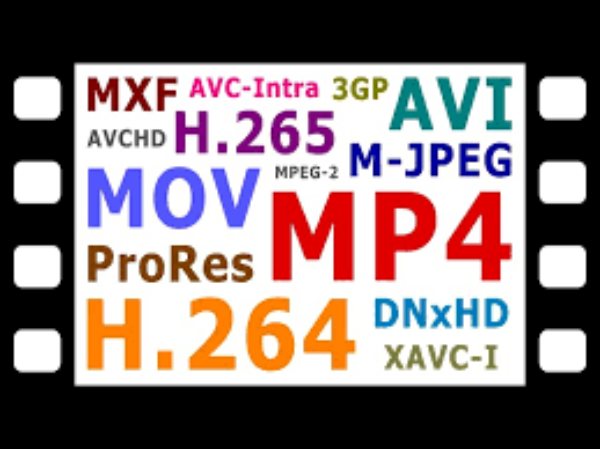
Sık karşılaşılan nedenlerden biri, desteklenmeyen video formatları veya kodekleridir. macOS medya oynatıcıları belirli dosya türlerini desteklemeyebilir ve bu da videoların düzgün şekilde açılmamasına veya oynatılmamasına neden olabilir.
Eğer Mac'inizde video oynatılamaması sorunu tarayıcıda ortaya çıkıyorsa, tarayıcının kendisiyle ilgili bazı sorunları da göz önünde bulundurmanız gerekir. Örneğin, çakışan tarayıcı uzantıları video içeriğini engelleyebilir veya yayın hizmetlerine müdahale edebilir.
Mac'inizde Video Çalışmaması Sorununa Hızlı Çözümler
Mac'inizde videolar oynatılamıyorsa, deneyebileceğiniz birkaç hızlı ve pratik çözüm vardır. Bu yöntemler, dosyaların orijinal durumunu, dosya türlerini ve diğer parametrelerini korur; bu yöntemlerden birini uygularken değişiklik olmaz. video dosyalarını MOV'a dönüştürmeAşağıdaki adımları izleyerek hızlı çözümleri tek tek uygulayabilirsiniz:
1. Videoyu Gizli Pencerede Açın
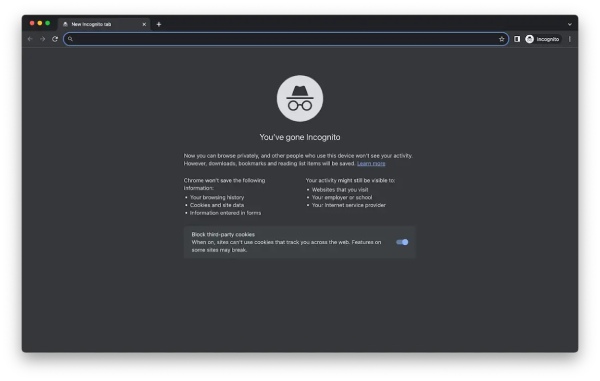
Bazen tarayıcı önbelleği veya eklentileri video oynatımına müdahale edebilir. Özel veya anonim pencere kullanmak, çoğu eklentiyi devre dışı bırakır ve önbelleğe alınmış verileri yok sayar; bu da sorunun tarayıcı ortamınızla ilgili olup olmadığını belirlemenize yardımcı olur.
2. Tarayıcınızda JavaScript'i etkinleştirin.
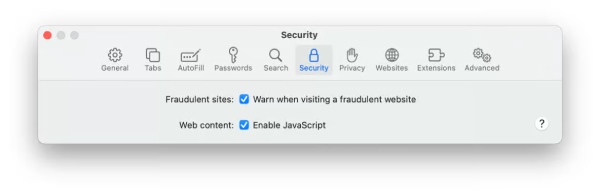
Birçok video yayın sitesi düzgün çalışmak için JavaScript'e ihtiyaç duyar. JavaScript devre dışı bırakılırsa, içerik yüklenmeyebilir ve MacBook'unuz videoları oynatamayabilir. Sorunsuz oynatma sağlamak için tarayıcı ayarlarınızda JavaScript'in etkinleştirildiğinden emin olun.
Aşama 1.Safari tarayıcınızda "Ayarlar" sekmesine gidin.
Adım 2."Güvenlik" sekmesine gidin.
Aşama 3."JavaScript'i Etkinleştir" düğmesine tıklayın.
3. Tarayıcı Uzantılarınızı Kontrol Edin
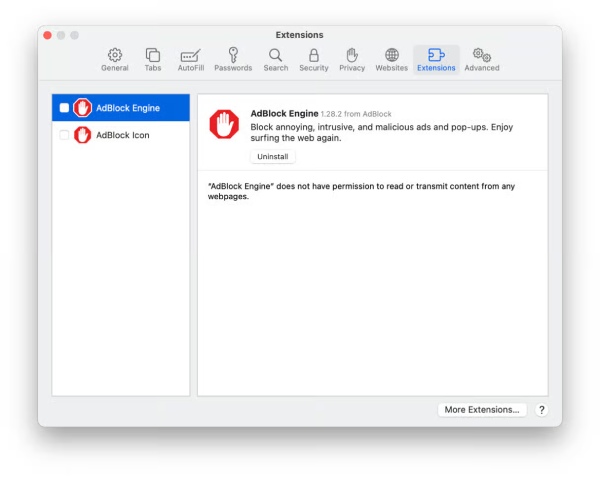
Bazı eklentiler, özellikle reklam engelleyiciler veya gizlilik araçları, video oynatıcıları veya komut dosyalarını engelleyebilir. Sorunlu eklentileri devre dışı bırakmak veya kaldırmak, normal video oynatımını geri yüklemeye yardımcı olabilir.
Aşama 1.Ayarlar menüsünde "Uzantılar" sekmesine gidin.
Adım 2.Listelenen tüm uzantıları manuel olarak devre dışı bırakın.
Aşama 3.Video oynatma sorununun Mac'inizde düzelip düzelmediğini kontrol etmek için Safari'yi yeniden başlatın.
4. Tarayıcı Önbelleğini Temizleyin
Zamanla önbelleğe alınmış dosyalar bozulabilir ve oynatma sorunlarına neden olabilir. Ayrıca, videonuzun normal oynatımı tarayıcınızda engellenebilir ve bu da aşağıdaki gibi sorunlara yol açabilir: Safari, Mac'te video oynatmıyorTarayıcınızın önbelleğini temizleyerek kaydedilmiş verileri yenileyebilir ve video yükleme veya oynatma ile ilgili sorunları giderebilirsiniz.
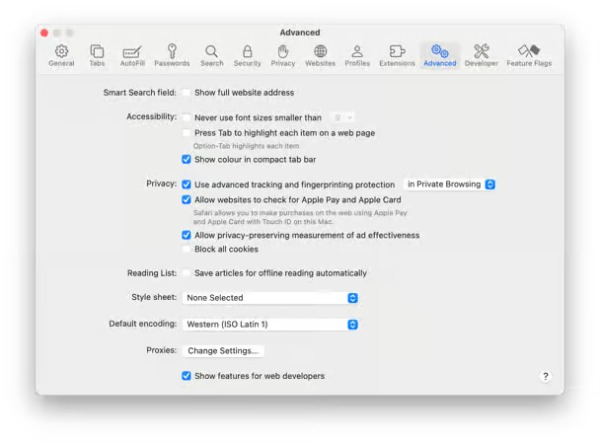
Aşama 1.Ayarlar menüsünde "Gelişmiş" sekmesine gidin.
Adım 2."Web geliştiricileri için özellikleri göster" düğmesine tıklayın.
Aşama 3."Geliştir" sekmesi altında, "Önbellekleri Boşalt" düğmesine tıklayın.
Mac'te Videoların Oynatılmaması Sorununu Çözmenin En Etkili Yolu
Dosya bozulması veya hasarı nedeniyle videolarınız oynatılamıyorsa, profesyonel bir onarım aracı kullanmak daha güvenilir bir çözüm sağlayabilir. AnyRec Video Onarımı Mac'te oynatılamayan veya hasar görmüş video dosyalarını hızlı ve etkili bir şekilde onarmak için tasarlanmıştır. Çeşitli formatları destekler ve siyah ekran, bozulma veya oynatma hataları gibi sorunları giderebilir. Basit arayüzü sayesinde, karmaşık işlemler yapmadan videolarınızı geri yükleyebilir ve Mac'inizde videoların oynatılmaması sorununu çözebilirsiniz.

Bozuk Mac videolarınızı düzeltin ve sorunsuz bir şekilde kolayca oynatın.
Onarılan videoların gereksinimlerinizi karşılayıp karşılamadığını doğrulamak için bir önizleme sunun.
Sabit Mac videolarını format sorunu olmadan MOV formatında kaydedebilir.
Onarım öncesi ve sonrası orijinal kalitesini ve dosya yapısını etkilemez.
Güvenli indirme
Güvenli indirme
Aşama 1.AnyRec Video Repair'ı başlatın ve Mac'inizde oynatılamayan videoyu ve başka bir örnek videoyu içe aktarmak için iki "Ekle" düğmesine tıklayın.
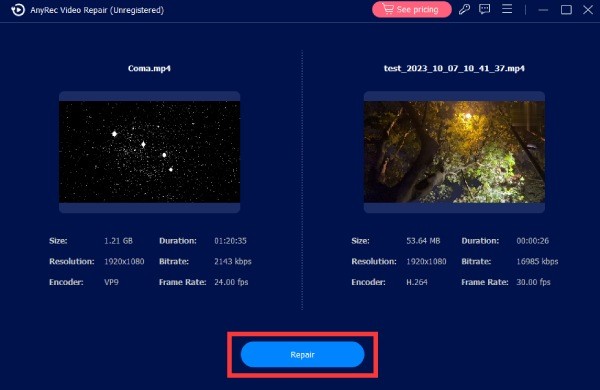
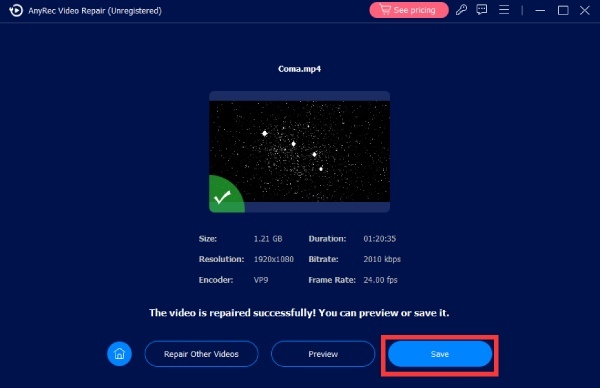
Adım 2."Onar" düğmesine tıklayın; araç, bozuk video dosyalarınızı anında onaracaktır. İşlem tamamlandıktan sonra, videonuzu kontrol etmek için "Önizleme" düğmesine tıklayın.
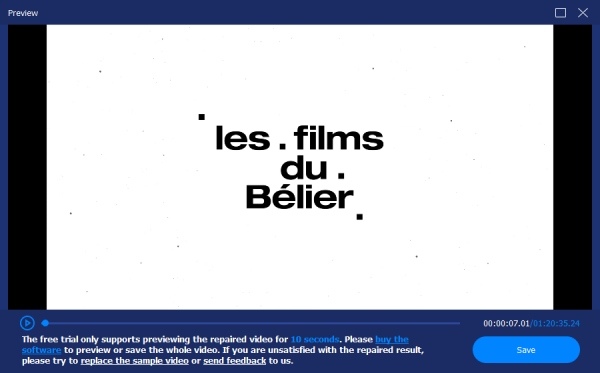
Aşama 3.Çıktıyı kaydetmeden önce, belirli parametreleri kontrol edebilirsiniz. Parametreler doğruysa, dosyayı kaydetmek için "Kaydet" düğmesine tıklayın.
Çözüm
Sonuç olarak, Mac'te videolar çalışmıyor Çeşitli faktörlerden kaynaklanabilir. Bazı yaygın sorunlar, temel nedeni belirleyebilirseniz hızlıca çözülebilir. Ancak, video dosyası ciddi şekilde hasar görmüşse, daha fazla müdahale gerekebilir. AnyRec Video Onarımı Videolarınızı verimli bir şekilde geri yüklemenize yardımcı olmak için.
Güvenli indirme
Güvenli indirme
Yazarımız Hakkında




