
3GP'den MP4'e Dönüştürme: Masaüstü, Çevrimiçi ve Mobil Cihazlarda 5 Yöntem

İster grenli bir video, ister 2000'lerin başlarından kalma kaydedilmiş bir klip olsun, 3GP dosyanız uzun süre mobil veri için standarttı. Günümüze geldiğimizde ise, desteklenmeyen bir dosya formatıyla karşılaşabilirsiniz, bu nedenle dönüştürme işlemi yapmanız gerekebilir. 3GP'den MP4'ye dönüştürücü 3GP dosyalarını MP4 formatına dönüştürmenin en iyi 5 yolunu, günümüzde evrensel video formatı olan MP4'ten masaüstü yazılımlara, çevrimiçi araçlara ve mobil çözümlere kadar bu kılavuzda bulabilirsiniz. Her şeyde sorunsuz oynatmanın keyfini çıkarın!
Kılavuz Listesi
3GP'yi MP4'e Dönüştürürken Dikkat Edilmesi Gereken Önemli İpuçları Masaüstü Bilgisayarda 3GP'yi MP4'e Dönüştürmenin En Uygun Yöntemi 3GP'yi MP4'e Çevrimiçi Olarak Dönüştürmenin 3 Hızlı Yöntemi iPhone/Android'de 3GP'yi MP4'e Nasıl Dönüştürürsünüz?3GP'yi MP4'e Dönüştürürken Dikkat Edilmesi Gereken Önemli İpuçları
Dönüştürme düğmesine tıklamadan önce, öncelikle üzerinde çalıştığınız dosyaları anlayın. İşte görüntülerinizin kalitesini düşürmeden en iyi sonuçları almanıza yardımcı olacak bazı ipuçları:
- • Orijinal çözünürlüğü koruyun. Küçük boyutlu bir 3GP dosyasını 4K'ya yükseltmeyin, çünkü bu büyük dosya boyutuyla bulanık bir karmaşaya yol açacaktır.
- • Ses kodeğini kontrol edin. Birçok 3GP dosyası AMR ses formatını kullanır ve bazı oynatıcılar bu formatı oynatmakta zorlanabilir; bu nedenle maksimum uyumluluk için her zaman AAC kodeğini kullanın.
- • Toplu İşlemeyi Kullanın. Eğer çok sayıda video klibiniz varsa, toplu dönüştürme özelliğine sahip araçlar arayın.
- • Yedekleme yapın. MP4 video dosyanızın doğru şekilde oynatıldığından emin olana kadar orijinal dosyanızı daima saklayın.
- • Filigranlara dikkat edin. Aracın filigran içerip içermediğini kontrol edin, çünkü bu nihai sonuçta rahatsız edici olabilir. Veya şunları yapabilirsiniz: videodan filigranı kaldırma manuel olarak.
Masaüstü Bilgisayarda 3GP'yi MP4'e Dönüştürmenin En Uygun Yöntemi
PC veya Mac'inizde hızlı, profesyonel ve istikrarlı bir deneyim için, AnyRec Video Converter İşte karşınızda! Bu program binden fazla formatı destekliyor ve basit bir dosya dönüştürücüsünden çok daha fazlası. Ayrıca donanım hızlandırması kullandığı için dönüştürme işlemi yıldırım hızıyla gerçekleşiyor. Kalite kaybından endişe ediyorsanız, akıllı teknolojisi eski mobil 3GP videolarınızın orijinal görsel bütünlüğünü koruyabiliyor. Bu araç, kullanıcı dostu arayüzü ve gelişmiş özellikleriyle herkesin dakikalar içinde öğrenip keyfini çıkarabileceği mükemmel bir denge sunuyor.

3GP dosyalarını kolayca MP4 ve MOV, MKV, AVI gibi diğer formatlara dönüştürün.
Hızlı dönüştürme işlemi için gelişmiş donanım hızlandırması kullanır.
Kare hızını, çözünürlüğü ve kodekleri ayarlayarak MP4 videonuzu ince ayar yapın.
3GP kütüphanesini görsel kaliteden ödün vermeden tek seferde dönüştürerek zamandan tasarruf edin.
Güvenli indirme
Güvenli indirme
Aşama 1.Bilgisayarınızda AnyRec Video Converter'ı açtıktan sonra, dönüştürmek istediğiniz 3GP dosyalarını seçmek için "Dosya Ekle" düğmesini seçin. Dosyaları doğrudan arayüze sürükleyip bırakabilirsiniz.

Adım 2."Biçim" seçim menüsüne erişin. "Video" sekmesine gidin. Buradan, çıktı video biçimi olarak "MP4"ü seçin. Videoyu daha da iyileştirmek için, video çözünürlüğünü ve diğer ayarları değiştirmek üzere "Özel Profil" düğmesine tıklayın.

Aşama 3.Ardından, ana arayüzde yeni MP4 dosyalarınız için bir kayıt konumu belirleyin. Tüm bunların ardından, .3gp'den .mp4'e dönüştürme işlemini başlatmak için "Tümünü Dönüştür" düğmesine tıklayın.

Güvenli indirme
Güvenli indirme
3GP'yi MP4'e Çevrimiçi Olarak Dönüştürmenin 3 Hızlı Yöntemi
Belki de yazılım yüklemeye hazır değilsiniz, o zaman 3GP video formatını MP4'e dönüştürmek için çevrimiçi bir çözümü tercih edebilirsiniz. Bu çevrimiçi dönüştürücüler doğrudan tarayıcınızda çalışır ve daha küçük dosya boyutları için idealdir. İşte en iyi üç seçenek:
1. Bulut Dönüştürme
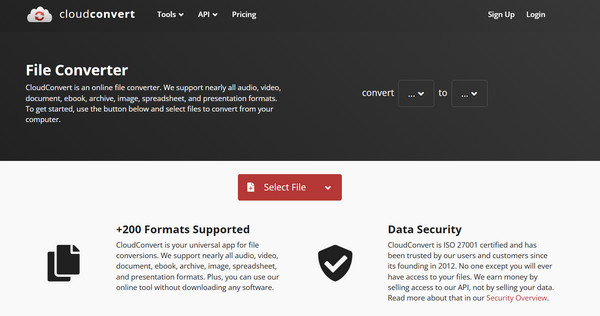
Yüksek kaliteli dönüştürme motoru ve kapsamlı özelleştirme seçenekleriyle tanınan, BulutDönüştürme Çevrimiçi olarak bulunan ücretsiz 3GP'den MP4'e dönüştürücülerden biridir. Burada, kodekten ses seviyesine kadar her şeyi ayarlayabilirsiniz.
Aşama 1.CloudConvert web sitesine gidin. 3GP videonuzu yüklemek için "Dosya Seç"e tıklayın.
Adım 2."Dönüştür" açılır menüsünün "MP4" olarak ayarlandığından emin olun.
Aşama 3.Gerekirse ayarları değiştirebilir, ardından "Dönüştür" düğmesine tıklayabilirsiniz.
2. Ücretsiz Dönüştürme
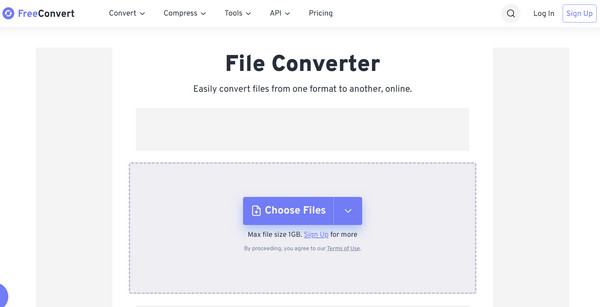
FreeConvert, geniş dosya boyutu sınırları ve gelişmiş ayarlar menüsü desteğiyle öne çıkıyor. Bu çevrimiçi 3GP'den MP4'e dönüştürücü ile videolarınızı döndürebilir veya ters çevirebilirsiniz; bu da özellikle eski ve garip açılardaki videolar için kullanışlıdır.
Aşama 1.FreeConvert sayfasında, 3GP videonuzu içe aktarmak için "Dosyaları Seç" seçeneğine tıklayın.
Adım 2.Hedef format olarak "MP4"ü seçin.
Aşama 3.Ardından işlemi tamamlamak için "MP4'e Dönüştür" seçeneğine tıklayın.
3. Zamzar
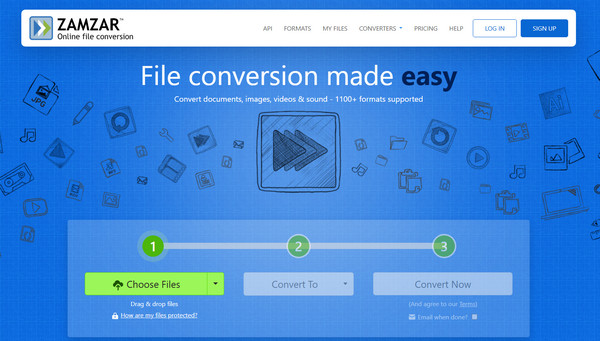
Size temiz, reklamsız bir arayüz sunan Zamzar, çevrimiçi dönüştürme dünyasının emektarlarından biri olarak öne çıkıyor. Bu 3GP'den MP4'e video dönüştürücü, karmaşık ayarlar olmadan üç adımlı bir işlem isteyen herkes için idealdir.
Aşama 1.Zamzar web sitesine girdikten sonra, 3GP video dosyalarınızı seçmek için "Dosyaları Seç" seçeneğine tıklayın.
Adım 2.Ardından, istediğiniz format olarak "MP4"ü seçin.
Aşama 3.3GP videoları MP4 formatına dönüştürmek için "Şimdi Dönüştür"e tıklayın. Dönüştürdüğünüz MP4 videoları daha sonra indirebilirsiniz.
iPhone/Android'de 3GP'yi MP4'e Nasıl Dönüştürürsünüz?
Telefonunuzun galerisinde eski 3GP videolarınız varsa, özel bir mobil uygulama kullanmak en verimli çözümdür. Inverse.AI tarafından geliştirilen Video Converter, Compressor uygulaması hem App Store'da hem de Google Play Store'da bulunabilir. Sadece 3GP'yi MP4'e dönüştürmenize yardımcı olmakla kalmayıp, videoları sıkıştırıp kırpabildiği için de oldukça beğeniliyor. Ayrıca toplu işlemeyi de destekleyerek tüm video albümünüzü seçmenize ve anında MP4'e dönüştürmenize olanak tanıyor.
Aşama 1.Mobil cihazınızda Video Convert, Compressor uygulamasını başlatın. Ana ekranda "Video Dönüştürücü" kutucuğuna dokunun. Ardından, 3GP videolarınızı içe aktarmak için galerinizde veya dosyalarınızda gezinin.
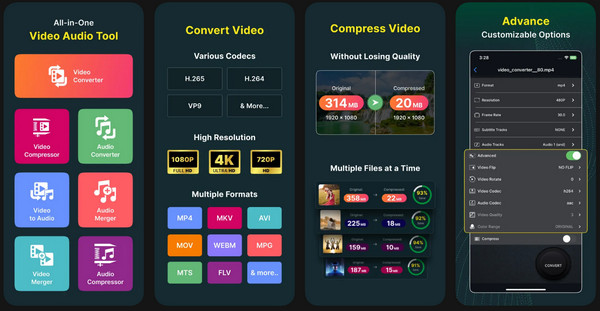
Adım 2.Ardından, çıktı formatı olarak "MP4"ün seçili olduğundan emin olun. Önceden ayarlanmış bir seçeneği belirleyebilir veya en iyi sonuçlar için "Otomatik" seçeneğini bırakabilirsiniz.
Aşama 3.Ardından "Dönüştür" düğmesine dokunun ve MP4 dosyanıza bir ad verin. Lütfen "Başarılı" bildirimini alana kadar bekleyin ve dosyayı galerinize kaydedin.
Çözüm
3GP dosyalarınızı saklamak, günümüz cihazlarında oynatmak istiyorsanız size tam olarak fayda sağlamayacaktır. Bu yazı sayesinde, 3GP'yi MP4'e dönüştür Cihazlardan bağımsız olarak, artık oynatma sorunları yaşanmaz ve tüm ekranlarınızda sorunsuz bir görüntüleme sağlanır. Daha güvenilir, hızlı ve özellik açısından zengin bir dönüştürme çözümü istiyorsanız, AnyRec Video Converter Şiddetle tavsiye edilir. Kalite kaybı olmadan toplu dönüştürme işlemini gerçekleştirir, bu da onu video koleksiyonunu korumak isteyen herkes için en iyi seçim haline getirir. Eski 3GP videolarınıza hak ettikleri yükseltmeyi verin!
Güvenli indirme
Güvenli indirme



