
รีวิว Vocaroo อย่างตรงไปตรงมาหลังจากการทดสอบ และตัวเลือกที่ดีที่สุด

นับตั้งแต่เปิดตัว Vocaroo ได้กลายเป็นเครื่องมือสำหรับการบันทึกเสียงและแชร์ได้ทันที โดยไม่ต้องสร้างบัญชีและไม่ต้องเรียนรู้วิธีการใช้งานให้ยุ่งยาก แต่เครื่องมือนี้ยังคงใช้งานได้ดีอยู่หรือไม่? และในปี 2026 มันมีอะไรให้บ้าง? ในบทความนี้ รีวิว Vocarooคุณจะได้เห็นรายละเอียดเกี่ยวกับวิธีการทำงาน จุดเด่น และจุดด้อยของมัน นอกจากนี้ คุณจะได้รู้ว่าควรพิจารณาทางเลือกอื่นใดสำหรับการบันทึกเสียงได้อย่างง่ายดาย โดยเฉพาะอย่างยิ่งหากคุณต้องการคุณสมบัติเพิ่มเติมสำหรับการผลิตเสียงของคุณ
รายการแนะนำ
Vocaroo คืออะไร? คุณสมบัติ ข้อดี และข้อเสียของ Vocaroo วิธีใช้ Vocaroo ในการบันทึกเสียง ทางเลือกที่ดีที่สุดแทน Vocaroo สำหรับการบันทึกเสียงอย่างง่ายดายVocaroo คืออะไร?
Vocaroo เป็นเครื่องมือบนเว็บที่มีมานานแล้ว ออกแบบมาโดยเฉพาะสำหรับการบันทึกและแชร์เสียงอย่างรวดเร็ว ช่วยให้คุณบันทึกเสียงได้โดยไม่ต้องสร้างบัญชี ไม่ต้องจ่ายค่าสมัครสมาชิก หรือดาวน์โหลดอะไรเลย โดยพื้นฐานแล้ว มันทำงานเหมือนเครื่องบันทึกเสียงดิจิทัลของคุณ ซึ่งทำงานได้ทั้งหมดในเบราว์เซอร์ของคุณ และให้ลิงก์ถาวรแก่คุณเพื่อให้ผู้อื่นสามารถฟังข้อความเสียงของคุณได้
คุณสมบัติ ข้อดี และข้อเสียของ Vocaroo
แม้ว่าโปรแกรมบันทึกเสียง Vocaroo จะขึ้นชื่อเรื่องความเรียบง่าย แต่ก็ยังมีสิ่งที่ต้องพิจารณาอยู่บ้าง ส่วนต่อไปของบทวิจารณ์ Vocaroo นี้จะช่วยให้คุณเข้าใจถึงความสามารถและข้อจำกัดเฉพาะของมันก่อนที่จะนำไปใช้ในขั้นตอนการทำงานของคุณ โดยการพิจารณารายละเอียดเหล่านี้ คุณจะสามารถตัดสินใจได้ว่าเครื่องมือบันทึกเสียงนี้เหมาะสมกับความต้องการของคุณหรือไม่ หรือคุณอาจต้องมองหาทางเลือกอื่น
ภาพรวมของ Vocaroo:
- การบันทึกด้วยคลิกเดียว เริ่มและหยุดการบันทึกได้อย่างรวดเร็วด้วยปุ่มเดียว
- การแชร์ที่ยืดหยุ่น ช่วยให้คุณแชร์ไฟล์บันทึกผ่านลิงก์โดยตรง รหัสสำหรับเว็บไซต์ และโซเชียลมีเดียได้
- สร้างรหัส QR ได้อย่างรวดเร็ว แปลงไฟล์บันทึกใดๆ ให้เป็นรหัส QR ที่สแกนได้
- การอัปโหลดไฟล์เสียง ช่วยให้คุณสามารถอัปโหลดไฟล์เสียงที่มีอยู่แล้วขนาดไม่เกิน 250MB เพื่อแชร์ผ่านลิงก์ได้
- การกำจัดเสียงรบกวนพื้นหลังช่วยให้คุณปรับความชัดเจนของไฟล์เสียงบันทึกได้ง่ายๆ ด้วยตัวเลือกพื้นฐาน
สิ่งที่ฉันชอบเกี่ยวกับ Vocaroo คืออะไร?
- สามารถเริ่มบันทึกได้โดยไม่ต้องแชร์ข้อมูลใดๆ
- ใช้งานได้ฟรีโดยสมบูรณ์ ไม่มีค่าธรรมเนียมแอบแฝง
- ใช้งานง่ายมากสำหรับผู้ที่ไม่เชี่ยวชาญด้านเทคโนโลยี
- สามารถใช้งานได้บนหลายแพลตฟอร์ม บนอุปกรณ์ใดก็ได้ที่มีเว็บเบราว์เซอร์
สิ่งที่ฉันไม่ชอบเกี่ยวกับ Vocaroo คืออะไร?
- ไฟล์จะหมดอายุหลังจากผ่านไปไม่กี่เดือนหากไม่มีการดาวน์โหลด
- ขาดเครื่องมือแก้ไข; ไม่มี เครื่องตัดแต่งเสียง หรือตัวรวม
- จำเป็นต้องมีการเชื่อมต่อที่เสถียรเพื่อบันทึกวิดีโอ
วิธีใช้ Vocaroo ในการบันทึกเสียง
จากรีวิวโปรแกรมบันทึกเสียง Vocaroo ข้างต้น การใช้เครื่องมือนี้เป็นหนึ่งในวิธีที่ง่ายที่สุดในการบันทึกเสียง คู่มือต่อไปนี้จะแนะนำขั้นตอนสามขั้นตอนในการบันทึกเสียงของคุณบนแท็บเบราว์เซอร์ได้อย่างสำเร็จ
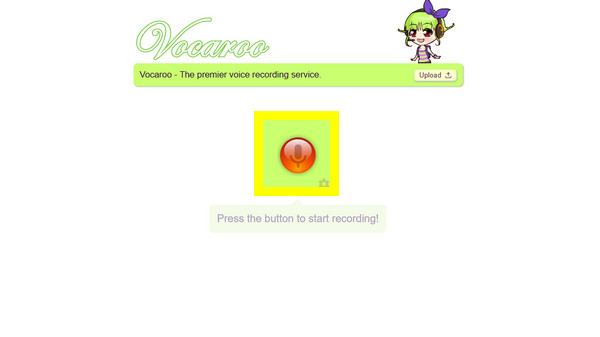
ขั้นตอนที่ 1. เข้าไปที่เว็บไซต์ Vocaroo.com ผ่านเว็บเบราว์เซอร์ใดก็ได้ จากนั้นคลิกปุ่ม "ไมโครโฟน" สีแดงขนาดใหญ่ หากมีข้อความแจ้งให้คลิกปุ่ม "อนุญาต" ให้คลิกปุ่มนั้นเพื่ออนุญาตให้เว็บไซต์เข้าถึงไมโครโฟนของคุณ
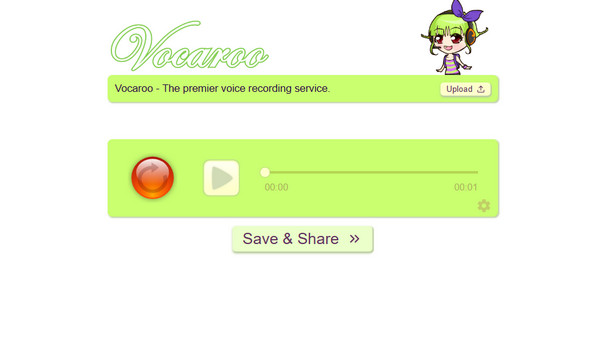
ขั้นตอนที่ 2. เมื่อการบันทึกสิ้นสุดลง ให้คลิกปุ่ม "หยุด" จากนั้นคุณสามารถคลิกปุ่ม "เล่น" เพื่อฟังการบันทึกเสียงของคุณได้
ขั้นตอนที่ 3 ถัดไป คลิกปุ่ม "บันทึกและแชร์" เพื่อสร้าง URL เฉพาะ รหัส QR และตัวเลือกในการบันทึกไฟล์เป็น MP3
ทางเลือกที่ดีที่สุดแทน Vocaroo สำหรับการบันทึกเสียงอย่างง่ายดาย
อย่างที่คุณได้เห็นในรีวิว Vocaroo แล้ว เครื่องบันทึกเสียงนี้เหมาะสำหรับการจดบันทึกสั้นๆ อย่างไรก็ตาม คุณอาจพบว่าตัวเองต้องการความเสถียรและคุณภาพเสียงที่ดีกว่าเมื่อบันทึกเสียง สำหรับสิ่งนั้น นี่คือคำตอบ AnyRec Screen Recorderเป็นโปรแกรมทางเลือกคุณภาพระดับมืออาชีพที่ให้คุณบันทึกเสียงจากไมโครโฟนและระบบได้ แตกต่างจาก Vocaroo ตรงที่ซอฟต์แวร์นี้มีระบบควบคุมขั้นสูง เช่น การตัดเสียงรบกวนและการปรับปรุงคุณภาพเสียงไมโครโฟน ทำให้ผลลัพธ์การบันทึกเสียงนั้นยอดเยี่ยม นอกจากนี้ยังให้คุณบันทึกไฟล์ได้หลายรูปแบบ เช่น WAV หรือ FLAC พร้อมการตั้งค่าเอาต์พุตที่ปรับแต่งได้ โปรแกรมทางเลือกแทน Vocaroo นี้จึงมอบความสามารถในการบันทึกเสียงที่ทรงพลังให้กับทุกคน โดยไม่ต้องเรียนรู้วิธีการใช้งานที่ซับซ้อน

สามารถบันทึกเสียงระบบและเสียงจากไมโครโฟนพร้อมกันหรือแยกกันได้
มีโปรแกรมตัดต่อในตัวที่สามารถตัดเสียงรบกวนหรือช่วงเงียบที่ไม่จำเป็นออกได้ทั้งตอนต้นและตอนท้าย
ให้คุณตั้งเวลาเฉพาะเจาะจงให้เครื่องบันทึกเริ่มและหยุดทำงานโดยอัตโนมัติได้
ปรับอัตราการสุ่มตัวอย่าง รูปแบบ ระดับเสียง และการตั้งค่าอื่นๆ เพื่อให้ได้ผลลัพธ์ที่ต้องการ
ดาวน์โหลดอย่างปลอดภัย
ดาวน์โหลดอย่างปลอดภัย
ขั้นตอนที่ 1. เปิดโปรแกรม AnyRec Screen Recorder แล้วตรงไปที่ตัวเลือก "Audio Recorder" บนแดชบอร์ดหลัก แผงควบคุมเฉพาะจะเปิดขึ้นมา ซึ่งจะช่วยให้คุณบันทึกเสียงได้มากขึ้น
ขั้นตอนที่ 2. เปิดใช้งาน "เสียงระบบ" เพื่อบันทึกเสียงจากคอมพิวเตอร์ และตรวจสอบให้แน่ใจว่าได้เปิดใช้งาน "ไมโครโฟน" สำหรับการบรรยายของคุณด้วย

เข้าไปที่เมนู "การตั้งค่า" มองหาแท็บ "เสียง" และตรวจสอบคุณสมบัติการตัดเสียงรบกวนและการปรับปรุงคุณภาพเสียง เพื่อกรองเสียงรบกวนรอบข้าง ทำให้มั่นใจได้ว่าการบันทึกของคุณจะมีเสียงที่คมชัด

ขั้นตอนที่ 3 เมื่อทุกอย่างดูเรียบร้อยแล้ว ให้คลิกปุ่ม "REC" ขนาดใหญ่เพื่อเริ่มบันทึก แถบเครื่องมือลอยตัวที่ใช้งานง่ายจะปรากฏอยู่บนหน้าจอของคุณ ช่วยให้คุณปรับระดับเสียงได้แบบเรียลไทม์ หากคุณพูดเบาหรือดังเกินไป
ขั้นตอนที่ 4 เมื่อคุณพูดจบแล้ว ให้คลิกปุ่ม "หยุด" เพื่อเปิดหน้าต่างแสดงตัวอย่าง ในขั้นตอนนี้ คุณสามารถตัดช่วงเงียบหรือเสียงรบกวนที่ต้นหรือท้ายไฟล์เสียงออกได้อย่างง่ายดาย จากนั้นคลิกปุ่ม "บันทึก" เพื่อเตรียมไฟล์เสียงของคุณให้พร้อมใช้งาน

บทสรุป
หากคุณต้องการบันทึกเสียงสั้นๆ เพื่อส่งข้อความ Vocaroo เครื่องบันทึกเสียงออนไลน์นั้นยอดเยี่ยมที่สุด ในกรณีนี้ รีวิวเครื่องบันทึกเสียง Vocarooคุณคงตระหนักแล้วว่าเครื่องมือนี้เป็นตัวเลือกที่โดดเด่นสำหรับทุกคนที่ต้องการบันทึกและแชร์เสียงได้ทันทีโดยไม่ต้องลงชื่อเข้าใช้ และทำได้ทันทีเหมือนกับการสร้างคิวอาร์โค้ด ในทางตรงกันข้าม หากคุณต้องการเสียงคุณภาพสูงที่คุณสามารถเก็บไว้ได้ตลอดไป คุณอาจต้องการเครื่องมืออย่างเช่น AnyRec Screen Recorderโปรแกรมบันทึกเสียงทางเลือกแทน Vocaroo นี้มีคุณสมบัติเด่น เช่น การตัดเสียงรบกวนด้วย AI โปรแกรมแก้ไขในตัว และการส่งออกไฟล์หลายรูปแบบ ทำให้ทุกคนได้รับความน่าเชื่อถือและการควบคุมที่เครื่องมือบนเว็บทั่วไปไม่สามารถเทียบได้เมื่อต้องการบันทึกเสียง
ดาวน์โหลดอย่างปลอดภัย
ดาวน์โหลดอย่างปลอดภัย



